

本文详细介绍如何在Web端利用Three.js和WebSocket技术实现点云数据的实时显示。内容涵盖从环境搭建、场景配置到数据接收与渲染的全流程,重点解析BufferGeometry与Float32Array在点云数据处理中的应用,并提供完整的代码示例与调试建议,帮助开发者快速掌握Web端3D点云可视化方案。
在开始开发前,需掌握HTML、JavaScript及WebSocket的基础用法。建议优先阅读Three.js官方文档,重点理解场景(Scene)、渲染器(Renderer)、光源(Light)、相机(Camera)以及以点为基本单元的模型(Points)和BufferGeometry几何体的相关概念。
第一步,创建HTML文件。
<!DOCTYPE html>
<html>
	<head>
		<meta charset="utf-8">
		<title>My first three.js app</title>
		<style>
			body { margin: 0; }
            /* 隐藏body窗口区域滚动条 */
		</style>
	</head>
	<body>
		    <script src="./static/three.js"></script>//引入three及相关插件
            <script src="./static/OrbitControls.js"></script>//轨道控制器,用于调整视角
		<script>
			// Our Javascript will go here.
		</script>
	</body>
</html>
第二步,通过npm包管理器安装Three.js依赖库。
npm install three在JavaScript模块中,使用import语句导入完整的Three.js核心库。
import * as THREE from 'three';或者,也可以直接通过CDN链接引入,或在官网下载three.js文件后使用script标签嵌入HTML中。
第三步,配置WebSocket连接以接收后端数据。
        ws = new WebSocket('ws://192.168.3.12:9900/api/ws/')//这里换成自己的数据发送地址
        ws.onopen = () => {//连接成功的回调
            console.log('连接服务器成功了...')
            ws.send(
                'Hello backend'
            )
        }
        ws.onclose = () => {//连接失败的回调
            console.log('连接服务器失败')
        }
        ws.onmessage = (msg) => {//收到消息的回调,在这里处理数据
            pointcloud = JSON.parse(msg.data)
        }
第四步,初始化Three.js的基础组件,包括场景、相机、渲染器和光源。
var scene = new THREE.Scene();//创建场景 //环境光
var ambient = new THREE.AmbientLight(0x444444);
scene.add(ambient);//向场景中添加环境光
/**
* 相机设置
*/
var width = window.innerWidth; //窗口宽度
var height = window.innerHeight; //窗口高度
var k = width / height; //窗口宽高比
var s = 80; //三维场景显示范围控制系数,系数越大,显示的范围越大
//创建相机对象
var camera = new THREE.OrthographicCamera(-s * k, s * k, s, -s, 1, 100);
camera.position.set(0, -15, 7); //设置相机位置
// var position1 = new THREE.Vector3(0, 25, 0)
camera.lookAt(lookatbox.position); //设置相机方向(指向的场景对象)
/**
* 创建渲染器对象
*/
var renderer = new THREE.WebGLRenderer();
renderer.setSize(width, height);//设置渲染区域尺寸
renderer.setClearColor(0x000000, 1); //设置背景颜色
document.body.appendChild(renderer.domElement); //body元素中插入canvas对象
//执行渲染操作 指定场景、相机作为参数
function render() {
renderer.render(scene, camera);//执行渲染操作
}
render();完成基础配置后,需调用scene.add()方法将创建的模型对象添加到场景中。
上述各项参数与设置可根据实际项目需求进行灵活调试与调整。
第五步,初始化点云对象,准备接收数据。
            var material = new THREE.PointsMaterial({
            color: 0xffffff,//模型颜色
            size: 0.05//模型大小
            });//配置模型的材质对象
            function initpoint() {
            geometry = new THREE.BufferGeometry();//创建图形对象
            var vertices = new Float32Array();//创建图形的顶点对象
            attribue = new THREE.BufferAttribute(vertices, 3);//创建属性对象
            var points = new THREE.Points(geometry, material);//将上述对象配置到点模型对象上
            scene.add(points);
            };
            initpoint();
第六步,实现点云数据的动态更新与渲染。
           var DrawPoint = function (arr1) {
             attribue = new THREE.BufferAttribute(new Float32Array(arr1), 3);
             geometry.attributes.position = attribue;
           };
           setInterval(() = > {
              DrawPoint(pointcloud);//这里的pointcloud是onmessage接口处传出来的数据
              render();
           },30)
Float32Array()构造函数接收一维数组作为参数,传入的点云原始数据需预处理为[x1,y1,z1,x2,y2,z2……]格式的连续数组。
若需辅助观察空间位置,可额外添加坐标轴助手(AxisHelper)或网格辅助器(GridHelper)。
        var axisHelper = new THREE.AxisHelper(10);
        scene.add(axisHelper);//添加坐标指示器
        var controls = new THREE.OrbitControls(camera, renderer.domElement);//创建控件对象
        controls.addEventListener('change', render);//监听鼠标、键盘事件
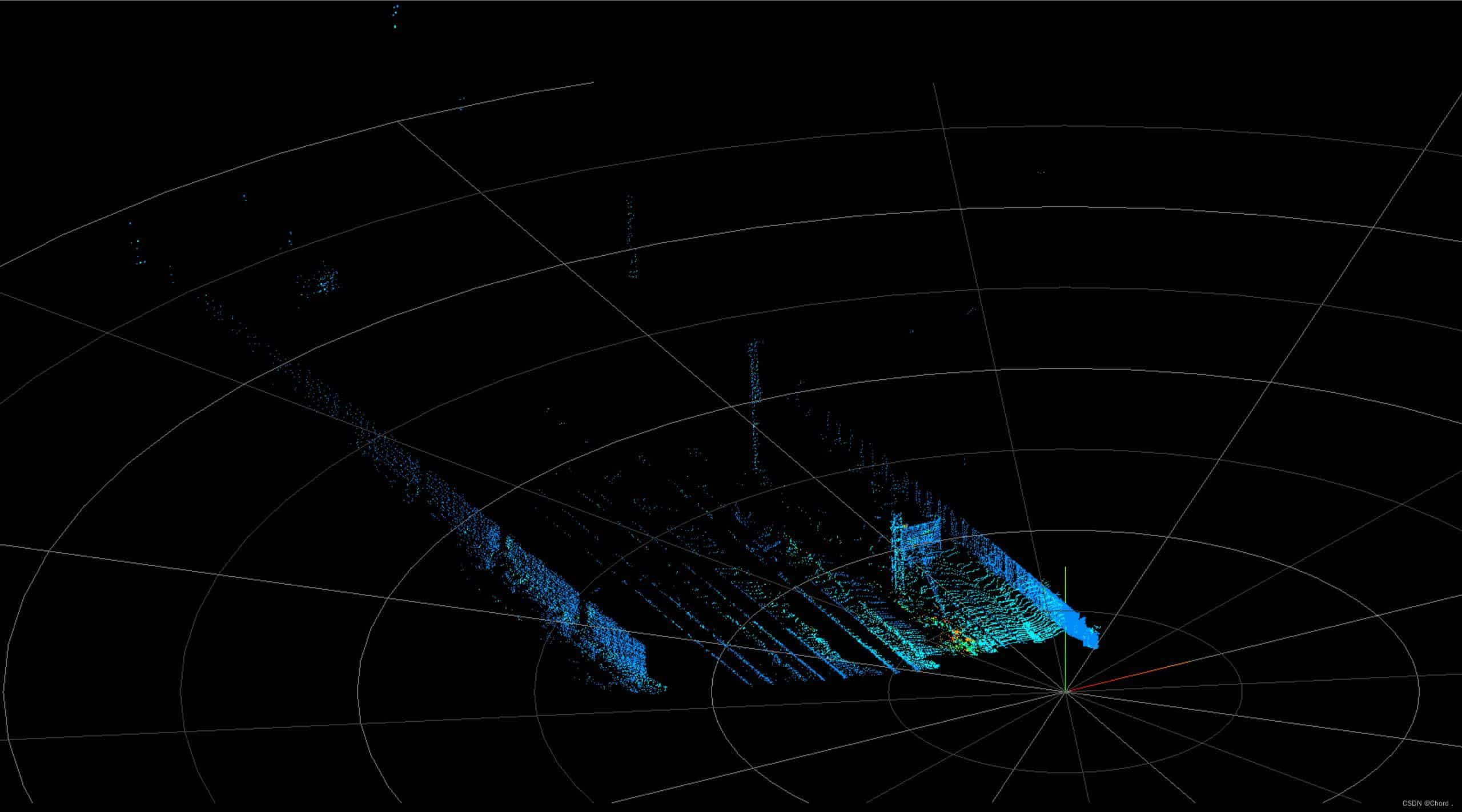
完成上述步骤后,即可初步实现点云数据在Web端的实时显示。
此外,可根据接收到的点强度(Intensity)数据,为不同的点分配相应的颜色,以增强可视化效果。
总结
至此,关于利用Three.js实现Web端点云数据显示的教程介绍完毕。如需了解更多Three.js实现点云的相关内容,建议搜索本站历史文章或继续阅读后续系列教程,感谢支持!