

本文系统梳理JavaScript中的键盘事件机制,详细解析keydown、keyup、keypress、input以及composition系列事件的触发时机与适用场景。通过具体代码示例,展示如何在表单验证、快捷键开发及中文输入法处理中正确应用这些事件,并阐明各事件的执行顺序与兼容性注意事项。
本文简要介绍JavaScript中涉及的键盘事件类型及其工作机制。
一、keydown:按下键盘上的任意键时触发。
在JavaScript中,keydown事件用于响应键盘按键被按下的操作。该事件主要应用于以下场景:
1. 捕获用户的按键行为:通过监听keydown事件,可以获取用户按下的具体键值,并据此执行特定逻辑。例如,检测用户是否按下了特定的快捷键组合,从而触发相应的功能模块。
2. 表单输入限制:利用keydown事件可以对用户的输入行为进行前置控制。例如,通过判断按键是否为数字或字母,限制输入框仅允许接收特定类型的字符,从而确保输入内容的规范性。
Keydown事件的具体应用实例如下:
<script type="text/javascript">
	document.addEventListener("keydown", function(event) {
		// 判断按下的键是否是回车键(键码为13)
		if(event.keyCode === 13) {
			// 执行相应的操作,例如提交表单或执行搜索功能
			console.log("Enter key pressed!");
			// 在这里可以添加具体的逻辑代码
		}
	});
</script>
二、keyup:释放键盘上的任意键时触发。
keyup事件用于响应键盘按键被释放的操作。其常见应用场景包括:
1. 捕获键盘释放行为:通过监听keyup事件,可以识别用户释放了哪个键并执行后续操作。例如,在游戏开发中,检测玩家释放特定按键后,更新游戏状态或执行对应的动作逻辑。
2. 表单实时验证与控制:利用keyup事件可以对输入内容进行实时校验。例如,在用户释放按键后,立即检查输入框内容的合法性,或触发实时搜索功能,以提供更流畅的用户体验。
<script type="text/javascript">
	// 监听键盘的keyup事件
	document.addEventListener("keyup", function(event) {
		// 判断释放的键是否是回车键(键码为13)
		if(event.keyCode === 13) {
			// 执行相应的操作,例如提交表单或执行搜索功能
			console.log("Enter key released!");
			// 在这里可以添加具体的逻辑代码
		}
	});
</script>
三、keypress:在按下并释放能够产生字符的键时触发(不包括功能键等)。
keypress事件用于响应键盘按键操作,并在按键被按下时触发。其主要应用场景如下:
1. 监听实时字符输入:通过监听keypress事件,可以获取用户实时输入的字符内容并进行处理。例如,在即时聊天应用中,利用该事件实时获取用户输入并显示在聊天窗口中。
2. 实现快捷键功能:利用keypress事件可以捕获用户按下的特定快捷键并执行相应操作。例如,在文本编辑器中,监听Ctrl+S组合键的按下,实现文档的快速保存功能。
需要注意的是,keypress事件在特定情况下可能无法捕获所有按键,如功能键和某些组合键。在这些场景下,建议结合keydown或keyup事件以实现完整的键盘操作覆盖。
<script type="text/javascript">
	// 监听键盘的keypress事件
	document.addEventListener("keypress", function(event) {
		// 获取按下的键对应的字符
		var char = String.fromCharCode(event.which);
		// 显示用户的输入内容
		var userInput = document.getElementById("user-input");
		userInput.textContent += char;
	});
</script>
最后,当执行一次完整的键盘按键行为时,上述三个事件的触发顺序依次为:
keydown -> keypress -> keyup
四、input:在文本输入框或可编辑元素的内容发生改变时触发(包括键盘输入、粘贴、剪切等)。
input事件用于监听input或textarea元素内容的实时变化。其典型应用场景包括:
1. 实时搜索提示:通过监听input事件,可以实现搜索框的实时提示功能。当用户在搜索框中输入内容时,每次输入都会触发input事件,获取当前值并执行搜索操作,实时展示搜索结果。
2. 表单实时验证:利用input事件可以监听表单输入内容的变化,并即时进行验证。例如,在用户输入密码时,实时检查密码强度并显示相应的提示信息,提升用户交互体验。
以下示例展示了如何在用户输入时实时统计字符数量并显示在页面上。
<body>
	<input type="text" id="input-field">
	<div id="char-count"></div>
</body>
<script>
	var inputField = document.getElementById("input-field");
	var charCount = document.getElementById("char-count");
	inputField.addEventListener("input", function(event) {
		var inputValue = event.target.value;
		var count = inputValue.length;
		charCount.textContent = "字符数量:" + count;
	});
</script>
五、compositionstart:在开始进行中文输入时触发。
compositionstart事件在用户开始输入非直接字符(如使用中文输入法)时触发。该事件主要用于捕获输入法开始输入字符的时机,以便进行相应的预处理或状态管理。
需要注意的是,目前中文输入监听事件的兼容性似乎仅适配微软自带的微软拼音输入法,对于搜狗等第三方输入法,可能无法触发该事件。
下面是一个示例,当用户使用中文输入法时,监听compositionstart事件并在控制台打印提示信息:
<body>
	<input type="text" id="input-field">
</body>
<script>
	var inputField = document.getElementById("input-field");
	inputField.addEventListener("compositionstart", function(event) {
		console.log("输入法开始输入字符");
	});
</script>
六、compositionupdate:在进行中文输入时,每输入一个字符时触发。
compositionupdate事件在用户正在输入非直接字符(如中文输入法输入)时触发。该事件主要用于捕获正在输入的字符及相关信息的更新状态。
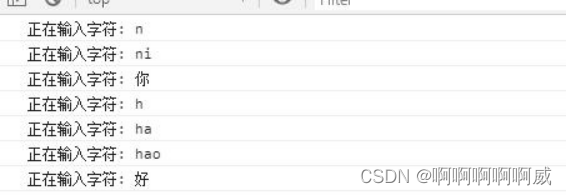
下面是一个示例,当用户使用中文输入法时,监听compositionupdate事件并在控制台打印当前输入的字符:
<body>
	<input type="text" id="input-field">
</body>
<script>
	var inputField = document.getElementById("input-field");
	inputField.addEventListener("compositionupdate", function(event) {
		var inputText = event.data;
		console.log("正在输入字符: " + inputText);
	});
</script>
实际运行效果如下:
七、compositionend:在结束中文输入时触发。
compositionend事件在用户完成非直接字符(如中文输入法输入)的输入时触发。该事件主要用于捕获输入完成后的最终字符及相关信息。
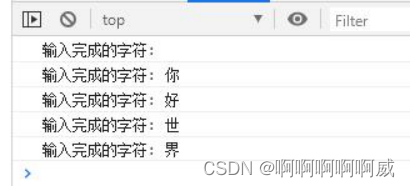
下面是一个示例,当用户使用中文输入法完成输入后,监听compositionend事件并在控制台打印最终输入的字符:
<body>
	<input type="text" id="input-field">
</body>
<script>
	var inputField = document.getElementById("input-field");
	inputField.addEventListener("compositionend", function(event) {
		var inputText = event.data;
		console.log("输入完成的字符: " + inputText);
	});
</script>
实际运行效果如下:
附:案例(文本框提示信息)
当用户在文本框中输入内容时,文本框上方自动显示大号字体的输入内容。如果用户清空输入,则隐藏大号字体内容。
<style>
    .search{
        position: relative;
        width: 300px;
        margin: 100px auto;
    }
    .con{
        display: none;
        position: absolute;
        top: -40px;
        left: 50px;
        width: 171px;
        border: 1px solid rgba(0, 0, 0, .2);
        box-shadow: 0 2px 4px rgba(0, 0, 0, .2);
        padding: 5px 0;
        font-size: 18px;
        line-height: 20px;
        color: #333;
    }
    .con::before{
        content: '';
        width: 0;
        height: 0;
        position: absolute;
        top: 28px;
        left: 18px;
        border: 8px solid #000;
        border-style: solid solid solid;
        border-color: #fff transparent transparent;
    }
</style>
<body>
    <div class="search">
        <div class="con"></div>
        <label>
            快递单号:
            <input type="text" placeholder="请输入快递单号" class="num">
        </label>
    </div>
    <script>
        var con = document.querySelector('.con');
        var numInput = document.querySelector('.num');
        //2、给文本框input注册keyup事件
        numInput.addEventListener('keyup',function(e){
            if(this.value===''){//若用户没有输入,con隐藏
                con.style.display = 'none';
            }else{
                con.style.display = 'block';
                con.innerText = this.value
            }
        })
        //3、给input注册焦点事件
        numInput.addEventListener('blur',function(){
            con.style.display = 'none';
        })//数去焦点,con隐藏
        numInput.addEventListener('focus',function(){
            if(this.value !== ''){
                con.style.display = 'block';
            }
        })
    </script>
</body>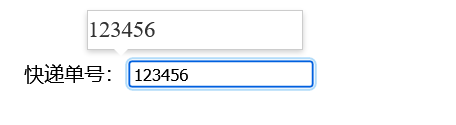
总结
至此,关于JavaScript键盘事件的详细介绍已结束。如需了解更多JS键盘事件相关内容,请搜索本站历史文章或继续浏览后续相关文章。希望大家今后能多多支持本站!