

本文详细介绍在Windows 64位系统下将Node.js安装至D盘的完整步骤。涵盖从卸载旧版本、修改安装路径、配置NODE_PATH环境变量,到通过npm和yarn命令设置全局模块及缓存目录的方法。重点解决因权限不足导致的EPERM: operation not permitted报错,确保依赖包不再占用C盘空间。
关键字:node安装教程、node安装到D盘教程、node安装其他盘报错(operation not permitted)、npm或者yarn更新、设置全局安装位置和缓存位置
前提
若之前已安装过Node.js,请务必彻底卸载,包括之前全局安装的npm包和yarn包,随后再重新安装Node.js。本文测试环境为64位Windows系统,使用的Node.js版本为16.17.0 LTS。
一、安装node
建议直接前往Node.js官网下载官方安装包,避免使用非官方的中文版网站。具体安装步骤如下:
- 双击msi安装包,勾选同意协议后,点击“next”继续。
- 在目标路径界面,将安装目录修改为D盘的nodejs目录(例如D:\nodejs),然后点击“next”。
- 进入自定义配置页面,请仔细核对各项配置是否与预期一致,特别是确保勾选了“Add to Path”选项。确认无误后,点击“next”。
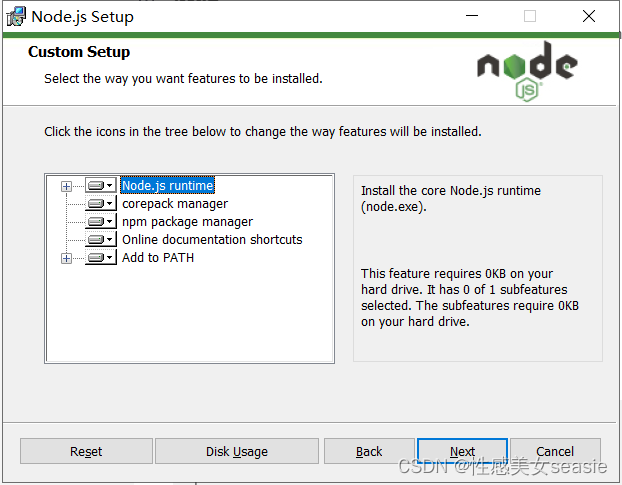
从配置界面可以看出,安装Node.js默认会同时安装npm包管理器。
在后续界面中,可以取消勾选相关选项。据网络反馈,部分用户因网络原因勾选可能导致安装失败,因此建议不勾选,直接点击“next”继续。
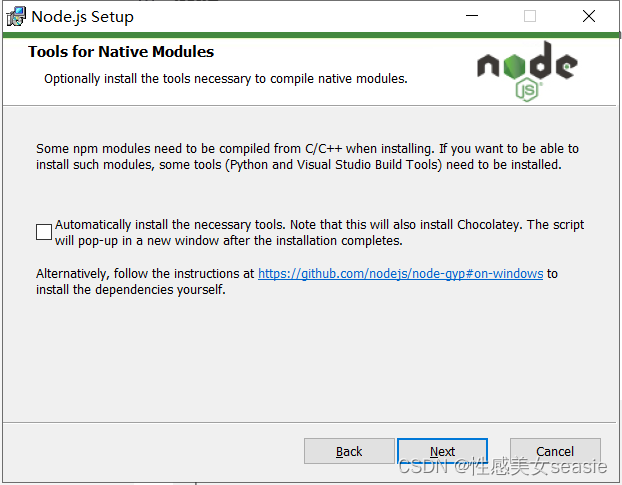
点击“Install”开始安装。安装完成后,打开命令提示符(cmd),分别输入node --version和npm --version进行验证。
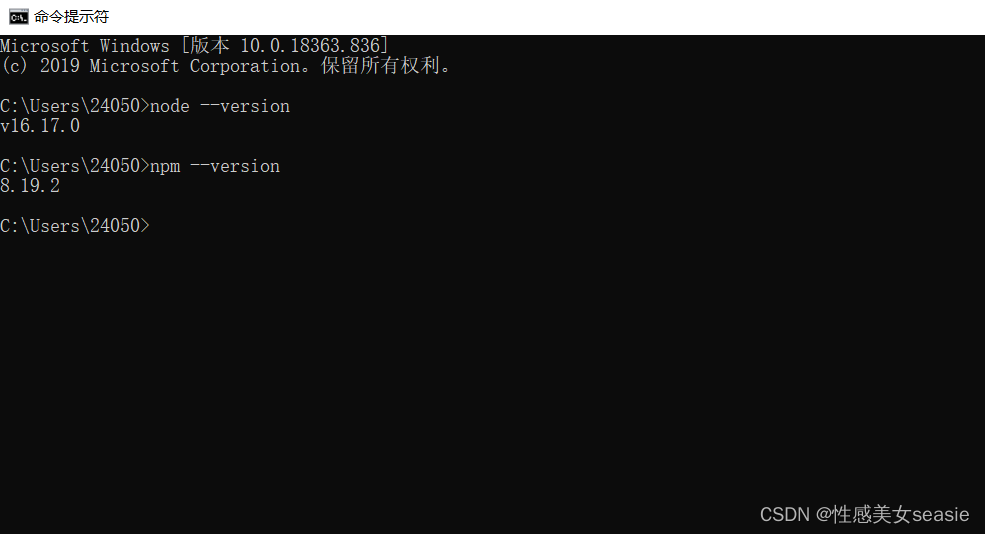
如果命令行能正确打印出版本号,说明Node.js安装成功。
二、设置npm cache和global放置位置
将Node.js迁移至D盘的主要目的是减轻C盘存储压力。然而,默认情况下执行npm install koa -g等命令时,全局依赖包仍会安装到C盘(路径通常为C:\Users\用户名\AppData\Roaming\npm)。因此,必须手动更改默认的全局安装和缓存位置。
1. 新建存放位置
在创建目录前,必须确保nodejs文件夹拥有“完全控制”权限。否则,后续执行npm install时可能会遇到EPERM: operation not permitted错误,无法创建日志目录。权限设置方法如下:
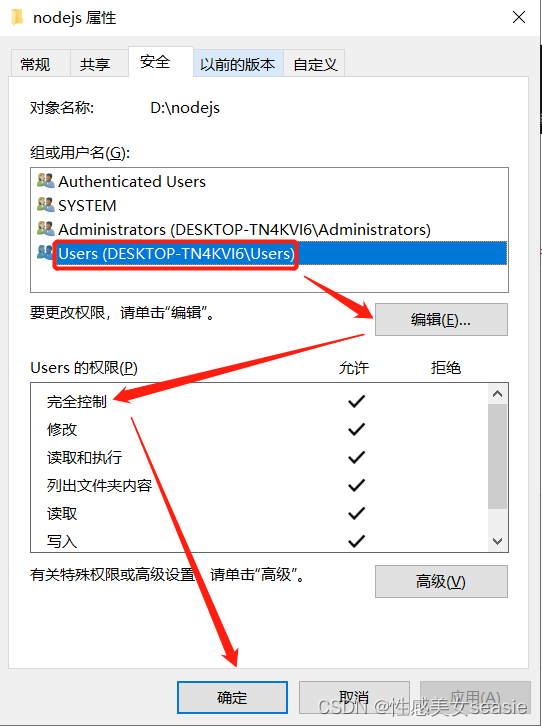
在nodejs目录下新建以下文件夹(也可建在其他位置,但放在此处便于记忆和管理):
分别创建node_cache、node_global(在该目录下再新建子目录node_modules)、yarn_cache、yarn_global。
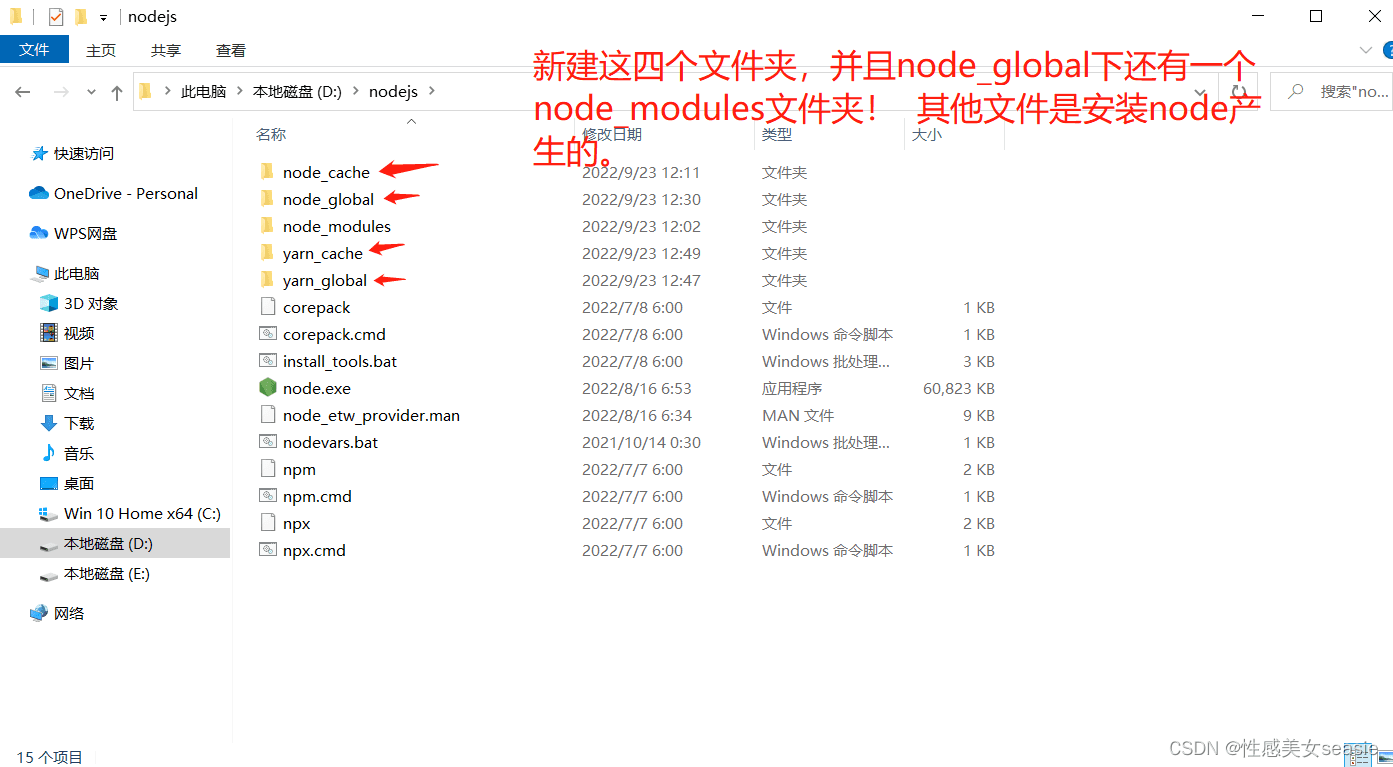
2. 配置环境变量
按照以下步骤操作即可,无需深究原理。
右键点击“此电脑”,选择“属性” -> “高级系统设置” -> “环境变量”。此处分为用户变量和系统变量两类。
- 在【用户变量】中新建变量名:NODE_PATH,变量值设置为:D:\nodejs\node_global\node_modules
- 在【用户变量】的Path变量中,删除原有的C:\Users\用户名\AppData\Roaming\npm(这是全局安装依赖包时的默认位置)。
- 在【用户变量】和【系统变量】的Path中,分别添加两行新路径:D:\nodejs和D:\nodejs\node_global。
- 按照上述图片配置完成后,建议重启电脑。重启后打开cmd,输入node --version,检查是否生效。
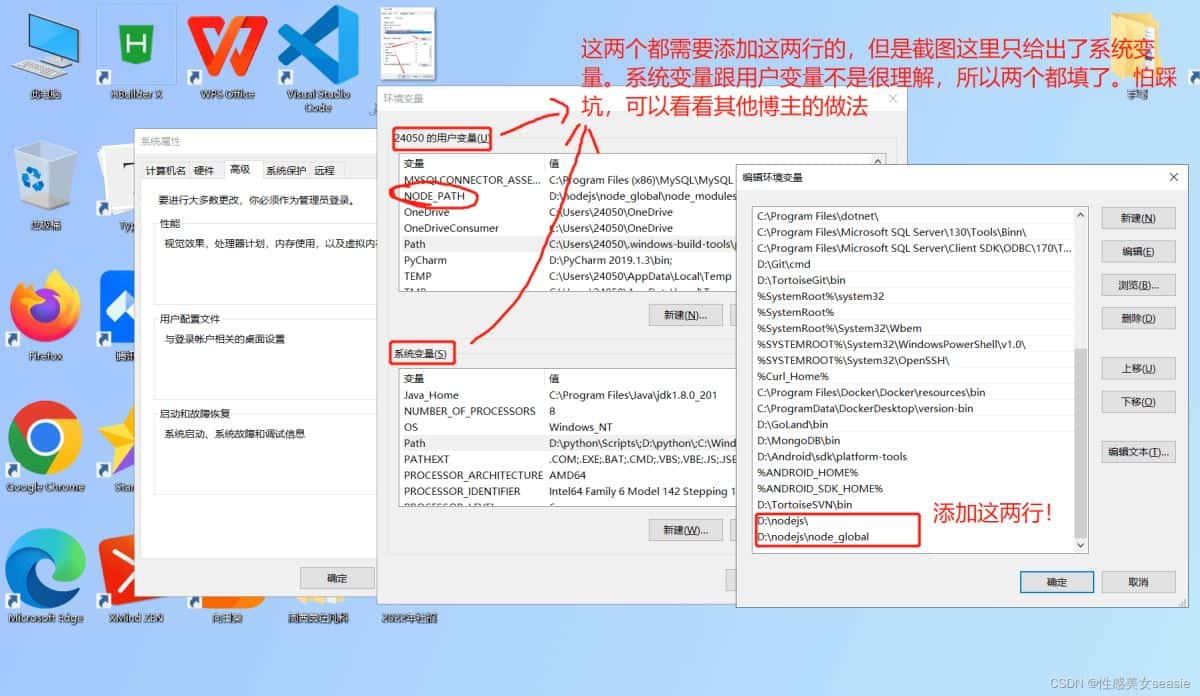
注意:关于用户变量和系统变量的区别,笔者并非完全理解,但按此配置可以正常运行。只要不随意删除Path中的其他关键路径,通常不会出现问题。
3. 设置npm config
完成前面的环境变量配置后,建议重启电脑,再进行以下操作。
打开cmd,依次输入以下命令:
npm config set prefix D:\nodejs\node_global
npm config set cache D:\nodejs\node_cache
如果执行过程中报错,请回顾“新建存放位置”部分的前提条件(权限设置)。若配置成功(无报错提示),输入npm config ls查看当前配置。
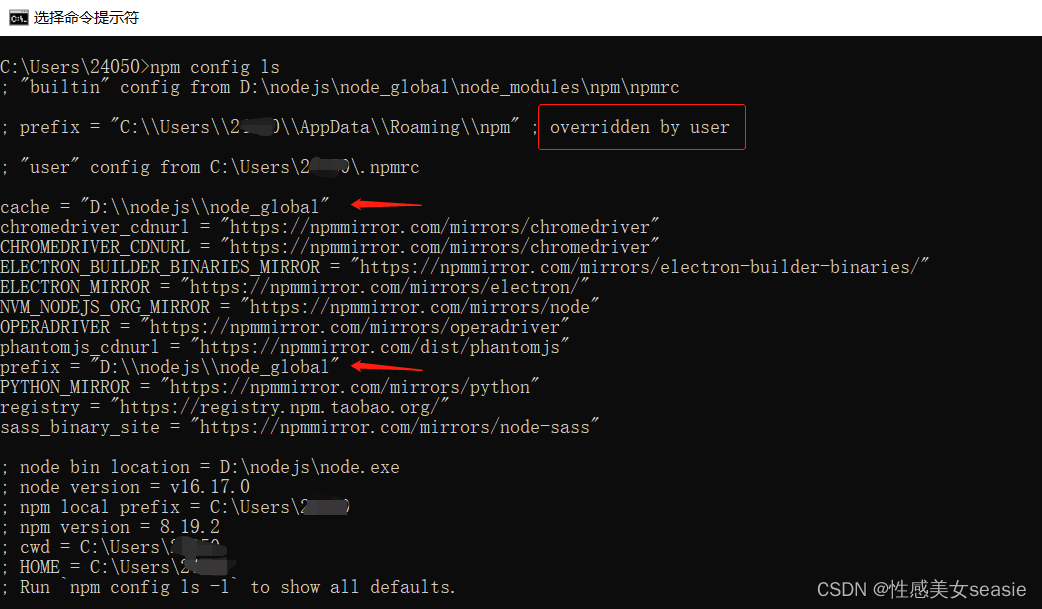
至此,npm的全局安装位置和缓存位置配置完成。
三、安装yarn
使用yarn来测试当前npm global模式下依赖包的安装位置是否已正确指向D:\nodejs\node_global:
npm install yarn -g
#显示安装完成之后
yarn --version
yarn安装成功后,检查yarn的存放位置:
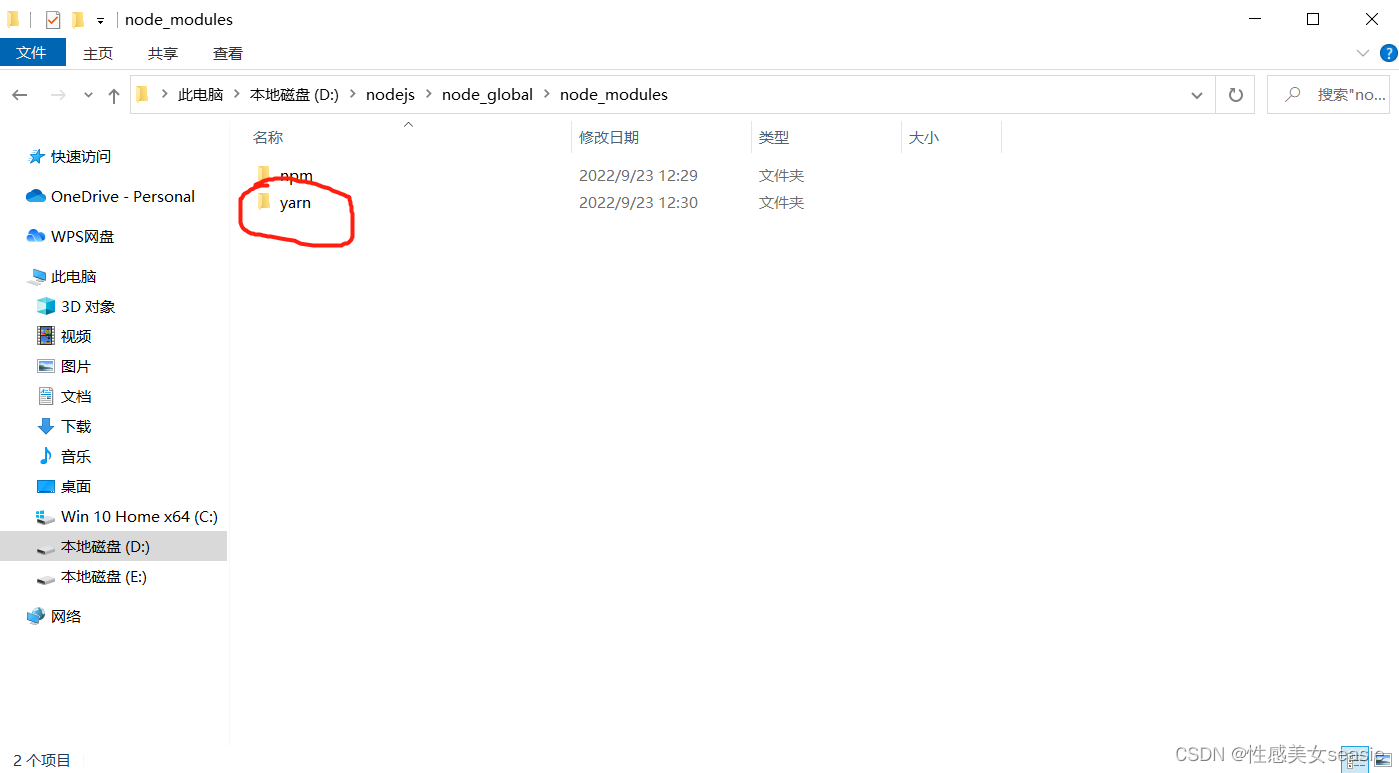
结果显示正常,依赖包不再安装到C盘。接下来,我们同样修改yarn的全局存放位置。
yarn config set global-folder D:\nodejs\yarn_global
yarn config set cache-folder D:\nodejs\yarn_cache
输入命令查看配置是否修改成功:yarn config list
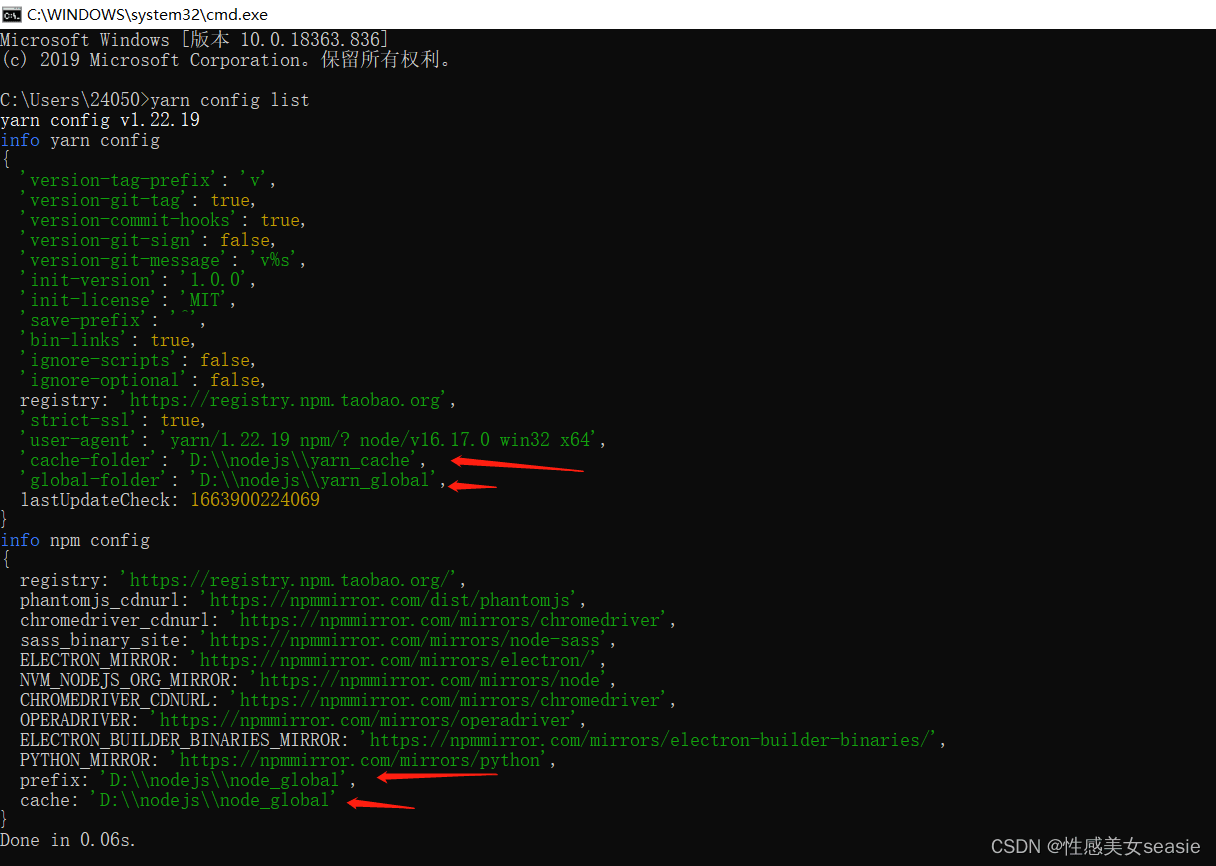
配置成功后,尝试全局安装一个依赖包进行测试:
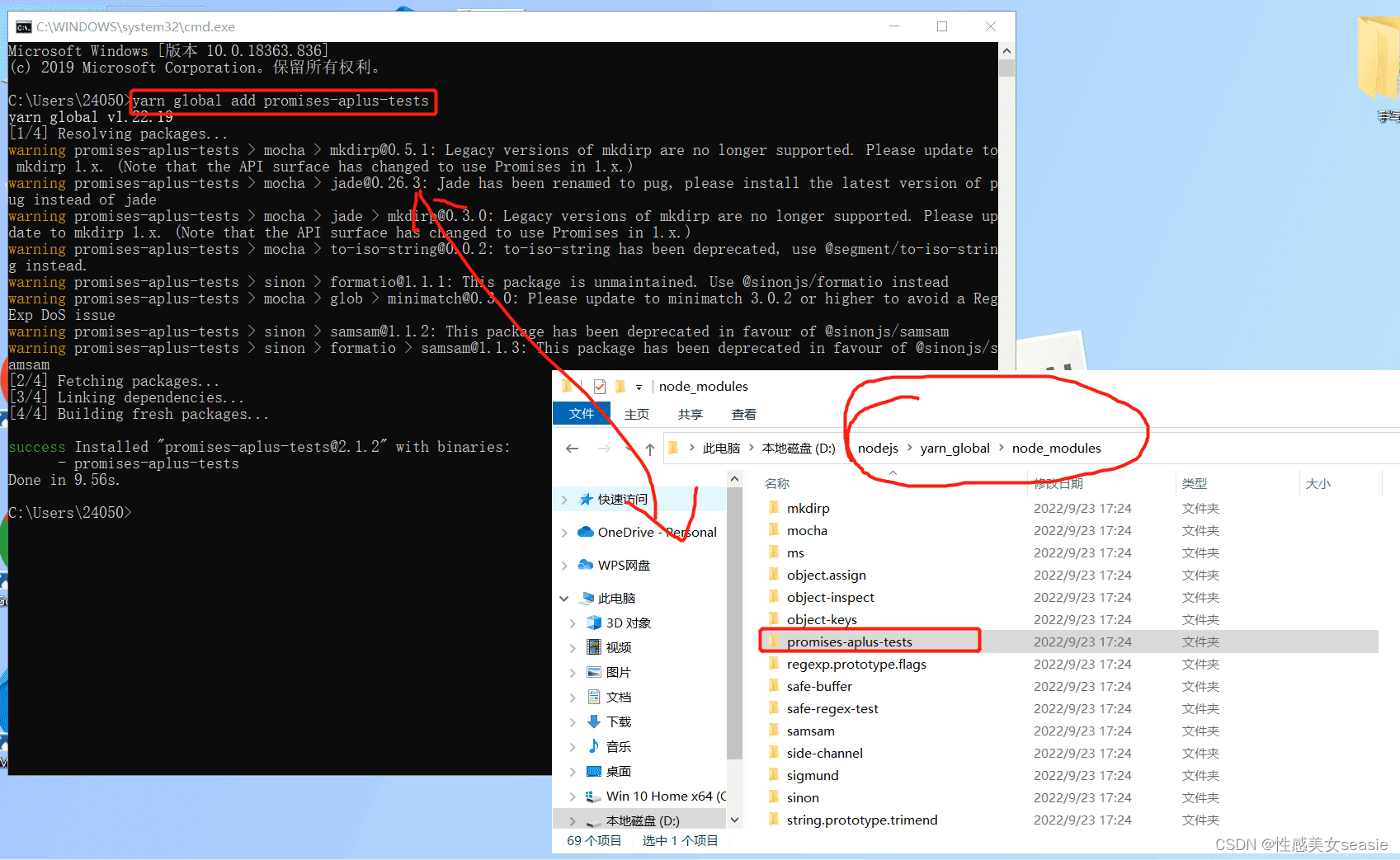
安装成功!
总结
至此,将Node.js迁移至其他盘的完整教程结束。其中配置环境变量是最容易出错的环节,若有疑问,可参考其他博主的文章,部分人仅配置用户变量,部分人配置系统变量,请根据实际情况调整。
到此这篇关于将node安装到其他盘的超详细步骤与说明的文章就介绍到这了,更多相关node安装到其他盘内容请搜索本站以前的文章或继续浏览下面的相关文章希望大家以后多多支持本站!