

本文详细介绍 JavaScript Canvas 2D 上下文的绘图方法。涵盖设置画布尺寸、填充与描边样式、绘制矩形、路径、文本及图像。重点解析线性渐变与径向渐变的创建参数,以及模式填充的应用,帮助开发者掌握 Canvas 核心绘图技能。
近期整理了关于 Canvas 绘图的学习笔记,现将主要内容梳理如下。
Canvas 基本用法与图像导出
1、基本用法
使用 <canvas> 元素时,必须预先设置 width 和 height 属性,以定义绘图区域的大小。在开始标签与结束标签之间放置的内容为后备信息,当浏览器不支持 <canvas> 时,将显示这些文本。示例代码如下:
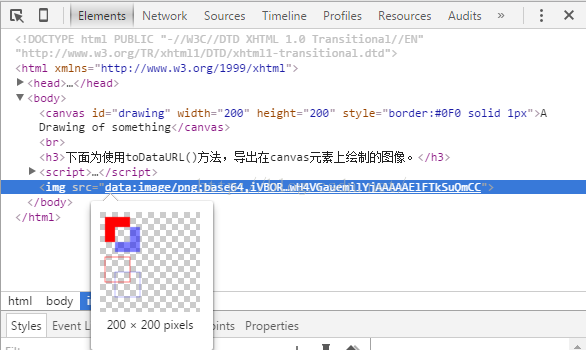
<canvas id="drawing" width="200" height="200">A Drawing of something</canvas> 利用 toDataURL() 方法,可以将 <canvas> 元素上绘制的图像导出为数据 URI。
var drawing=document.getElementById("drawing");
//确定浏览器支持<canvas>元素
if(drawing.getContext){
//取得绘图上下文对象的引用,“2d”是取得2D上下文对象
var context=drawing.getContext("2d");
//取得图像的数据URI
var imgURI=drawing.toDataURL("image/png");
alert(imgURI);
//显示图像
var image=document.createElement("img");
image.src=imgURI;
document.body.appendChild(image);
}
2D 上下文绘图详解
2、2D 上下文
(1)、填充和描边
填充是指使用指定样式填充图形内部;描边则是仅在图形边缘绘制线条。fillStyle 和 strokeStyle 属性的值可以是字符串、渐变对象或模式对象。
var drawing=document.getElementById("drawing");
//确定浏览器支持<canvas>元素
if(drawing.getContext){
//取得绘图上下文对象的引用,“2d”是取得2D上下文对象
var context=drawing.getContext("2d");</span>
<span style="font-size:14px;">//此程序由于没有图像,填充和描边不会显示
context.strokeStyle="#0000ff";
context.fillStyle="red";
}
(2)、绘制矩形
矩形是唯一可以直接在 2D 上下文中绘制的形状。相关方法包括 fillRect()、strokeRect() 和 clearRect()。这三个方法均接收四个参数:x 坐标、y 坐标、宽度和高度。
 <!DOCTYPE html PUBLIC "-//W3C//DTD XHTML 1.0 Transitional//EN" "http://www.w3.org/TR/xhtml1/DTD/xhtml1-transitional.dtd">
<html xmlns="http://www.w3.org/1999/xhtml">
<head>
<meta http-equiv="Content-Type" content="text/html; charset=utf-8" />
<title>canvas绘图</title>
</head>
<body>
<canvas id="drawing" width="200" height="200" style="border:#0F0 solid 1px">A Drawing of something</canvas>
<script>
var drawing=document.getElementById("drawing");
//确定浏览器支持<canvas>元素
if(drawing.getContext){
//取得绘图上下文对象的引用,“2d”是取得2D上下文对象
var context=drawing.getContext("2d");
//绘制红色矩形
context.fillStyle="red";
context.fillRect(10,10,50,50);
//绘制半透明的蓝色矩形
  context.fillStyle="rgba(0,0,255,0.5)";
context.fillRect(30,30,50,50);
//绘制红色描边矩形
context.strokeStyle="red";
context.strokeRect(10,90,50,50);
//绘制半透明的蓝色描边矩形
  context.strokeStyle="rgba(0,0,255,0.5)";
context.strokeRect(30,120,50,50);
//在两个矩形重叠的地方清除一个小矩形
context.clearRect(30,30,30,30);
}
</script>
</body>
</html> 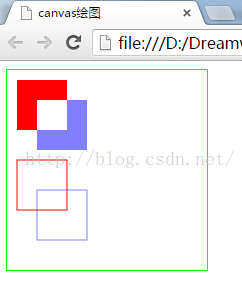
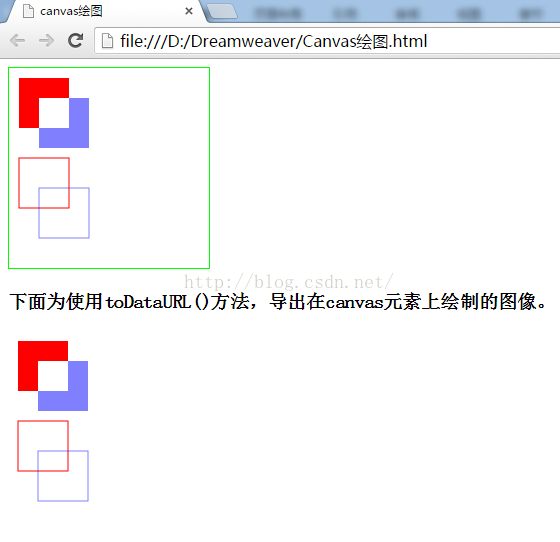
以下程序演示了如何使用 toDataURL() 方法导出 Canvas 上绘制的图像:
<!DOCTYPE html PUBLIC "-//W3C//DTD XHTML 1.0 Transitional//EN" "http://www.w3.org/TR/xhtml1/DTD/xhtml1-transitional.dtd">
<html xmlns="http://www.w3.org/1999/xhtml">
<head>
<meta http-equiv="Content-Type" content="text/html; charset=utf-8" />
<title>canvas绘图</title>
</head>
<body>
<canvas id="drawing" width="200" height="200" style="border:#0F0 solid 1px">A Drawing of something</canvas>
<br />
<h3>下面为使用toDataURL()方法,导出在canvas元素上绘制的图像。</h3>
<script>
var drawing=document.getElementById("drawing");
//确定浏览器支持<canvas>元素
if(drawing.getContext){
//取得绘图上下文对象的引用,“2d”是取得2D上下文对象
var context=drawing.getContext("2d");
//绘制红色矩形
context.fillStyle="red";
context.fillRect(10,10,50,50);
//绘制半透明的蓝色矩形
  context.fillStyle="rgba(0,0,255,0.5)";
context.fillRect(30,30,50,50);
//绘制红色描边矩形
context.strokeStyle="red";
context.strokeRect(10,90,50,50);
//绘制半透明的蓝色描边矩形
  context.strokeStyle="rgba(0,0,255,0.5)";
context.strokeRect(30,120,50,50);
//在两个矩形重叠的地方清除一个小矩形
context.clearRect(30,30,30,30);
//取得图像的数据URI
var imgURI=drawing.toDataURL("image/png");
//显示图像
var image=document.createElement("img");
image.src=imgURI;
document.body.appendChild(image);
}
</script>
</body>
</html>
(3)、绘制路径
绘制路径前,必须先调用 beginPath() 方法,以指示开始绘制新路径。
 <!DOCTYPE html PUBLIC "-//W3C//DTD XHTML 1.0 Transitional//EN" "http://www.w3.org/TR/xhtml1/DTD/xhtml1-transitional.dtd">
<html xmlns="http://www.w3.org/1999/xhtml">
<head>
<meta http-equiv="Content-Type" content="text/html; charset=utf-8" />
<title>canvas绘图</title>
</head>
<body>
<canvas id="drawing" width="420" height="420" style="border:#0F0 solid 1px">A Drawing of something</canvas>
<script>
var drawing=document.getElementById("drawing");
//确定浏览器支持<canvas>元素
if(drawing.getContext){
//取得绘图上下文对象的引用,“2d”是取得2D上下文对象
var context=drawing.getContext("2d");
//开始路径
context.beginPath();
/*绘制弧线,使用arc(x,y,radius,startAngle,endAngle,counterclockwise)方法
以(x,y)为圆心绘制一条弧线,弧线半径为radius,起始和结束角度(用弧度表示)分别为startAngle
和endAngle。最后一个参数表示是否按逆时针方向计算,值为false表示顺时针方向计算。
*/
context.arc(130,130,90,0,2*Math.PI,false);
/*arcTo(x1,y1,x2,y2,radius):从上一点开始绘制一条弧线,到(x2,y2)为止,并且以给
定的半径radius穿过(x1,y1)
*/
context.arcTo(310,220,400,130,80)
/*bezierCurveTo(c1x,c1y,c2x,c2y,x,y):从上一点开始绘制一条曲线,到(x,y)为
 止,并且以(c1x,c1y)和(c2x,c2y)为控制的。
*/
context.bezierCurveTo(320,210,400,250,310,300);
/*lineTo(x,y):从上一点开始绘制一条直线,到(x,y)为止*/
context.lineTo(0,300);
context.moveTo(130,220);
context.lineTo(100,300);
/*quadraticCurveTo(cx,cy,x,y):从上一点开始绘制一条二次曲线,到(x,y)为止,并且
以(cx,cy)作为控制点
*/
context.quadraticCurveTo(40,380,130,400);
context.lineTo(450,400);
/*rect(x,y,width,height):从点(x,y)开始绘制一个矩形路径*/
context.rect(80,80,100,100)
  context.strokeStyle="rgba(0,0,255,0.5)";
//最后必须调用stroke()方法,这样才能把图像绘制到画布上。
context.stroke();
}
</script>
</body>
</html>
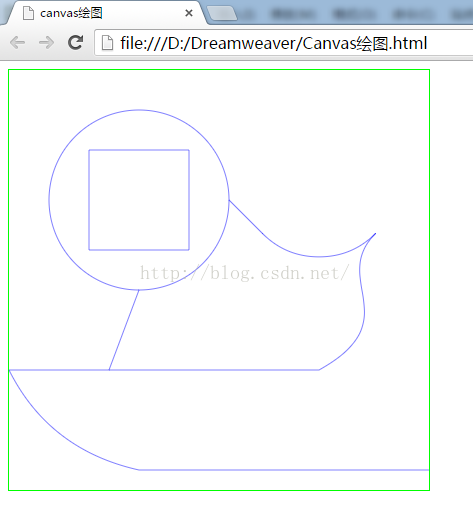
<!DOCTYPE html PUBLIC "-//W3C//DTD XHTML 1.0 Transitional//EN" "http://www.w3.org/TR/xhtml1/DTD/xhtml1-transitional.dtd">
<html xmlns="http://www.w3.org/1999/xhtml">
<head>
<meta http-equiv="Content-Type" content="text/html; charset=utf-8" />
<title>canvas绘图</title>
</head>
<body>
<canvas id="drawing" width="200" height="200" style="border:#0F0 solid 1px">A Drawing of something</canvas>
<script>
var drawing=document.getElementById("drawing");
//确定浏览器支持<canvas>元素
if(drawing.getContext){
//取得绘图上下文对象的引用,“2d”是取得2D上下文对象
var context=drawing.getContext("2d");
//开始路径
context.beginPath();
//绘制外圆
context.arc(100,100,99,0,2*Math.PI,false);
//绘制内圆
context.moveTo(194,100);//将绘图游标移动到(x,y),不画线
context.arc(100,100,94,0,2*Math.PI,false);
//绘制分针
context.moveTo(100,100);
context.lineTo(100,15);
//绘制时针
context.moveTo(100,100);
context.lineTo(35,100);
  context.strokeStyle="rgba(0,0,255,0.5)";
//最后必须调用stroke()方法,这样才能把图像绘制到画布上。
context.stroke();
}
</script>
</body>
</html>
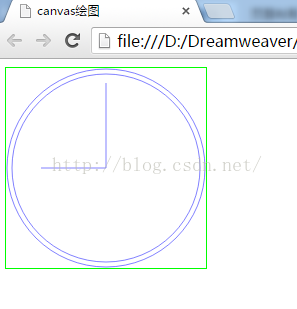
(4)、绘制文本
绘制文本主要涉及两个方法:fillText() 和 strokeText()。它们接收四个参数:要绘制的文本字符串、x 坐标、y 坐标以及可选的最大像素宽度。这两个方法拥有三个属性:font、textAlign 和 textBaseline。
<!DOCTYPE html PUBLIC "-//W3C//DTD XHTML 1.0 Transitional//EN" "http://www.w3.org/TR/xhtml1/DTD/xhtml1-transitional.dtd">
<html xmlns="http://www.w3.org/1999/xhtml">
<head>
<meta http-equiv="Content-Type" content="text/html; charset=utf-8" />
<title>canvas绘图</title>
</head>
<body>
<canvas id="drawing" width="200" height="200" style="border:#0F0 solid 1px">A Drawing of something</canvas>
<script>
var drawing=document.getElementById("drawing");
//确定浏览器支持<canvas>元素
if(drawing.getContext){
//取得绘图上下文对象的引用,“2d”是取得2D上下文对象
var context=drawing.getContext("2d");
//开始路径
context.beginPath();
//绘制外圆
context.arc(100,100,99,0,2*Math.PI,false);
//绘制内圆
context.moveTo(194,100);//将绘图游标移动到(x,y),不画线
context.arc(100,100,94,0,2*Math.PI,false);
//绘制分针
context.moveTo(100,100);
context.lineTo(100,20);
//绘制时针
context.moveTo(100,100);
context.lineTo(35,100);
//添加文字“12”
context.font="bold 14px Arial";
context.textAlign="center";
context.textBaseline="middle";//文本的基线
context.fillText("12",100,15);
  context.strokeStyle="rgba(0,0,255,0.5)";
//最后必须调用stroke()方法,这样才能把图像绘制到画布上。
context.stroke();
}
</script>
</body>
</html>
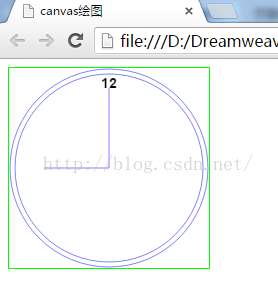
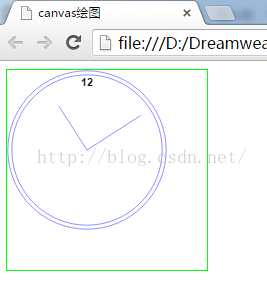
(5)、变换
<!DOCTYPE html PUBLIC "-//W3C//DTD XHTML 1.0 Transitional//EN" "http://www.w3.org/TR/xhtml1/DTD/xhtml1-transitional.dtd">
<html xmlns="http://www.w3.org/1999/xhtml">
<head>
<meta http-equiv="Content-Type" content="text/html; charset=utf-8" />
<title>canvas绘图</title>
</head>
<body>
<canvas id="drawing" width="200" height="200" style="border:#0F0 solid 1px">A Drawing of something</canvas>
<script>
var drawing=document.getElementById("drawing");
//确定浏览器支持<canvas>元素
if(drawing.getContext){
//取得绘图上下文对象的引用,“2d”是取得2D上下文对象
var context=drawing.getContext("2d");
//开始路径
context.beginPath();
//缩放图像
/*scale(scaleX,scaleY):缩放图像,在x方向乘以scaleX,在y方向乘以scaleY。
scaleX和scaleY的默认值都是1.0
*/
context.scale(0.8,0.8);
//绘制外圆
context.arc(100,100,99,0,2*Math.PI,false);
//绘制内圆
context.moveTo(194,100);//将绘图游标移动到(x,y),不画线
context.arc(100,100,94,0,2*Math.PI,false);
//变换原点
/*translate(x,y):将坐标原点移动到(x,y)。执行这个变换后,坐标(0,0)会变成之
前由(x,y)表示的点
*/
context.translate(100,100);
//添加文字“12”
context.font="bold 14px Arial";
context.textAlign="center";
context.textBaseline="middle";//文本的基线
context.fillText("12",0,-85);
//旋转表针
/*rotate(angle):围绕原点旋转图像angle弧度*/
context.rotate(1);
//绘制分针
context.moveTo(0,0);
context.lineTo(0,-80);
//绘制时针
context.moveTo(0,0);
context.lineTo(-65,0);
  context.strokeStyle="rgba(0,0,255,0.5)";
//最后必须调用stroke()方法,这样才能把图像绘制到画布上。
context.stroke();
}
</script>
</body>
</html>
(6)、绘制图像
var drawing=document.getElementById("drawing");
//确定浏览器支持<canvas>元素
if(drawing.getContext){
//取得绘图上下文对象的引用,“2d”是取得2D上下文对象
var context=drawing.getContext("2d");
var image=document.getElementById("image");
context.drawImage(image,10,10,20,20);//起点为(10,10),图像大小会变成20x20像素;
}
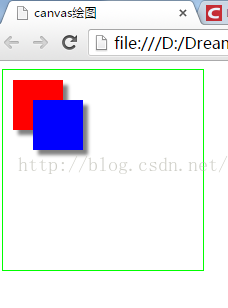
(7)、阴影
<!DOCTYPE html PUBLIC "-//W3C//DTD XHTML 1.0 Transitional//EN" "http://www.w3.org/TR/xhtml1/DTD/xhtml1-transitional.dtd">
<html xmlns="http://www.w3.org/1999/xhtml">
<head>
<meta http-equiv="Content-Type" content="text/html; charset=utf-8" />
<title>canvas绘图</title>
</head>
<body>
<canvas id="drawing" width="200" height="200" style="border:#0F0 solid 1px">A Drawing of something</canvas>
<script>
var drawing=document.getElementById("drawing");
//确定浏览器支持<canvas>元素
if(drawing.getContext){
//取得绘图上下文对象的引用,“2d”是取得2D上下文对象
var context=drawing.getContext("2d");
//设置阴影
context.shadowColor="rgba(0,0,0,0.5)"//设置阴影颜色
context.shadowOffsetX=5;//设置形状或路径x轴方向的阴影偏移量,默认值为0;
context.shadowOffsetY=5;//设置形状或路径y轴方向的阴影偏移量,默认值为0;
context.shadowBlur=4;//设置模糊的像素数,默认值为0,即不模糊。
//绘制红色矩形
context.fillStyle="red";
context.fillRect(10,10,50,50);
//绘制半透明的蓝色矩形
  context.fillStyle="rgba(0,0,255,1)";
context.fillRect(30,30,50,50);
}
</script>
</body>
</html>
渐变与模式应用
(8)、渐变
渐变由 CanvasGradient 实例表示,通过 2D 上下文创建和修改较为简便。要创建线性渐变,可调用 createLinearGradient() 方法。该方法接收四个参数:起点的 x 坐标、起点的 y 坐标、终点的 x 坐标和终点的 y坐标。生成渐变对象后,需使用 addColorStop() 方法指定色标,该方法接收两个参数:色标位置和 CSS 颜色值。色标位置为介于 0(起始颜色)到 1(结束颜色)之间的数值。
 <!DOCTYPE html PUBLIC "-//W3C//DTD XHTML 1.0 Transitional//EN" "http://www.w3.org/TR/xhtml1/DTD/xhtml1-transitional.dtd">
<html xmlns="http://www.w3.org/1999/xhtml">
<head>
<meta http-equiv="Content-Type" content="text/html; charset=utf-8" />
<title>canvas绘图</title>
</head>
<body>
<canvas id="drawing" width="200" height="200" style="border:#0F0 solid 1px">A Drawing of something</canvas>
<script>
var drawing=document.getElementById("drawing");
//确定浏览器支持<canvas>元素
if(drawing.getContext){
//取得绘图上下文对象的引用,“2d”是取得2D上下文对象
var context=drawing.getContext("2d");
//设置渐变
var gradient=context.createLinearGradient(30,30,70,70);
gradient.addColorStop(0,"white");
gradient.addColorStop(1,"black");
//绘制红色矩形
context.fillStyle="red";
context.fillRect(10,10,50,50);
//绘制渐变矩形
  context.fillStyle=gradient;
context.fillRect(30,30,50,50);
}
</script>
</body>
</html>
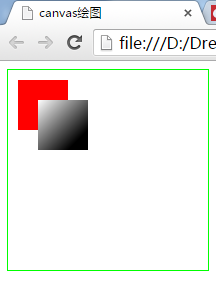
为确保渐变与形状对齐,有时可借助函数来确保坐标设置恰当,例如:
function createRectLinearGradient(context,x,y,width,height){
  return context.createLinearGradient(x,y,x+width,y+height);
}
<!DOCTYPE html PUBLIC "-//W3C//DTD XHTML 1.0 Transitional//EN" "http://www.w3.org/TR/xhtml1/DTD/xhtml1-transitional.dtd">
<html xmlns="http://www.w3.org/1999/xhtml">
<head>
<meta http-equiv="Content-Type" content="text/html; charset=utf-8" />
<title>canvas绘图</title>
</head>
<body>
<canvas id="drawing" width="200" height="200" style="border:#0F0 solid 1px">A Drawing of something</canvas>
<script>
var drawing=document.getElementById("drawing");
//确定浏览器支持<canvas>元素
if(drawing.getContext){
//取得绘图上下文对象的引用,“2d”是取得2D上下文对象
var context=drawing.getContext("2d");
//设置渐变
var gradient=createRectLinearGradient(context,30,30,50,50);
gradient.addColorStop(0,"white");
gradient.addColorStop(1,"black");
//绘制红色矩形
context.fillStyle="red";
context.fillRect(10,10,50,50);
//绘制渐变矩形
  context.fillStyle=gradient;
context.fillRect(30,30,50,50);
}
//确保渐变与形状对齐
function createRectLinearGradient(context,x,y,width,height){
  return context.createLinearGradient(x,y,x+width,y+height);
}
</script>
</body>
</html>
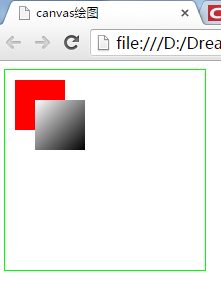
要创建径向渐变(或放射渐变),可使用 createRadialGradient() 方法。该方法接收六个参数,分别对应两个圆的圆心坐标和半径。
<!DOCTYPE html PUBLIC "-//W3C//DTD XHTML 1.0 Transitional//EN" "http://www.w3.org/TR/xhtml1/DTD/xhtml1-transitional.dtd">
<html xmlns="http://www.w3.org/1999/xhtml">
<head>
<meta http-equiv="Content-Type" content="text/html; charset=utf-8" />
<title>canvas绘图</title>
</head>
<body>
<canvas id="drawing" width="200" height="200" style="border:#0F0 solid 1px">A Drawing of something</canvas>
<script>
var drawing=document.getElementById("drawing");
//确定浏览器支持<canvas>元素
if(drawing.getContext){
//取得绘图上下文对象的引用,“2d”是取得2D上下文对象
var context=drawing.getContext("2d");
//设置渐变
var gradient=context.createRadialGradient(55,55,10,55,55,30);
gradient.addColorStop(0,"white");
gradient.addColorStop(1,"black");
//绘制红色矩形
context.fillStyle="red";
context.fillRect(10,10,50,50);
//绘制渐变矩形
  context.fillStyle=gradient;
context.fillRect(30,30,50,50);
}
</script>
</body>
</html>
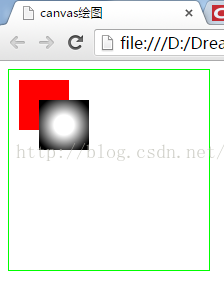
(9)、模式
模式即重复的图像,可用于填充或描边图形。
var drawing=document.getElementById("drawing");
//确定浏览器支持<canvas>元素
if(drawing.getContext){
//取得绘图上下文对象的引用,“2d”是取得2D上下文对象
var context=drawing.getContext("2d");
  var image=document.images[0];
pattern=context.createPattern(image,"repeat");
  context.fillStyle=pattern;
context.fillRect(10,10,150,150);
}
以上内容为本文的全部总结,希望对各位的学习有所帮助,也欢迎大家继续支持本站。