

本文系统梳理前端JavaScript调试的核心技巧,涵盖从基础的alert到现代Console对象的使用,深入解析Sources面板断点、Debugger语句、DOM节点断点、XHR及事件监听器断点等高级功能,帮助开发者快速定位问题,提升调试效率与代码质量。
前端JS调试技巧全解析:从Console到断点实战
前言:编程工作中,调试代码是不可或缺的一环,无论开发者经验高低,这都是必须掌握的技能。通常,调试发生在代码编写完成或测试阶段修复Bug时,这一过程往往最能体现开发者的技术水准和问题分析能力。许多初学者在排查错误时容易迷失方向,耗费大量时间却难以解决一些本应简单的Bug。熟练掌握各类调试技巧,能显著提升工作效率,例如快速定位问题、降低故障率以及辅助分析逻辑错误。随着互联网前端开发的重要性日益凸显,掌握高效的前端调试技巧对于降低成本、提升开发效率至关重要。
本文将详细介绍多种前端JS调试技巧。如果你已熟悉这些方法,不妨借此温习;若遇到未掌握的技巧,欢迎一起学习;若你对调试尚感陌生,这正是填补知识空白的绝佳机会。
经典调试方式:Alert
1、经典调试方式:Alert
在互联网发展初期,网页前端主要侧重于内容展示,浏览器脚本仅能提供简单的辅助功能。当时,网页主要运行在IE6等浏览器中,JS的调试功能极为有限,开发者只能依赖内置于Window对象中的alert方法进行调试。当时的调试场景大致如下:
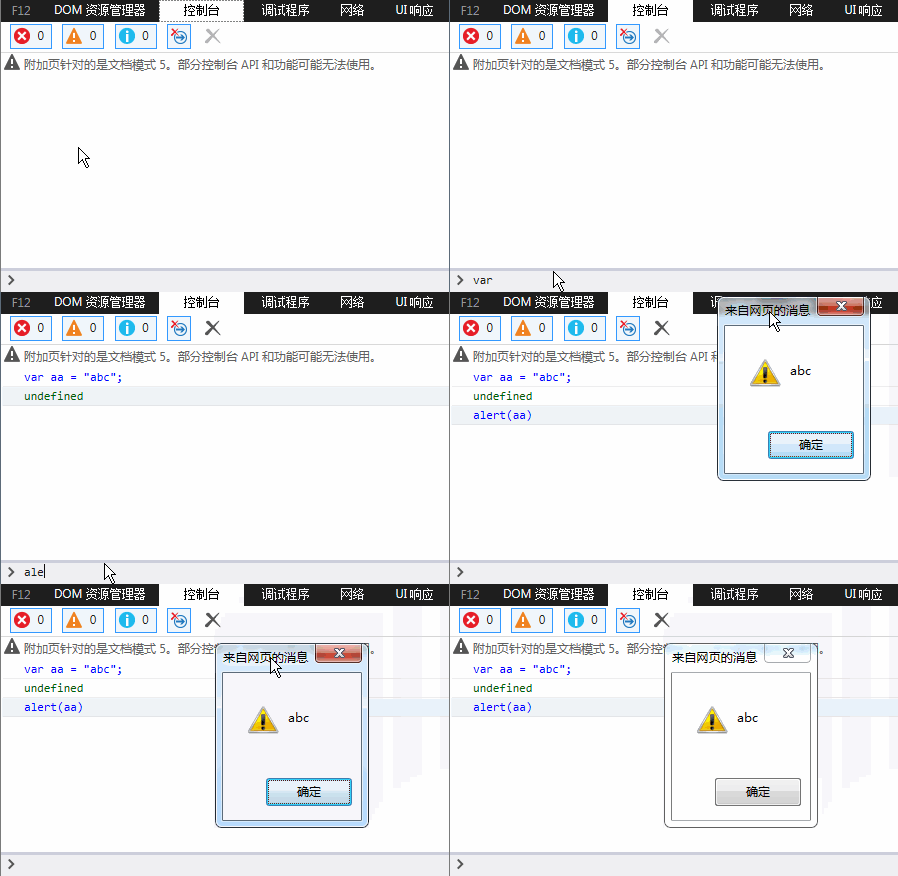
需要说明的是,图中展示的效果并非当年IE浏览器中的真实表现,而是高版本IE中的效果。此外,当年尚未出现如今这样高级的控制台,alert的使用是直接嵌入在页面JS代码中的。尽管alert调试方式显得原始,但在当时具有不可替代的价值,即便在今天,它在某些特定场景下仍有一席之地。
现代调试主力:Console
2、现代调试主力:Console
随着JS在Web前端承担的功能和责任日益增加,其地位愈发重要。传统的alert调试方式已逐渐无法满足前端开发的多样化需求。此外,alert弹出的窗口不仅外观不够美观,还会遮挡页面内容,体验较差。
另一方面,使用alert调试需要在程序逻辑中显式添加类似"alert(xxxxx)"的代码才能生效,且alert会阻塞页面的后续渲染。这意味着开发人员在调试结束后,必须手动清除这些调试代码,操作较为繁琐。
因此,Firefox、Chrome以及IE等新一代浏览器相继推出了JS调试控制台,支持通过"console.log(xxxx)"的形式在控制台打印调试信息,且不会直接影响页面显示。以IE为例,其界面大致如下:
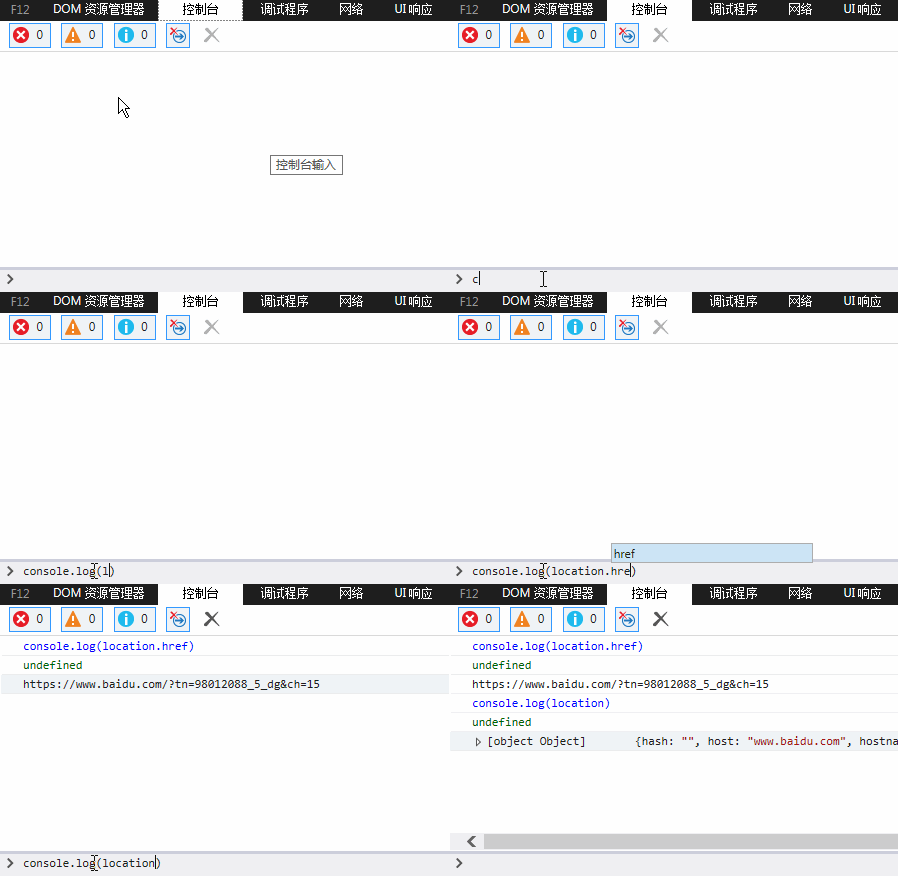
至此,告别了丑陋的alert弹出框。而以Chrome浏览器为代表的现代浏览器,为Console扩展了更丰富的功能:
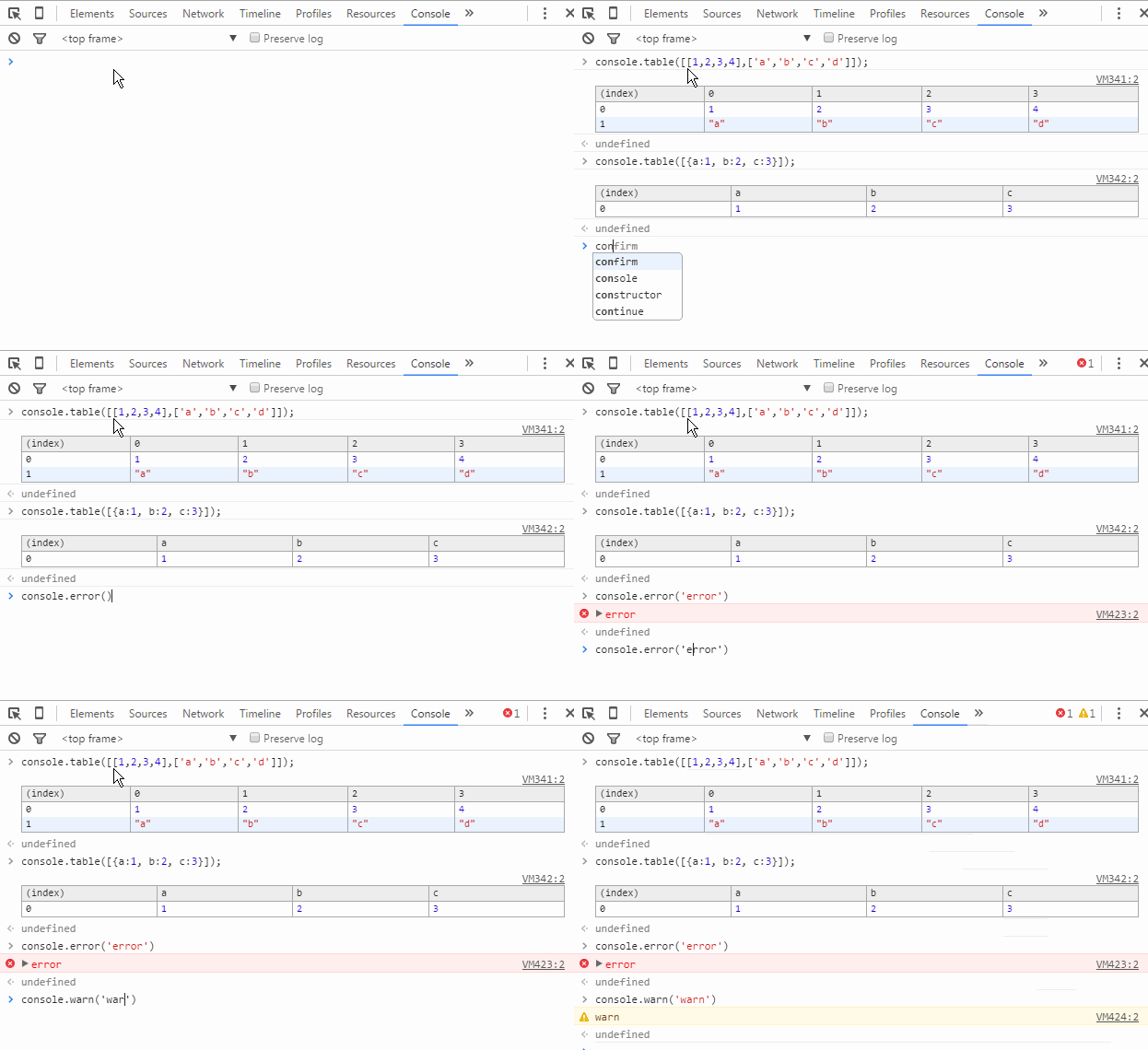
Chrome开发团队的创新令人印象深刻:
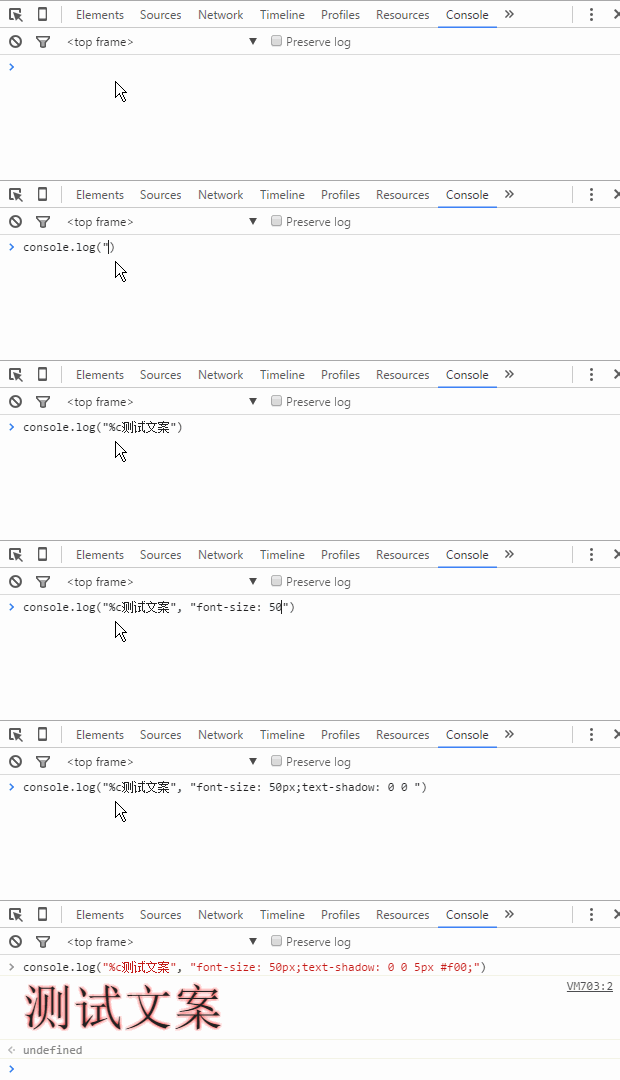
简要介绍这些额外功能。总之,控制台及浏览器内置Console对象的出现,极大地便利了前端开发调试工作。
有人可能会问,使用Console调试的代码是否也需要在调试完成后清理?
关于此问题,如果在调用console对象前先进行存在性验证,即使不删除这些代码,通常也不会对业务逻辑造成破坏。当然,为了保持代码整洁,建议在调试完成后尽可能删除这些与业务逻辑无关的调试代码。
JS断点调试
3、JS断点调试
断点是调试器的核心功能之一,它允许程序在指定位置暂停,从而方便开发者进行分析。设置断点后,程序下次运行至该位置时会自动中断,无需重新手动触发,这极大地简化了操作流程并节省了时间。——百度百科
JS断点调试即在浏览器开发者工具中为JS代码添加断点,使程序执行到特定位置时暂停,便于开发者分析该处代码段及逻辑。为了演示断点调试效果,我们预先准备一段JS代码:
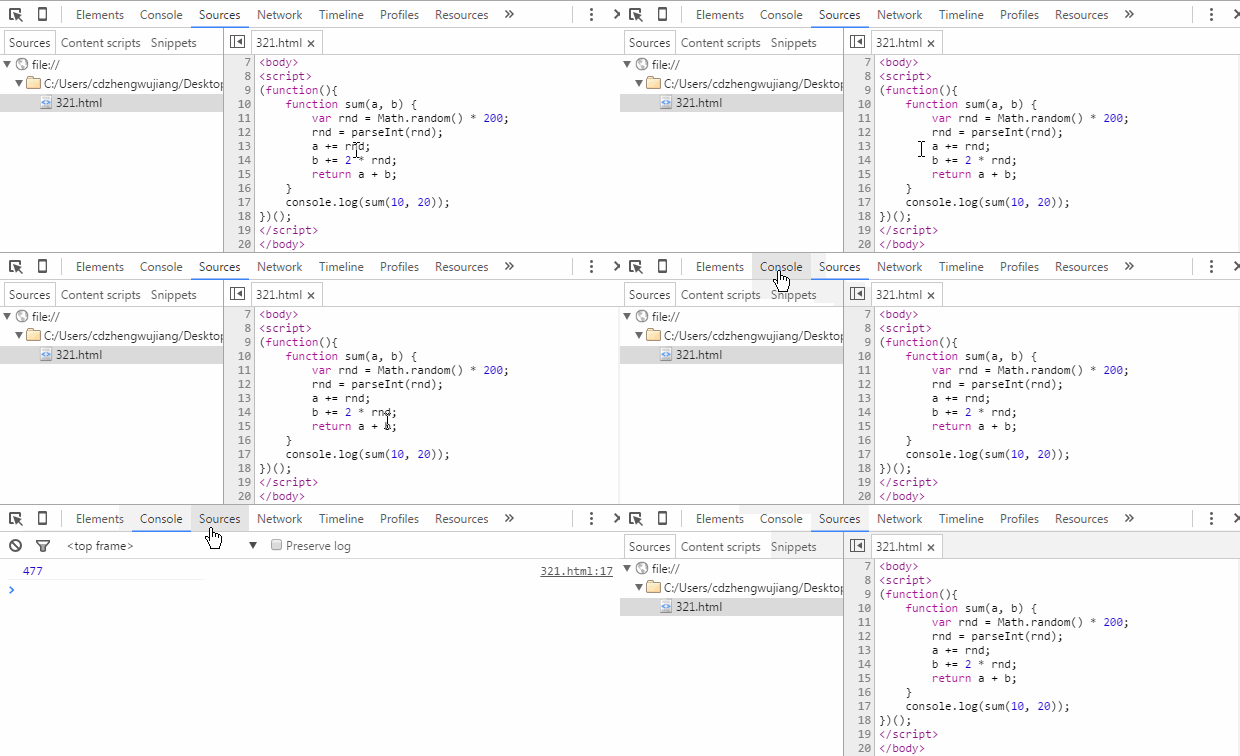
这段代码很简单,定义了一个函数,接收两个参数,分别加上一个随机整数后,返回这两个数的总和。以Chrome开发者工具为例,我们来看JS断点调试的基本操作方法。
3.1、Sources面板断点
首先,通过上图console的输出结果可以看出代码似乎正常运行,但为何说是“似乎”呢?因为函数中加入了随机数,最终结果是否正确尚不确定。这种猜测毫无意义,但假设我们需要验证:函数传入的两个数、被加的随机数以及最终的总和,该如何操作?
方法一,如前所述,无论是使用alert还是console,我们可以通过以下方式验证:
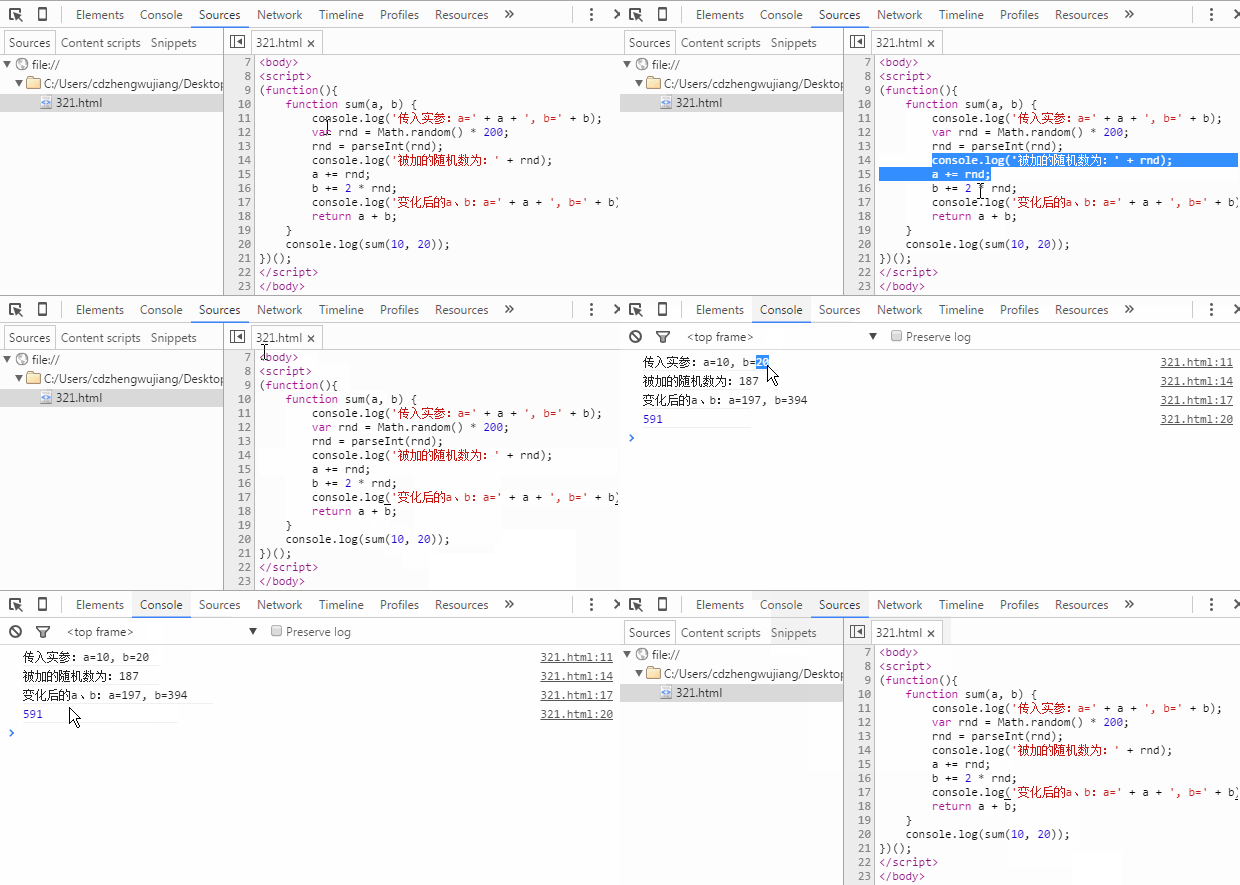
从上图可以看出,我们在代码中新增了三行console代码,用于打印我们关心的数据变量。最终,通过控制台(Console面板)的输出结果,我们可以清晰地验证整个计算过程是否正常,从而满足题设的验证要求。
方法二,方法一的验证过程存在明显弊端,即添加了冗余代码。接下来我们看看使用断点进行验证是否更为便捷。首先演示如何添加断点及其效果:

如图,添加断点的流程为:“F12(Ctrl + Shift + I)打开开发工具”——“点击Sources菜单”——“在左侧树状结构中查找相应文件”——“点击行号列”即可完成在当前行添加/删除断点操作。断点添加完毕后,刷新页面,JS执行到断点位置时会自动停止。在Sources界面中,你可以看到当前作用域中的所有变量及其值,只需验证每个值即可满足题设要求。
这里有一个问题:细心的朋友会发现,当代码执行到断点时,显示的变量a和b的值已经是进行加法运算后的结果,我们无法看到调用sum函数时初始传入的10和20。该怎么办呢?这需要我们先学习一些断点调试的基础知识。打开Sources面板后,你会看到如下界面,我们跟随鼠标轨迹逐一了解各功能键的含义:

从左到右,各个图标表示的功能分别为:
Pause/Resume script execution:暂停/恢复脚本执行(程序执行到下一断点停止)。
Step over next function call:执行到下一步的函数调用(跳到下一行)。
Step into next function call:进入当前函数。
Step out of current function:跳出当前执行函数。
Deactive/Active all breakpoints:关闭/开启所有断点(不会取消)。
Pause on exceptions:异常情况自动断点设置。
至此,断点调试的功能键介绍基本完成。接下来,我们可以逐行查看程序代码,观察每一行执行完毕后各个变量的变化情况,如下图所示:
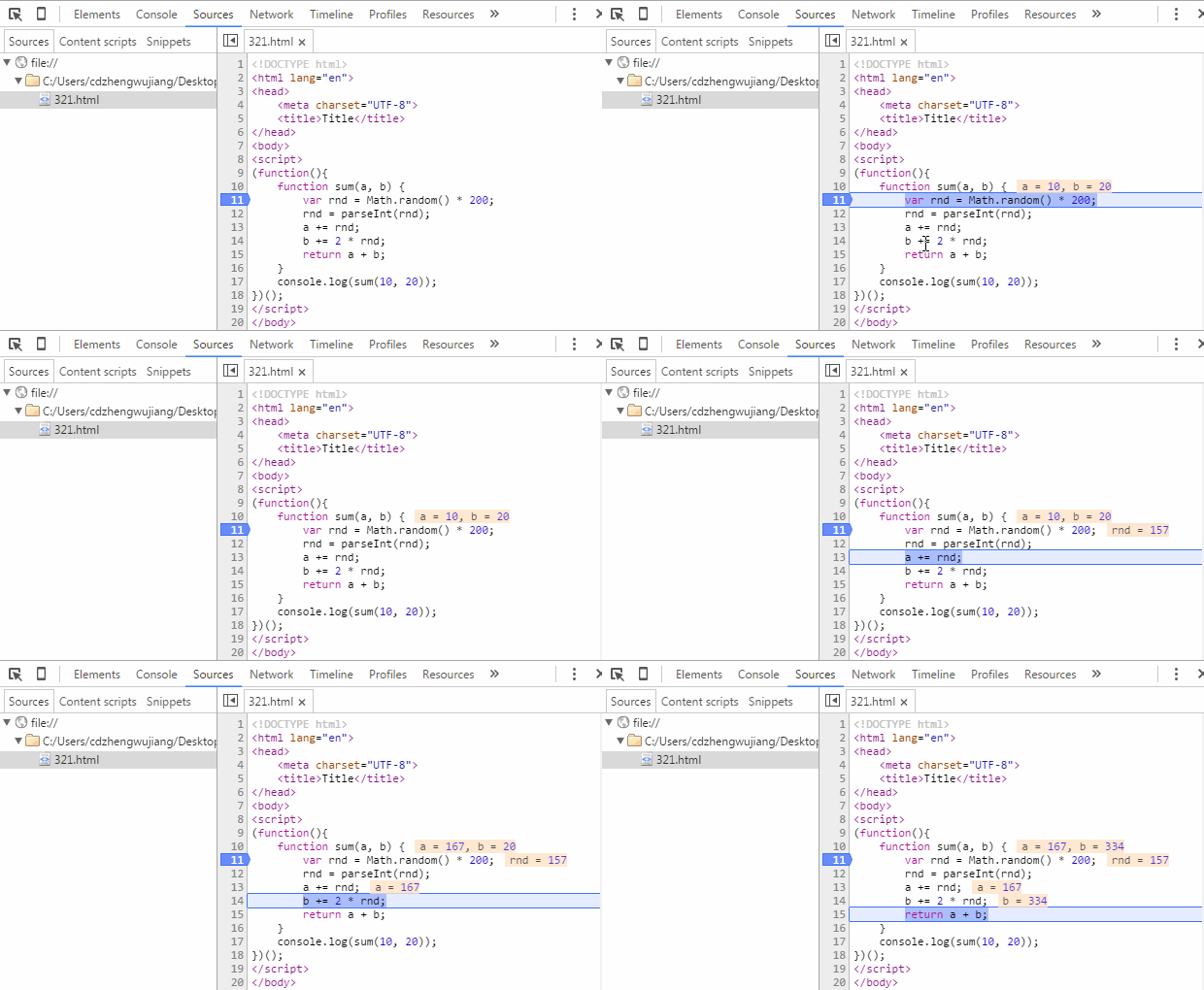
如上所示,我们可以清晰地看到a、b变量从初始值,到中间加上随机值,再到最后计算总和并输出最终结果的整个过程,轻松完成题设验证要求。
对于其他几个功能键,我们稍微改动测试代码,通过一张gif图演示其使用方法:
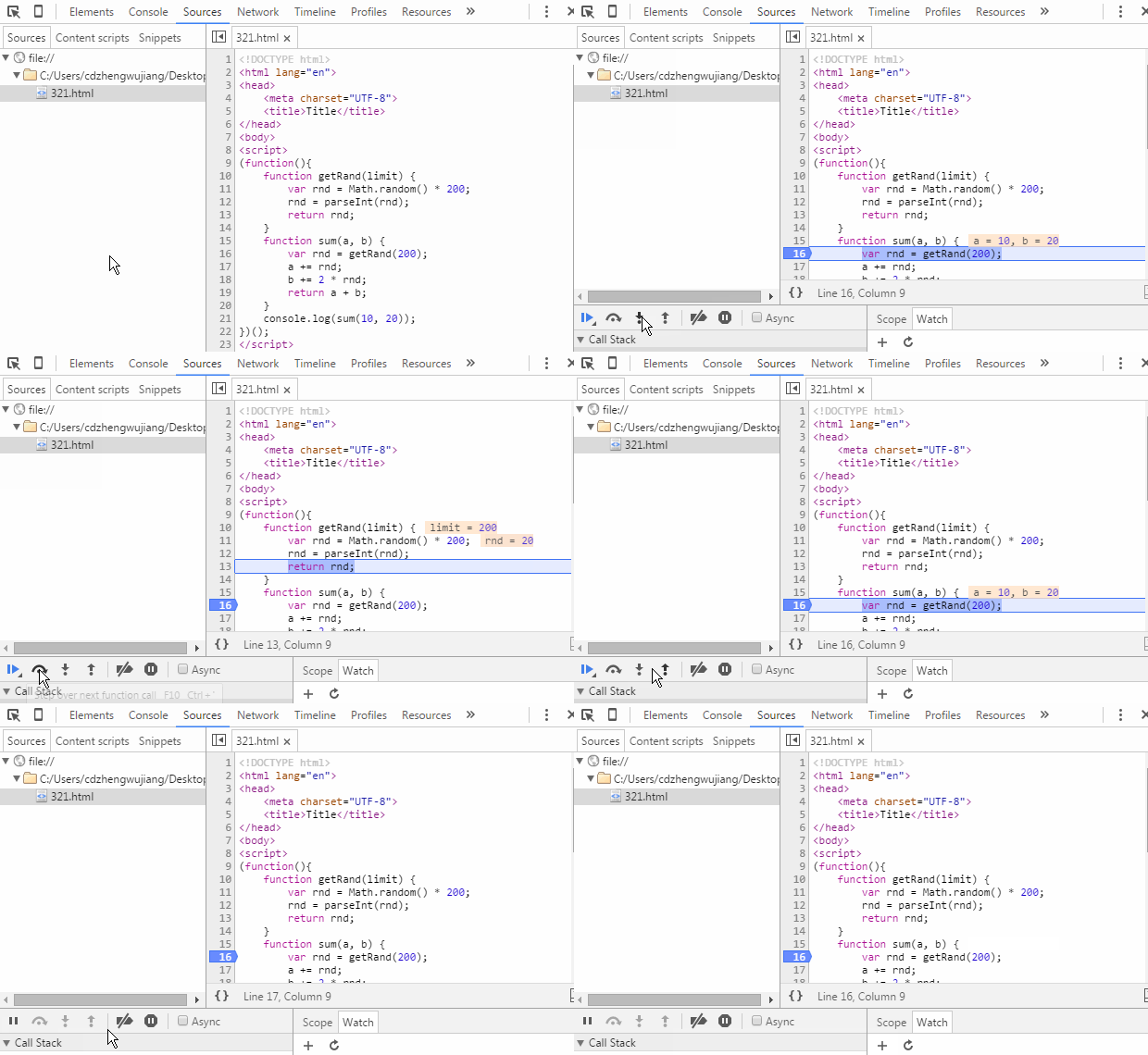
这里需要注意一点:直接在代码区打印变量值的功能是在较新版本的Chrome浏览器中才新增的。如果你仍在使用较老版本的Chrome浏览器,可能无法直接在断点状态下查看变量信息。此时,你可以将鼠标悬停在变量名上短暂停留,即可看到变量值。或者,选中变量名称后右键选择“Add to watch”,在Watch面板中查看,此方法同样适用于表达式。此外,你还可以在断点状态下切换到Console面板,直接在控制台输入变量名称并回车查看变量信息。这部分内容较为简单,考虑到篇幅,不再做图演示。
3.2、Debugger断点
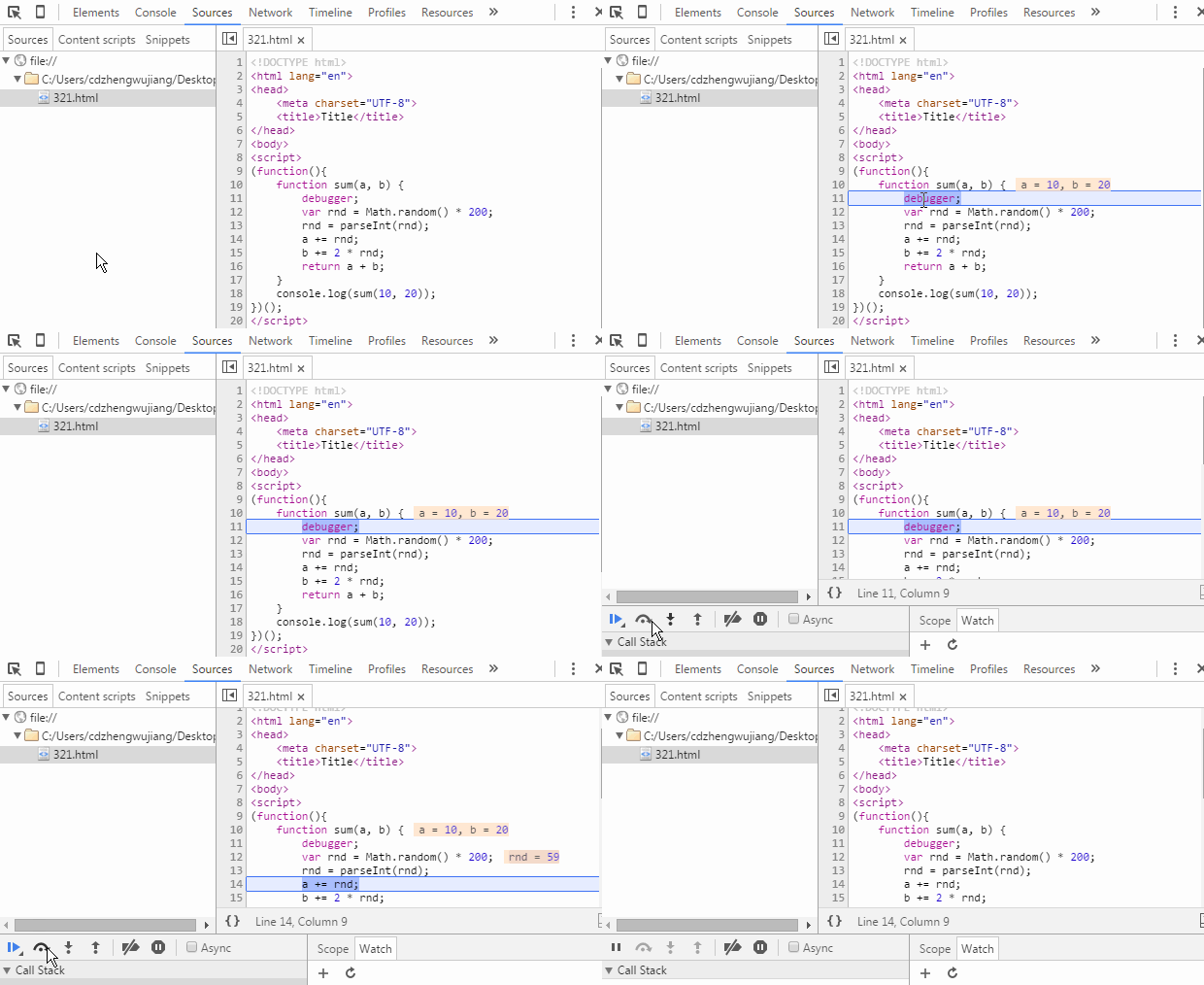
所谓的Debugger断点,是我个人的命名,专业术语暂不明确。具体来说,就是在代码中添加"debugger;"语句,当程序执行到该语句时会自动触发断点。后续操作与在Sources面板添加断点调试几乎完全相同,唯一的区别在于调试完成后需要手动删除该语句。
既然除了设置断点的方式不同,功能和Sources面板添加断点的效果一致,那么为何还存在这种方式呢?我认为原因如下:在开发过程中,我们偶尔会遇到异步加载HTML片段(包含内嵌JS代码)的情况,这部分JS代码在Sources树中无法找到,因此无法直接在开发工具中添加断点。此时,若想给异步加载的脚本添加断点,“debugger;”语句便派上了用场。我们直接通过gif图查看其效果:
DOM断点调试
4、DOM断点调试
DOM断点,顾名思义,即在DOM元素上添加断点,以达到调试目的。在实际使用中,断点的效果最终仍体现在JS逻辑中。我们依次来看一下每种DOM断点的具体效果。
4.1、当节点内部子节点变化时断点(Break on subtree modifications)
在前端开发日益复杂的今天,前端JS代码量庞大且逻辑复杂。一个看似简单的Web页面,通常伴随着大段JS代码,涉及诸多DOM节点的增、删、改操作。难免遇到通过JS代码难以直接定位代码段的情况,而通过开发者工具的Elements面板快速定位相关DOM节点后,利用DOM断点定位脚本就显得尤为重要。具体效果仍通过gif演示:
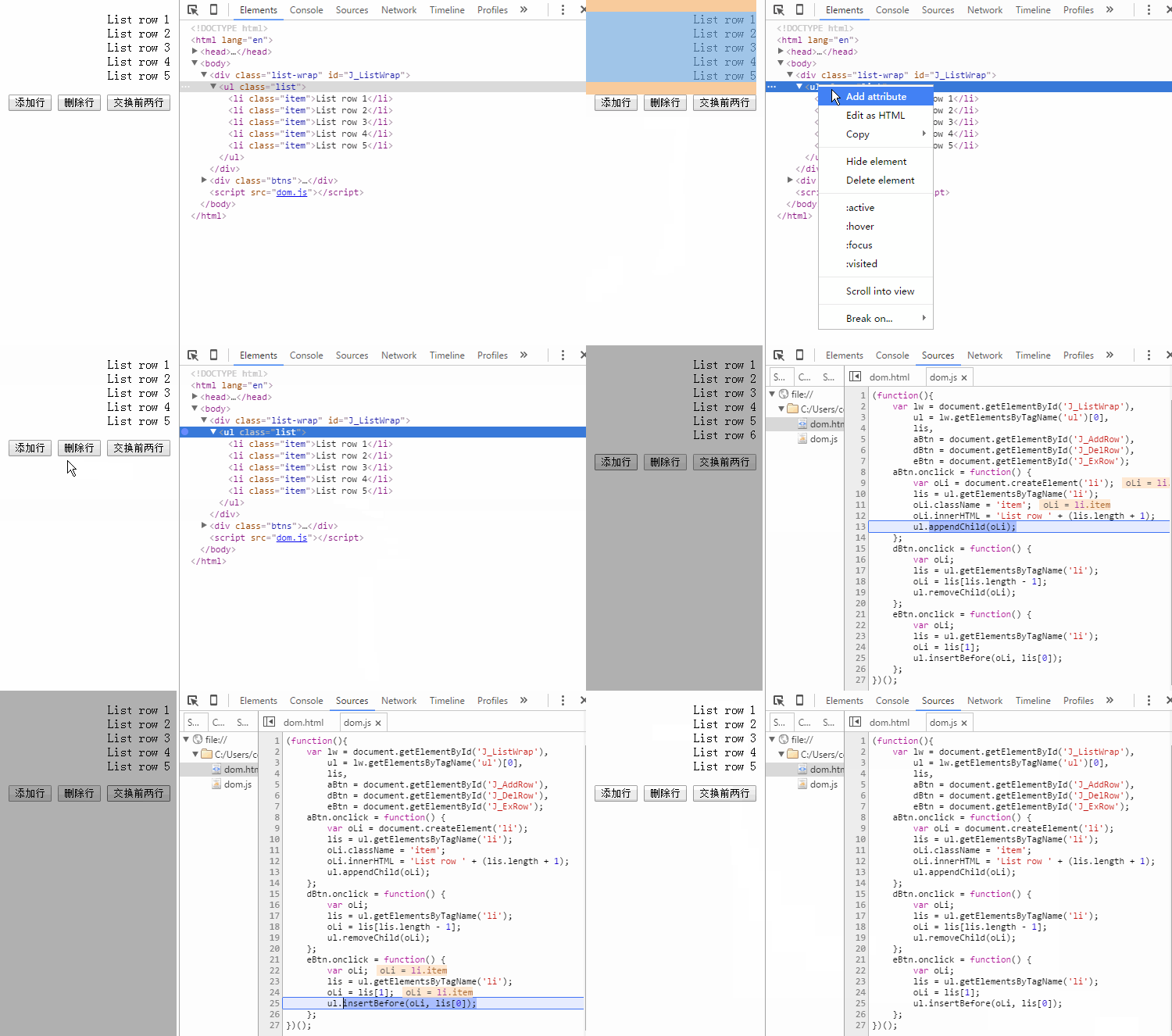
上图演示了对ul子节点(li)的增加、删除以及交换顺序操作触发断点的效果。但需要注意的是,对子节点进行属性修改和内容修改并不会触发断点。
4.2、当节点属性发生变化时断点(Break on attributes modifications)
另一方面,由于前端处理的业务逻辑日益复杂,对数据存储的依赖越来越强。将临时数据存储于DOM节点的(自定义)属性中,是许多情况下开发者的优先选择。特别是在HTML5标准增强了对自定义属性的支持(例如:dataset、data-*等)之后,属性设置的应用越来越广泛。因此,Chrome开发者工具也提供了属性变化断点支持,其效果大致如下:
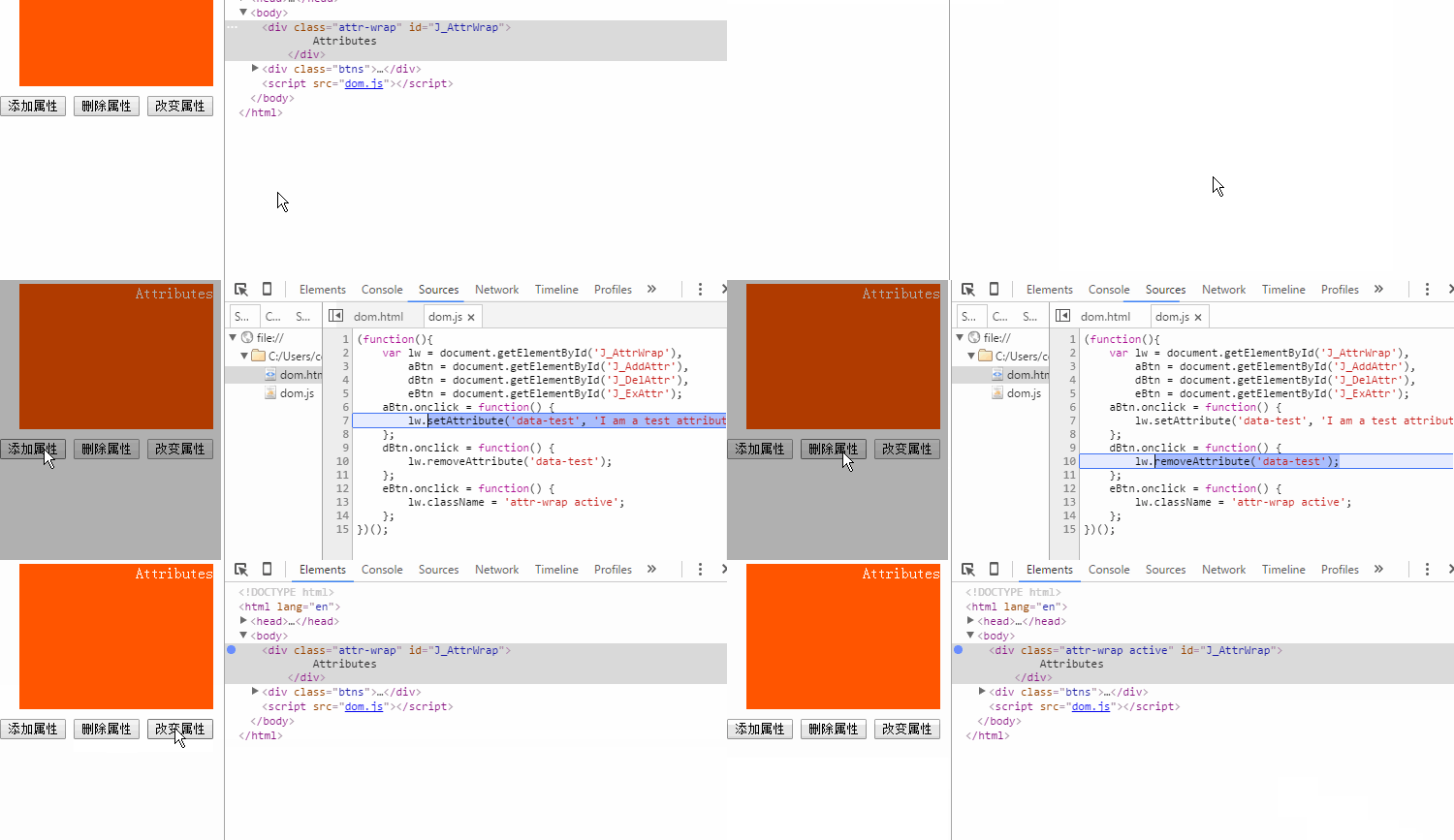
此方式同样需要注意:对子节点的属性进行任何操作也不会触发节点本身的断点。
4.3、当节点被移除时断点(Break on node removal)
这个DOM断点设置相对简单,触发方式明确——当节点被删除时触发。因此,通常在执行"parentNode.removeChild(childNode)"语句时使用此方式。此功能在日常开发中使用频率不高。
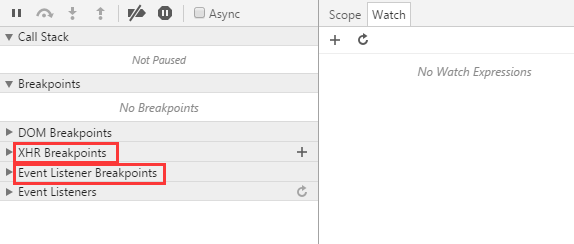
前面介绍的大多是日常开发中常用的调试手段,运用得当几乎能应对日常开发中的绝大多数问题。但是,开发者工具还考虑到了更多情况,提供了更多的断点方式,如图:
XHR Breakpoints
5、XHR Breakpoints
近年来,前端开发发生了翻天覆地的变化,从默默无闻到如今的主流地位,Ajax驱动的Web富应用和移动WebApp单页应用蓬勃发展。这一切都离不开XMLHttpRequest对象,而“XHR Breakpoints”正是专为异步请求设计的断点调试功能。
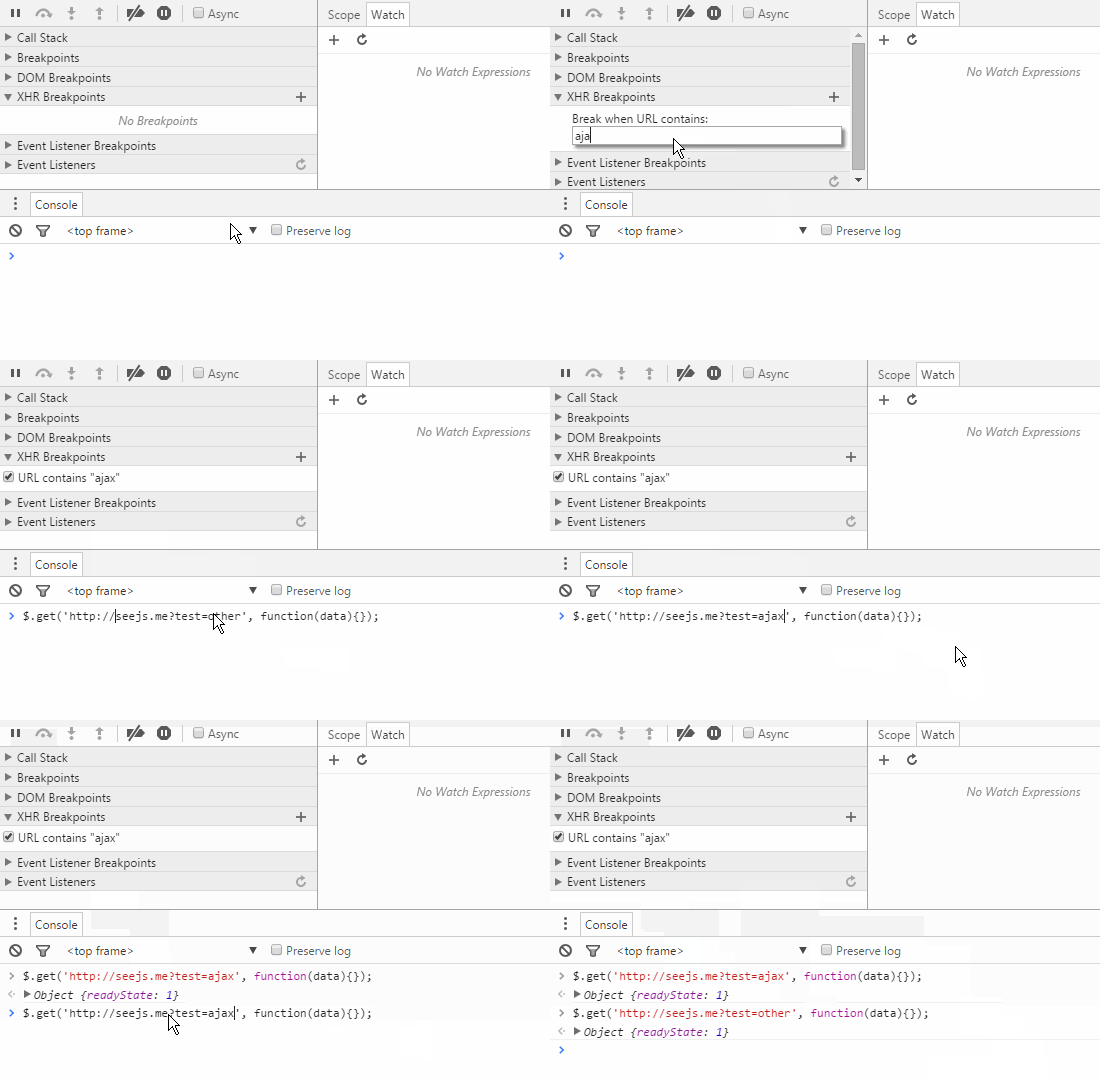
我们可以通过“XHR Breakpoints”右侧的“+”号为异步断点添加断点条件。当异步请求触发的URL满足此条件时,JS逻辑会自动产生断点。演示动画中并未显示断点位置,这是因为演示使用的是jQuery封装好的ajax方法,代码经过压缩,无法直观看到效果。事实上,XHR断点的产生位置是“xhr.send()”语句。
XHR断点的强大之处在于可以自定义断点规则,这意味着我们可以针对某一批、某一个乃至所有异步请求进行断点设置,功能非常强大。然而,这个功能在日常开发中使用频率似乎不高,至少我很少使用。究其原因大概有两点:其一,这类断点调试需求在日常业务中本身涉及不多;其二,现阶段的前端开发大多基于JS框架进行,最基本的jQuery也已经对Ajax进行了良好封装,极少有人自己封装Ajax方法。此外,项目为了减少代码体积,通常选择压缩后的代码库,使得XHR断点跟踪相对不那么容易。
Event Listener Breakpoints
6、Event Listener Breakpoints
事件监听器断点,即根据事件名称进行断点设置。当事件被触发时,程序会断点到事件绑定的位置。事件监听器断点列出了所有页面及脚本事件,包括:鼠标、键盘、动画、定时器、XHR等。这极大地降低了事件方面业务逻辑的调试难度。
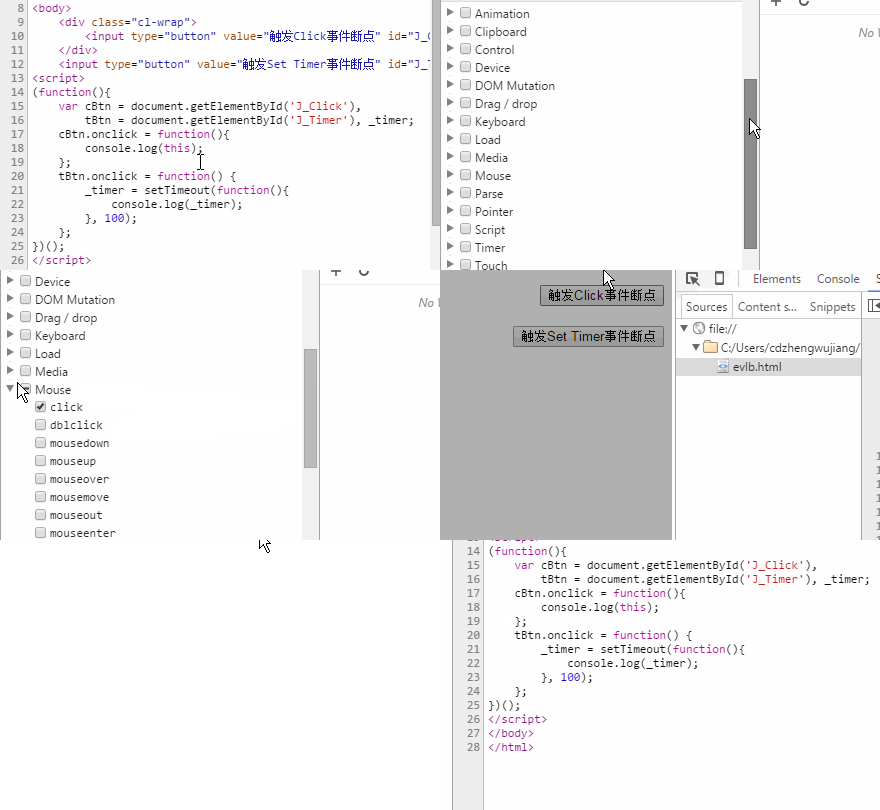
演示实例展示了当click事件被触发时和当setTimeout被设置时的断点效果。实例显示,当选中click事件断点之后,两个按钮被点击时都触发了断点;而当setTimeout被设置时,“Set Timer”断点被触发。
调试是项目开发中至关重要的环节,它不仅帮助我们快速定位问题,还能节省开发时间。熟练掌握各种调试手段,必将为你的职业发展带来诸多益处。然而,在如此多的调试手段中,如何选择一个适合自己当前应用场景的方法,这需要经验,需要不断尝试和积累。
写到这里,基本上可以说是倾囊相授。希望能引起你的注意,让你感到一丝触动或似曾相识。最重要的是,我希望你能快速提高自己的技能,成长为技术专家!