

本文系统总结了JavaScript中10个高频使用的表单与页面交互原理。涵盖全选与反选逻辑、单选按钮互斥机制、节点克隆、自定义属性读取、输入值获取、DOM插入位置控制、头部菜单交互及滚动条高度计算等核心知识点,通过具体代码样例解析其实现逻辑。
全选与反选功能实现
案例一:全选功能实现。该功能主要涉及双击事件 ondblclick、单击事件 onclick,以及通过脚本查找特定标签属性并进行状态判断与函数调用的应用。

<!DOCTYPE html>
<html>
  <head>
    <meta charset="UTF-8">
    <title></title>
  </head>
  <body>
    <div>
      <input type="button" value="全选" ondblclick="checkAll()" />
      <input type="button" value="取消" ondblclick="cancleAll()" />
      <input type="button" value="反选" ondblclick="reverseAll()" />
    </div>
    <table>
      <thead>
        <tr>
          <th>序列号</th>
          <th>用户名</th>
          <th>年龄</th>
        </tr>
      </thead>
      <tbody id="tb">
        <tr>
          <td><input class="c1" type="checkbox"/></td>
          <td>alex</td>
          <td>19</td>
        </tr>
        <tr>
          <td><input class="c1" type="checkbox"/></td>
          <td>alex</td>
          <td>19</td>
        </tr>
        <tr>
          <td><input class="c1" type="checkbox"/></td>
          <td>alex</td>
          <td>19</td>
        </tr>
        <tr>
          <td><input class="c1" type="checkbox"/></td>
          <td>alex</td>
          <td>19</td>
        </tr>
      </tbody>
    </table>
    <script>
      //全选的话先获取所有的input标签属性,然后全部为true
      function checkAll(){
        var tb = document.getElementById('tb');//获取tb,也就是身体
        var checks = tb.getElementsByClassName('c1');
        //[第一个,2,3,4,5]checked = true
        for (var i=0;i<checks.length; i++){
          var current_check = checks[i];//得到每个input的值并赋一个变量名
           current_check.checked = true;
        }
      }
      function cancleAll(){
        var tb = document.getElementById('tb');//获取tb,也就是身体
        var checks = tb.getElementsByClassName('c1');
        //[第一个,2,3,4,5]checked = true
        for (var i=0;i<checks.length; i++){
          var current_check = checks[i];//得到每个input的值并赋一个变量名
           current_check.checked = false;
        }
      }

      function reverseAll(){
        var tb = document.getElementById('tb');//获取tb,也就是身体
        var checks = tb.getElementsByClassName('c1');
        //[第一个,2,3,4,5]checked = true
        for (var i=0;i<checks.length; i++){
          var current_check = checks[i];//得到每个input的值并赋一个变量名
           if(current_check.checked <!--这个地方如果为true-->){
             current_check.checked = false;
           }else{
           current_check.checked = true;
           }
        }
      }


    </script>

  </body>
</html>
单选框互斥逻辑
案例二:单选框交互。要求实现单选逻辑,确保用户每次只能选择一个选项,并支持通过 JavaScript 动态修改当前选中的选项状态。
实现单选互斥逻辑的关键知识点包括使用 getElementsByTagName 获取元素集合、利用 checked 属性判断选中状态,以及通过逻辑判断实现选项间的互斥效果。

<!DOCTYPE html>
<html>
<head>
<meta charset="UTF-8">
<title></title>
</head>
<body>
<ul>
<li><input type="radio" name="g" value="11" />男</li>
<li><input type="radio" name="g" value="22" />女</li>
<li><input type="radio" name="g" value="33" />女司机</li>
</ul>
<!--radio = document.getElementsByTagName('input')
[<input type="radio" name="g" value="11">, <input type="radio" name="g" value="11">, <input type="radio" name="g" value="11">]
radio[1]
<input type="radio" name="g" value="11">
xo = radio[1]
<input type="radio" name="g" value="11">
xo.value
"11"
xo.checked
false
xo.checked = true
true-->
</body>
</html>节点克隆技术
案例三:节点克隆技术。演示如何复制 DOM 节点,通常用于批量添加相同结构的元素或保留原始节点的同时生成副本。

<!DOCTYPE html>
<html>
  <head>
    <meta charset="UTF-8">
    <title></title>
  </head>
  <body>
    <h2 id="h1">333
      <span>123</span>
      <a>123</a>
    </h2>
    <div id="container">
      <div class="item">1  </div>
      <div class="item">2</div>

    </div>
    <script>

      var h = document.getElementById('h1');
      var c = document.getElementById('container')
      //c.appendChild(h);//直接添加到2下面了
//      var newH = h.cloneNode(true);//不加true,只克隆格式
//      c.appendChild(newH);加true后完整克隆到2下面了
    </script>
  </body>
</html>
自定义属性与内容修改
案例四:自定义属性操作。涉及读取 HTML 标签中定义的自定义属性(如 data-* 或自定义名称),获取其值,并据此动态修改标签内的文本内容。


<!DOCTYPE html>
<html>
  <head>
    <meta charset="UTF-8">
    <title></title>
  </head>
  <body>


    //可以构造出一种选择器

    <input type="button" onclick="Func()" value="点我啊" />
    <div id='i1'>

      <div class="c1">123</div>
      <div class="c1" alex='sb'>123</div>
      <div class="c1" alex='sb'>123</div>
      <div class="c1" alex='sb'>123</div>
      <div class="c1">123</div>
      <div class="c1" alex='sb'>123</div>
      <div class="c1">123</div>
      <div class="c1" alex='sb'>123</div>
      <div class="c1">123</div>
    </div>
    <script>
    function Func(){
      //i1所有孩子,循环每一个孩子,判断如果alex='sb'
      var i1 = document.getElementById('i1')
      var divs = i1.children
      for ( var i =0; i<divs.length;i++){
        var current_div = divs[i];
        var result = current_div.getAttribute('alex')//得到属性
        //console.log(result);
        if (result == 'sb'){
          current_div.innerText = '456';
        }
      }
    }
    </script>
  </body>
</html>
输入框值获取方法
案例五:获取输入框值的三种常用方法。介绍在表单交互中,如何从 input 元素中提取用户输入的数据,包括直接属性访问、查询节点和通过 ID 定位等方式。

<!DOCTYPE html>
<html>
<head>
  <title></title>
  <meta charset="utf-8" />
</head>
<body>
  <div id="inp">

  </div>
  <input type="text" class="aa"/>
  <input type="button" value="添加" onclick="Func();" />
  </div>
  <div id="lis">
    <ul>
      <li>红烧肉</li>
      <li>红烧肘子</li>
      <li>红烧鱼</li>
    </ul>
  </div>
  <script>
    var inp_aa = document.getElementsByClassName('aa');
    inp_aa[0].value = '红烧带鱼';//相当于在输入框输入内容

  </script>
</body>
</html>
<!DOCTYPE html>
<html>
<head>
<title></title>
<meta charset="utf-8" />
</head>
<body>
<div id="inp">
</div>
<input type="text" class="aa"/>
<input type="button" value="添加" onclick="Func();" />
</div>
<div id="lis">
<ul>
<li>红烧肉</li>
<li>红烧肘子</li>
<li>红烧鱼</li>
</ul>
</div>
<script>
var c = document.querySelector('.aa');//查询选择器 .是区别id,标签的语法
c.value = '红烧茄子';
</script>
</body>
</html>方法二:通过查询节点获取值。利用 DOM 查询方法定位到具体的输入元素,从而读取其 value 属性。
<!DOCTYPE html>
<html>
<head>
<title></title>
<meta charset="utf-8" />
</head>
<body>
<div id="inp">
</div>
<input type="text" id="aa"/>
<input type="button" value="添加" onclick="Func();" />
</div>
<div id="lis">
<ul>
<li>红烧肉</li>
<li>红烧肘子</li>
<li>红烧鱼</li>
</ul>
</div>
<script>
var c = document.getElementById('aa');
c.value = '红烧茄子';
</script>
</body>
</html>方法三:通过 ID 获取值。利用 document.getElementById 等方法,根据元素的唯一标识符(ID)直接定位并获取输入框内的具体数值。
DOM 节点插入位置控制
案例六:DOM 节点插入位置控制。涉及将元素插入到目标节点的不同相对位置,如之前、之后、内部开头或内部结尾。

常见的插入位置常量包括 'beforeBegin'(目标节点之前)、'afterBegin'(目标节点内部开头)、'beforeEnd'(目标节点内部结尾)以及 'afterEnd'(目标节点之后)。
<!DOCTYPE html>
<html>

  <head>
    <title></title>
    <meta charset="utf-8" />
  </head>

  <body>
    <div id="inp">

    </div>
    <input type="text" />
    <input type="button" value="添加" onclick="addElen(this)" />
    </div>
    <div>
      <ul id="lis">
        <li>红烧肉</li>
        <li>红烧肘子</li>
        <li>红烧鱼</li>
      </ul>
    </div>
    <script>

          function addElen(ths) {
            var aaa = ths.previousElementSibling.value;
      //      alert(aaa)
            var list_li = document.getElementById("lis");
      //      alert(list_li)
            var bbb = "<li>" +aaa+ "</li>";
      //      alert(bbb)
            list_li.insertAdjacentHTML("beforeEnd", bbb)
          }
    </script>
  </body>

</html>
<!DOCTYPE html>
<html>

  <head>
    <title></title>
    <meta charset="utf-8" />
  </head>

  <body>
    <div id="inp">

    </div>
    <input type="text" />
    <input type="button" value="添加" onclick="addElen(this)" />
    </div>
    <div>
      <ul id="lis">
        <li>红烧肉</li>
        <li>红烧肘子</li>
        <li>红烧鱼</li>
      </ul>
    </div>
    <script>
      function addElen(ths){
        var aaa = ths.previousElementSibling.value; //获取input的值
        var list_li = document.getElementById("lis"); //获取ul
        var tag = document.createElement('li');//创建li
        tag.innerText = aaa; //赋予tag也就是新的li标签里面的值是输入的input的值
        list_li.insertBefore(tag, list_li.children[-1])//根据索引插入需要位置的值
      }
    </script>

  </body>

</html>
<!DOCTYPE html>
<html>
  <head>
    <meta charset="UTF-8">
    <title></title>
  </head>
  <body>
    <div>
      <input type="text" />
      <input type="button" value="添加" onclick="AddElement(this)" />
    </div>
    <div>
      <ul id="commentList">
        <li>alex</li>
        <li>eric</li>
      </ul>
    </div>
    <script>
      function AddElement(ths){
        //获取输入的值
        var val = ths.previousElementSibling.value;

        var commentList = document.getElementById('commentList')
        //第一种形式
        var str = "<li>" + val + "</li>"
        //'beforeBegin'、'afterBegin'\ 'beforeEnd'\'afterEnd'
        //beforeEnd 内部最后
        //beforeBegin 外部上边
        //afterBegin 内部贴身
        //afterEnd 外部贴身
//        commentList.insertAdjacentHTML("beforeEnd", str)
        //第二种方式,元素的方式
        var tag = document.createElement('li');
        tag.innerText = val;
        var temp = document.createElement('a');
        temp.innerText = '百度';
        temp.href = "http://www.baidu.com";
        tag.appendChild(temp);
        commentList.insertBefore(tag,commentList.children[1]);
        console.log(commentList.children[1])
      }
    </script>
  </body>
</html>
案例七:动态内容插入。结合上述插入位置常量,实现将新元素或 HTML 片段添加到指定 DOM 结构中的特定位置。


<!DOCTYPE html>
<html>
  <head>
    <meta charset="UTF-8">
    <title></title>
    <style>
      input{
        height: 40px;
      }
      .gg{
        color: gray;
      }
      .bb{
        color: black;
      }
    </style>
  </head>
  <body>

    <p>当鼠标进入是,移除内容</p>
    <p>当输入表退出时,添加内容</p>
    <input type="text" class="gg" value="请输入内容" onfocus="Focus(this)" onblur="Blur(this)" />

    <script>
      function Focus(ths){
        //查找的第一种方式
        //document。。
        //第二种方式this
        //ths
        //ths.className = 'bb'
        var current_val = ths.value;
        if (current_val == "请输入内容"){
          ths.value = "";
          ths.className = 'bb';
        }
      }
      function Blur(ths) {
        var current_val = ths.value;
        if (current_val == "请输入内容" || current_val.trim().length == 0 ){
          ths.value = '请输入内容';
          ths.className = 'gg';
        }
      }
    </script>
  </body>
</html>
头部菜单交互
案例八:头部菜单交互效果。演示如何通过 JavaScript 控制页面顶部导航菜单的显示与隐藏,或处理菜单项的点击事件。

<!DOCTYPE html>
<html>

  <head>
    <title></title>
    <meta charset="utf-8" />
    <style>
      .pg_top .menu {
        background-color: gold;
        width: 400px;
        height: auto;
        position: absolute;
        left: 200px;
      }

      .item {
        float: left;
        margin: 10px 0;
        padding: 0 20px;
        font-size: 25px;
      }

      .content {
        position: absolute;
        left: 200px;
        top: 58px;
        background-color: burlywood;
        width: 400px;
        height: 200px;
      }

      .hide {
        display: none;
      }

      .bk {
        background-color: greenyellow;
      }
    </style>
  </head>

  <body>
    <div class="pg_top">
      <div class="menu">
        <div class="item" con="h1" onclick="Show(this)">十八里店</div>
        <div class="item" con="h2" onclick="Show(this)">簋街</div>
        <div class="item" con="h3" onclick="Show(this)">后海</div>
      </div>
      <div id="content" class="content">
        <div con="h1">烤全羊</div>
        <div class="hide" con="h2">麻辣龙虾</div>
        <div class="hide" con="h3">相约酒吧</div>
      </div>
    </div>
    <script>
      function Show(ths) {
        //当我点这个标签的时候,其他标签的背景色变没
        var baba = ths.parentElement.children; //获取到了每个子元素
        var target = ths.getAttribute('con');
        for (i = 0; i < baba.length; i++) {
          if (ths == baba[i]) { //做判断,
            ths.classList.add('bk') //添加属性
          } else {
            baba[i].classList.remove('bk') //删除属性
          }
        }
        //内容
        var current_con = document.getElementById('content').children;
        console.log(current_con)
        for (j=0; j<current_con.length;j++) {
          var s_att = current_con[j].getAttribute('con')
          if (target == s_att ) {
            current_con[j].classList.remove('hide');
          }else{
            current_con[j].className = 'hide';
          }
        }

      }
    </script>
  </body>
</html>
<!DOCTYPE html>
<html>
  <head>
    <meta charset="UTF-8">
    <title></title>
    <style>
    ul{
      list-style: none;
      padding: 0;
      margin: 0;
    }
    ul li{
      float: left;
      background-color: #2459a2;
      color: white;
      padding: 8px 10px;
    }
    .clearfix:after{
      display: block;
      value:'111';
      content: '.';
      height: 0;
      /*visibility: hidden;*/
      clear: both;
    }
        .hide{
      display: none;
    }
        .tab-menu .title{
      background-color: #dddddd;
    }
        .tab-menu .title .active{
      background-color: white;
      color: black;
    }
        .tab-menu .content{
      border: 1px solid #dddddd;
      min-height: 150px;
    }
  </style>
  </head>
  <body>
    <div style="width:400px; margin: 0 auto;">
      <div class="tab-menu">
        <div class="title clearfix">
          <ul>
            <li target='h1' class="active" onclick="Show(this)">十八里店</li>
            <li target='h2' onclick="Show(this)">簋街</li>
            <li target='h3' onclick="Show(this)">十刹海</li>
          </ul>
        </div>
        <div class="content" id="content">
          <div con="h1">烤羊腿</div>
          <div con="h3" <!--class="hide"-->>油焖小龙虾</div>
          <div con="h2" <!--class="hide"-->>香甜鸡尾酒</div>

        </div>
      </div>

    </div>
    <script>
      function Show(ths){
        //ths表示当前标签
        var target = ths.getAttribute('target')//h3
        //给自己添加样式active
        //兄弟们去掉
        ths.className = 'active';
        var brothers = ths.parentElement.children;
        for(var i=0;i<brothers.length;i++){
          if ( ths == brothers[i]){

          }else{
            brothers[i].removeAttribute('class')
          }
        }

        //操作内容
        var contents = document.getElementById('content').children;
        console.log(contents)
        for (var j=0;j<contents.length;j++){
          var current_content = contents[j];
          console.log(current_content)
          var con = current_content.getAttribute('con')
          if (con == target){
            current_content.classList.remove('hide');
          }else{
            current_content.className="hide";
          }

        }

      }
    </script>
  </body>
</html>
返回顶部功能实现
案例九:返回顶部功能。主要涉及监听页面滚动事件 onscroll,并通过 document.body.scrollTop 获取当前滚动条距离顶部的像素值,当满足特定条件时执行滚动回顶部的动作。

<!DOCTYPE html>
<html>
  <head>
    <meta charset="UTF-8">
    <title></title>
    <style>
      .go-top{
        position: fixed;
        right: 20px;
        bottom: 19px;
        width: 40px;
        height: 40px;
        background-color: darkgoldenrod;
        color: white;
      }
      .hide{
        display: none;
      }
    </style>
  </head>
  <body onscroll="Func();">
    <div id="i1" style="height: 2000px; background-color: greenyellow;">
      <h1>asdfafdasdf</h1>

    </div>
    <div id="i2" class="go-top hide">
      <a href="javascript:void(0)" onclick="goTop();">返回顶部</a>

    </div>
    <script>
      function Func(){
        var scrollTop = document.body.scrollTop;//body的滚动高度
        var ii = document.getElementById('i2');
        if(scrollTop>100){
          ii.classList.remove('hide');//移除就是显示
        }else{
          ii.classList.add('hide');
        }
      }
      function goTop(){
        document.body.scrollTop=0;

      }
    </script>
  </body>
</html>
滚动高度相关属性详解
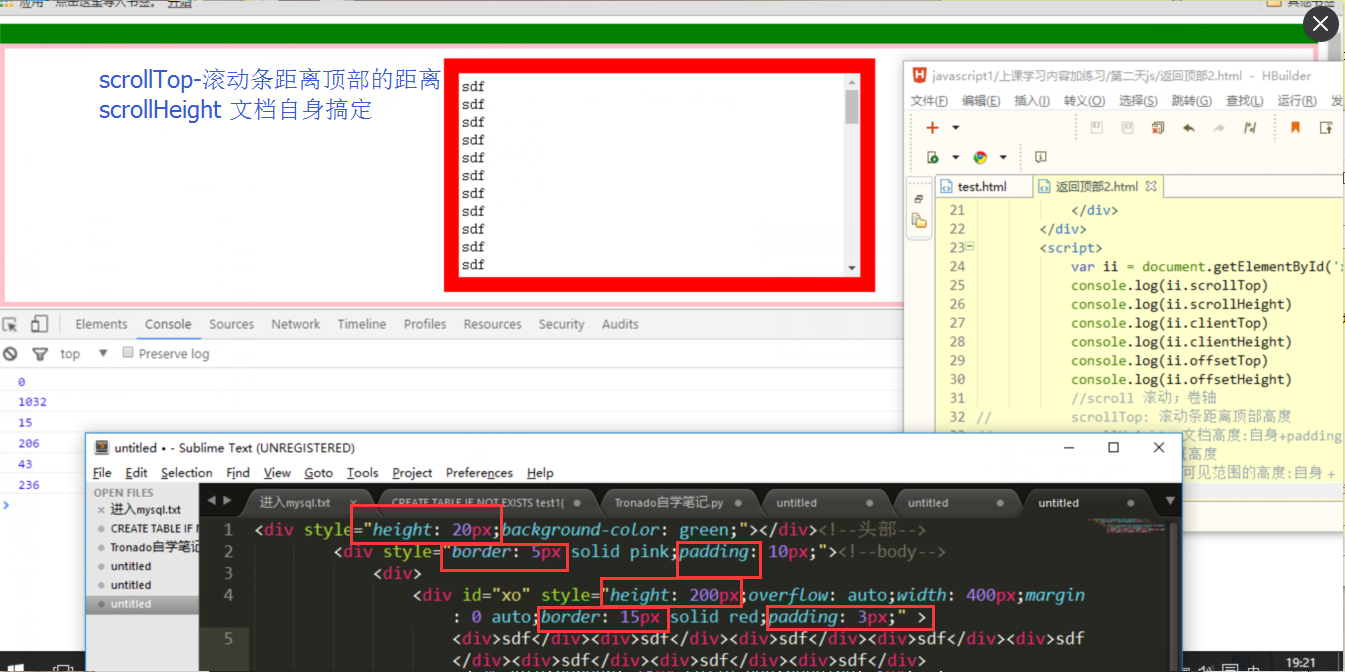
案例十:滚动高度相关属性详解。深入解析与滚动条和元素尺寸相关的多个 DOM 属性及其计算方式。
scroll 指滚动行为;scrollTop 表示滚动条距离文档顶部的像素高度;scrollHeight 代表文档的总高度,即元素内容高度加上内边距(padding);clientTop 表示元素边框的厚度;clientHeight 是当前可视区域的高度,计算公式为元素自身高度加上内边距(padding);offset 通常指偏移量;offsetTop 是当前元素相对于父级定位元素(若无则相对于 body)顶部的距离;若父级未设置 position,则依据最近的已定位祖先元素计算;offsetHeight 表示元素的总高度,包括自身内容、内边距(padding)和边框(border)。
<!DOCTYPE html>
<html>
  <head>
    <meta charset="UTF-8">
    <title></title>
  </head>
  <body>
    <div style="height: 20px;background-color: green;"></div><!--头部-->
    <div style="border: 5px solid pink;padding: 10px;"><!--body-->
      <div>
        <div id="xo" style="height: 200px;overflow: auto;width: 400px;margin: 0 auto;border: 15px solid red;padding: 3px;" >
          <div>sdf</div><div>sdf</div><div>sdf</div><div>sdf</div><div>sdf</div><div>sdf</div><div>sdf</div><div>sdf</div>
          <div>sdf</div><div>sdf</div><div>sdf</div><div>sdf</div><div>sdf</div><div>sdf</div><div>sdf</div><div>sdf</div>
          <div>sdf</div><div>sdf</div><div>sdf</div><div>sdf</div><div>sdf</div><div>sdf</div><div>sdf</div><div>sdf</div>
          <div>sdf</div><div>sdf</div><div>sdf</div><div>sdf</div><div>sdf</div><div>sdf</div><div>sdf</div><div>sdf</div>
          <div>sdf</div><div>sdf</div><div>sdf</div><div>sdf</div><div>sdf</div><div>sdf</div><div>sdf</div><div>sdf</div>
          <div>sdf</div><div>sdf</div><div>sdf</div><div>sdf</div><div>sdf</div><div>sdf</div><div>sdf</div>
          <div>sdf</div><div>sdf</div><div>sdf</div><div>sdf</div><div>sdf</div><div>sdf</div><div>sdf</div><div>sdf</div>
          <div>sdf</div><div>sdf</div>
        </div>
      </div>
    </div>
    <script>
      var ii = document.getElementById('xo')
      console.log(ii.scrollTop)
      console.log(ii.scrollHeight)
      console.log(ii.clientTop)
      console.log(ii.clientHeight)
      console.log(ii.offsetTop)
      console.log(ii.offsetHeight)
      //scroll 滚动;卷轴的意思
//      scrollTop: 滚动条距离顶部高度
//      scrollHeight: 文档高度:自身+padding
//      clientTop: 边框高度
//      clientHeight: 可见范围的高度:自身 + padding
      //offset 印刷的意思
//      offsetTop: 当前标签距离"顶部"的高度(body)
//            如果他的上一级没有postion,如果有则按照position的标签为主
//      offsettHeight: 可见范围的高度:自身+padding+border
    </script>
  </body>
</html>
以上介绍了十个常见的 JavaScript 表单与 DOM 操作案例。建议读者多动手编写代码进行练习,重点理解其背后的逻辑机制。尽管目前 jQuery 等库被广泛使用,但掌握原生 JavaScript 的实现原理依然至关重要。