

本文详细介绍Bootstrap框架中轮播组件(Carousel)的实现方法。涵盖通过data属性快速配置、JavaScript API手动控制、可选参数设置及事件监听。特别指出Internet Explorer 8/9不支持CSS3过渡动画,并提供代码示例与注意事项,帮助开发者实现兼容的图片轮播效果。
Bootstrap轮播组件概述与兼容性说明
本文重点讲解JavaScript插件中的轮播功能。内容将直接进入核心学习部分,完整教程可参考:Bootstrap3.0教程。
轮播组件介绍
首先展示由该插件及相关组件构建的轮播案例效果。
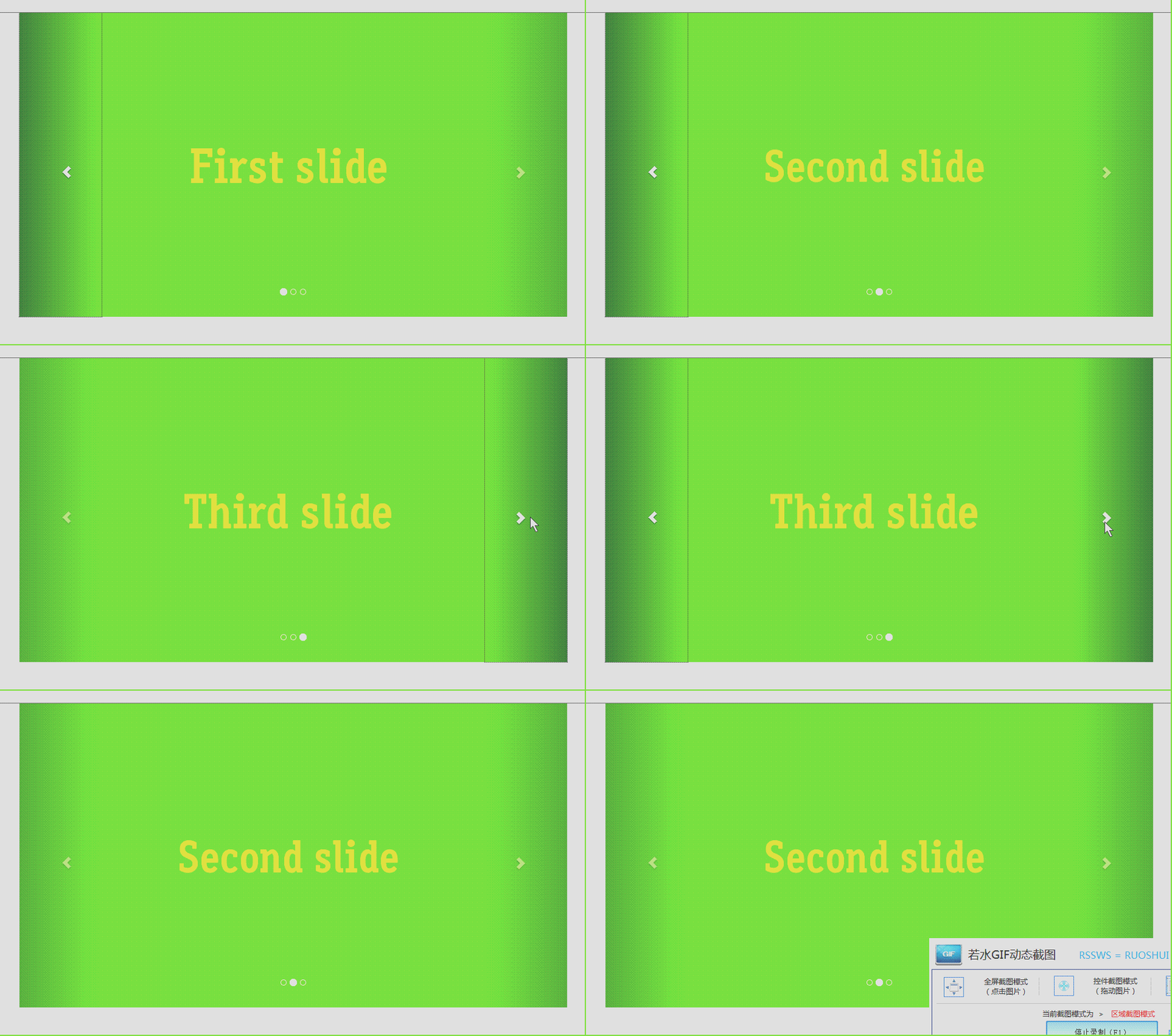
<body style="width:900px; margin-left:auto; margin-right:auto;">

<div id="carousel-example-generic" class="carousel slide" data-ride="carousel">

<!-- Indicators -->

<ol class="carousel-indicators">

<li data-target="#carousel-example-generic" data-slide-to="0" class="active">

</li> <li data-target="#carousel-example-generic" data-slide-to="1">

</li>

<li data-target="#carousel-example-generic" data-slide-to="2">

</li>

</ol> <!-- Wrapper for slides -->

<div class="carousel-inner" style="text-align:center">

<div class="item active">

<img >

</img>

</div>

<div class="item">

<img >

</img>

</div>

<div class="item">

<img >

</img>

</div>

</div>

<!-- Controls -->

<a class="left carousel-control" href="#carousel-example-generic" data-slide="prev">

<span class="glyphicon glyphicon-chevron-left">

</span>

</a>

<a class="right carousel-control" href="#carousel-example-generic" data-slide="next">

<span class="glyphicon glyphicon-chevron-right">

</span>

</a>

</div>

<script src="js/jquery-2.0.3.min.js">

</script>

<script src="js/bootstrap.min.js">

</script>

<script type="text/javascript">

//$('.carousel').carousel('next');

</script>

</body>
Internet Explorer 8 & 9不支持过渡动画效果
Bootstrap依赖CSS3实现动画效果,但Internet Explorer 8和9不支持这些必要的CSS属性,导致在这两种浏览器中使用时会丢失过渡动画。此外,Bootstrap官方并未计划提供基于jQuery的替代方案来解决此兼容性问题。
轮播组件可选选项与配置
可选选项配置
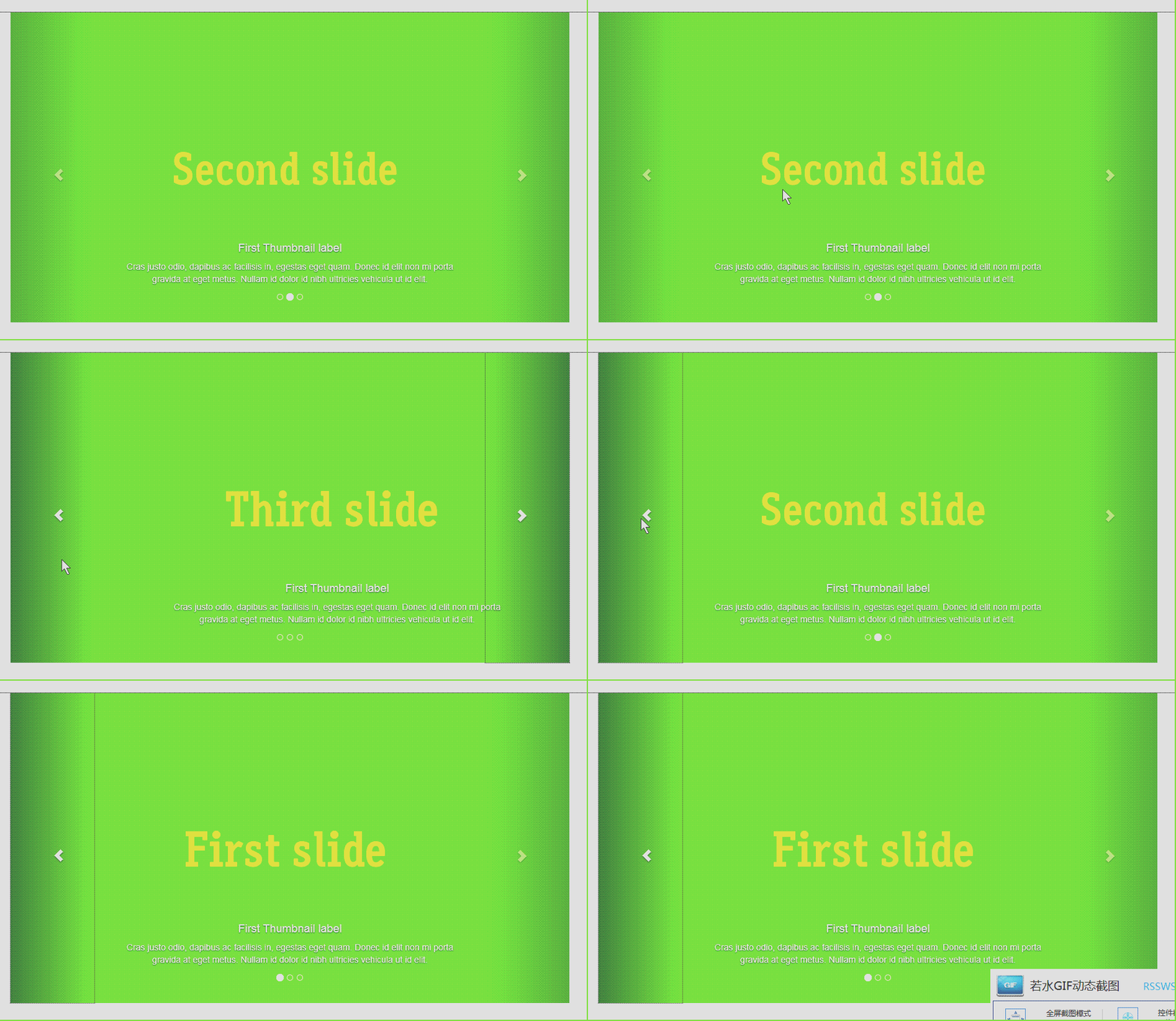
可以在任意.item元素中添加.carousel-caption类,从而为每张幻灯片添加说明文字。同时支持添加任意HTML代码,这些代码会自动进行排列和格式化显示。
<div class="item active">

<img >

</img>

<div class="carousel-caption">

<h4>First Thumbnail label</h4>

<p>Cras justo odio, dapibus ac facilisis in, egestas eget quam. Donec id elit non mi porta gravida at eget metus. Nullam id dolor id nibh ultricies vehicula ut id elit.</p>

</div>

</div>
为三个项分别添加上述结构,即可实现对应的显示效果。
可访问性问题说明
当前轮播组件不符合无障碍访问标准。若项目对可访问性有严格要求,建议考虑其他展示幻灯片的替代方案。
轮播组件用法:data属性与JavaScript控制
用法:通过data属性
利用data属性可以便捷地控制轮播的位置跳转。data-slide属性接受prev或next关键字以控制播放方向;此外,可通过data-slide-to属性传递从0开始的幻灯片索引值。
设置data-ride="carousel"属性,可标记轮播组件在页面加载完成后自动启动。

只需在最外层的轮播容器中添加相应属性即可生效。
<div id="carousel-example-generic" class="carousel slide" data-ride="carousel">
用法:通过JavaScript
如需手动启动轮播组件(此前通过data-ride属性实现了自动开启),可使用以下JavaScript代码:
$('.carousel').carousel()
轮播组件方法与事件处理
选项配置
选项既可以通过data属性传递,也可以通过JavaScript代码传递。若使用data属性,需将选项名称置于data-之后,例如data-interval=""。

方法调用
$("").carousel(options)
初始化轮播组件,接收一个可选的object类型options参数,并启动幻灯片循环播放。
$('.carousel').carousel({

interval: 2000

})
.carousel('cycle') 方法用于从左到右循环播放各帧。
.carousel('pause') 方法用于停止轮播播放。
.carousel(number) 方法将轮播定位到指定的帧(帧索引从0开始,类似数组索引)。
.carousel('prev') 方法使轮播返回到上一帧。
.carousel('next') 方法使轮播跳转到下一帧。
事件监听
Bootstrap轮播组件暴露了两个事件供开发者监听。

$('#carousel-example-generic').on('slide.bs.carousel', function ()

{

alert(1);

})
通过上述方式为轮播组件绑定事件后,在相应操作发生时即可执行回调函数。此模式与之前讲解的JavaScript插件通用形式一致,掌握基本用法即可应用。
相关图片展示
这里推荐几个实用的图片轮播插件,效果良好。合理使用这些插件,能为页面增色不少,希望对学习有所帮助。
如需进一步深入学习,可查看《Bootstrap学习教程》,小编愿与大家共同进步!
若希望深入钻研,可点击此处继续学习,并参考以下两个精彩专题:
Bootstrap实战教程
Bootstrap插件使用教程
以上就是本文的全部内容,希望对大家的学习有所帮助,也希望大家多多支持本站。