

本文详细介绍Bootstrap中导航条组件的使用方法,涵盖默认导航条、折叠模式、表单集成、按钮与文本样式、链接对齐及固定定位等核心功能。通过具体代码示例,解析如何构建响应式导航头,实现移动端折叠与桌面端水平展开,并解决固定导航栏遮挡内容的问题,帮助开发者快速掌握Bootstrap导航条的配置技巧。
导航条概述
导航条是应用于应用或网站顶部的响应式导航组件,作为页面的主要导航标头。
默认导航条构建
1、默认的导航条
导航条在移动设备上默认折叠,并支持展开与收起交互;当视口宽度增加时,自动切换为水平展开模式。若需调整折叠与水平模式的阈值,可通过修改@grid-float-breakpoint变量或添加自定义媒体查询CSS实现。首先,在最外层容器使用nav标签并添加navbar样式类,以标识该区域为导航条。
<nav class="navbar navbar-default" role="navigation">
</nav>
效果展示:

第二步:添加header区域
<nav class="navbar navbar-default" role="navigation">
  <div class="navbar-header">
  <button type="button" class="navbar-toggle" data-toggle="collapse" data-target="#bs-example-navbar-collapse-1">
  <span class="sr-only">Toggle navigation</span>
  <span class="icon-bar"></span>
  <span class="icon-bar"></span>
  <span class="icon-bar"></span>
  </button>
  <a href="#" class="navbar-brand">品牌</a>
  </div>
 </nav>
在按钮标签内嵌套三个span元素以显示图标,并赋予navbar-toggle样式类及collapse属性。点击时通过data-target指定目标元素。当窗口缩小至特定宽度时,右侧折叠效果显现。

第三步:嵌套下拉菜单、form表单及下拉菜单组件。 代码实现如下:
<h1 class="page-header">导航条</h1>
 <nav class="navbar navbar-default" role="navigation">
  <div class="navbar-header">
  <button type="button" class="navbar-toggle" data-toggle="collapse" data-target="#bs-example-navbar-collapse-1">
  <span class="sr-only">Toggle navigation</span>
  <span class="icon-bar"></span>
  <span class="icon-bar"></span>
  <span class="icon-bar"></span>
  </button>
  <a href="#" class="navbar-brand">品牌</a>
  </div>
  <div class="collapse navbar-collapse" id="bs-example-navbar-collapse-1">
  <!--嵌套下拉菜单-->
  <ul class="nav navbar-nav">
   <li class="active"><a href="#">Link</a></li>
   <li><a href="#">Link</a></li>
   <li><a href="#">Link</a></li>
   <li class="dropdown">
   <a href="#" class="dropdown-toggle" data-toggle="dropdown">
   下拉<b class="caret"></b>
   </a>
   <ul class="dropdown-menu">
    <li><a href="#">Action</a></li>
    <li><a href="#">Action</a></li>
    <li><a href="#">Action</a></li>
    <li><a href="#">Action</a></li>
   </ul>
   </li>
  </ul>

  <!--嵌套表单-->
  <form action="" class="navbar-form navbar-left" role="search">
   <div class="form-group">
   <input type="text" class="form-control" />
   </div>
   <button type="button" class="btn btn-default">Submit</button>

  </form>
  <!---->
  </div>
 </nav>
预览效果:
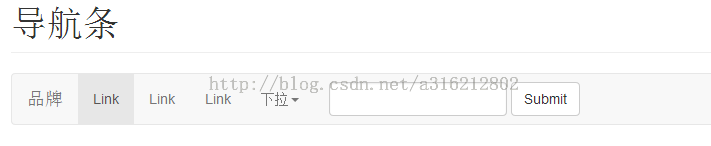
增强导航条的可访问性:为确保可访问性,需为每个导航条添加role="navigation"属性。
导航条中的表单集成
2、表单集成
将表单置于.navbar-form类内可实现良好的垂直对齐,并在较窄视口中呈现折叠状态。利用对齐选项可控制表单在导航条中的位置。
.navbar-form与.form-inline通过mixin共享大量代码。
代码示例:
<form action="" class="navbar-form navbar-left" role="search">
   <div class="form-group">
   <input type="text" class="form-control" />
   </div>
   <button type="button" class="btn btn-default">Submit</button>

  </form>

为输入框添加label标签:若未为输入框添加label标签,屏幕阅读器将无法识别。对于导航条内的表单,可通过.sr-only类隐藏label标签以优化视觉体验。
按钮与文本组件应用
3、按钮组件
代码示例:
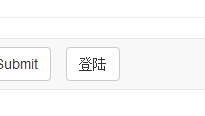
<button type="button" class="btn btn-default navbar-btn">登陆</button>
预览效果:
4、文本组件
将文本包裹在.navbar-text类中时,通常使用<p>标签以确保正确的行距和颜色。 代码段示例: <p class="navbar-text">文本</p>
非导航链接与对齐方式
5、非导航链接
若希望在标准导航组件外添加标准链接,可使用.navbar-link类,使链接具备正确的默认颜色和反色效果。 代码段示例:
代码如下:
<p class="navbar-text navbar-right">这个是<a href="#" class="navbar-link">链接</a></p>6、组件对齐
使用.navbar-left或.navbar-right工具类可对导航链接、表单、按钮或文本进行对齐。这两种类均应用了特定方向的CSS浮动样式。例如,要对齐导航链接,需将其置于单独的应用了工具类的<ul>元素中。
这些class是.pull-left和.pull-right的mixin版本,但被限定在媒体查询中,从而更容易在不同屏幕尺寸下处理导航条组件。
导航条定位与固定技巧
7、固定在顶部
添加.navbar-fixed-top类可使导航条固定在页面顶部。效果示意省略。 需为body标签设置内补(padding)。 固定导航条会遮挡页面其他内容,除非为<body>上方设置padding。可使用自定义值或以下代码:提示:导航条默认高度为50px。
body { padding-top: 70px; } 必须放置在Bootstrap CSS核心文件之后(以覆盖样式)。
8、固定在底部
使用.navbar-fixed-bottom类替代。 需为body标签设置内补(padding)。 固定导航条会遮挡页面其他内容,除非为<body>底部设置padding。可使用自定义值或以下代码:提示:导航条默认高度为50px。
body { padding-bottom: 70px; } 必须在加载Bootstrap CSS核心后使用。
9、静止在顶部
通过添加.navbar-static-top类可创建与页面滚动的导航条。随页面向下滚动而消失。与.navbar-fixed-*类不同,无需为body添加padding。
反色导航条样式
10、反色导航条
通过添加.navbar-inverse类可改变导航条外观。
若需深入学习,可参考相关学习资源,并附3个精彩专题:
Bootstrap学习教程
Bootstrap实战教程
Bootstrap插件使用教程
以上为Bootstrap导航条使用方法的详细介绍,希望对学习有所帮助。