

本文总结了网页开发中Tab切换效果的四种实现方式。涵盖基于DOM元素显隐控制、预设隐藏状态、CSS类名动态切换以及纯CSS:checked伪类选择器等方案。每种方法均提供核心代码逻辑与局限性说明,帮助开发者根据实际需求选择合适的前端交互实现路径。
Tab切换方案概述
Tab标签页切换是网页交互中的高频场景,本文对此进行了归纳,整理了四种主要的实现思路。
首先构建基础的HTML结构并添加最简样式,具体代码实现如下:
<!DOCTYPE html>
 <html>
 <head>
<meta http-equiv="Content-Type" content="text/html; charset=utf-8" />
<style>
 *{
 padding: 0;
 margin: 0;
 }
 li{
 list-style: none;
 float:left;
 }
 #tabCon{
 clear: both;
 }
 </style>
 </head>
 <body>
 <div id="tanContainer">
 <div id="tab">
 <ul>
 <li>标题一</li>
 <li>标题二</li>
 <li>标题三</li>
 <li>标题四</li>
 </ul>
 </div>
 <div id="tabCon">
 <div>内容一</div>
 <div>内容二</div>
 <div>内容三</div>
 <div>内容四</div>
 </div>
 </div>
 </body>
 </html>
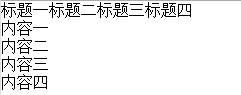
此时的页面渲染效果如下图所示:
基础交互逻辑
页面中同时展示了四个Tab标题与对应的内容区域。接下来需要实现交互逻辑:点击特定标题时,仅显示该标题对应的内容块,同时隐藏其余所有内容。整体逻辑较为直观,即为四个标题分别绑定点击事件,在事件触发时控制对应内容区的显示与隐藏状态。
方法一:直接控制显隐
方法一的核心逻辑是:当点击某个标题时,显示其对应的内容区域,同时将非当前点击的其他所有标题对应的内容隐藏。具体代码实现如下:
 <!DOCTYPE html>
 <html>
 <head>
 <meta http-equiv="Content-Type" content="text/html; charset=utf-8" />
 <style>
 *{
 padding: 0;
 margin: 0;
 }
 li{
 list-style: none;
 }
 </style>
 <script>
 function tab(pid){
 var tabs=["tab1","tab2","tab3","tab4"];
 for(var i=0;i<4;i++){
 if(tabs[i]==pid){
 document.getElementById(tabs[i]).style.display="block";
 }else{
 document.getElementById(tabs[i]).style.display="none";
 }
 }
 }
 </script>
</head>
 <body>
 <div id="tanContainer">
 <div id="tabNav">
 <ul>
 <li onclick="tab('tab1')">标题一</li>
 <li onclick="tab('tab2')">标题二</li>
 <li onclick="tab('tab3')">标题三</li>
 <li onclick="tab('tab4')">标题四</li>
 </ul>
 </div>
 <div id="tab">
 <div id="tab1">内容一</div>
 <div id="tab2">内容二</div>
 <div id="tab3">内容三</div>
 <div id="tab4">内容四</div>
 </div>
 </div>
 </body>
 </html>
方法二:预设隐藏后显示
方法二采取逆向思维:初始状态下将所有内容区域设置为隐藏,当用户点击标题时,仅显示被点击标题所关联的内容。具体代码实现如下:
 <!DOCTYPE html>
 <html>
 <head>
 <meta http-equiv="Content-Type" content="text/html; charset=utf-8" />
 <style>
 *{
 padding: 0;
 margin: 0;
 }
 li{
 list-style: none;
 float:left;
 }
 #tabCon{
 clear: both;
 }
 #tabCon_1{
 display: none;
 }
 #tabCon_2{
 display: none;
 }
 #tabCon_3{
 display: none;
 }
 </style>
 <script>
 function changeTab(tabCon_num){
 for(i=0;i<=3;i++) {
 document.getElementById("tabCon_"+i).style.display="none"; //将所有的层都隐藏
 }
 document.getElementById("tabCon_"+tabCon_num).style.display="block";//显示当前层
 }
 </script>
 </head>
 <body>
 <div id="tanContainer">
 <div id="tab">
 <ul>
 <li onclick="changeTab('0')">标题一</li>
 <li onclick="changeTab('1')">标题二</li>
 <li onclick="changeTab('2')">标题三</li>
 <li onclick="changeTab('3')">标题四</li>
 </ul>
 </div>
 <div id="tabCon">
 <div id="tabCon_0">内容一</div>
 <div id="tabCon_1">内容二</div>
 <div id="tabCon_2">内容三</div>
 <div id="tabCon_3">内容四</div>
 </div>
 </div>
 </body>
 </html>
方法三:CSS类名切换
方法三利用CSS类名来控制显示与隐藏状态。首先将所有内容块的display属性设为none,然后定义一个class,将其display设置为block。通过遍历所有标题节点和内容节点,在点击标题后,为当前点击的标题节点及其对应的内容节点添加该class,而移除其他节点的class。具体代码实现如下:
 <!DOCTYPE html>
 <html>
 <head>
 <meta http-equiv="Content-Type" content="text/html; charset=utf-8" />
 <style>
 *{
 padding: 0;
 margin: 0;
 }
 li{
 list-style: none;
 float:left;
 }
 #tabCon {
 clear: both;
 }
 #tabCon div {
 display:none;
 }
 #tabCon div.fdiv {
 display:block;
 }
 </style>
 </head>
 <body>
 <div id="tanContainer">
 <div id="tab">
 <ul>
 <li class="fli">标题一</li>
 <li>标题二</li>
 <li>标题三</li>
 <li>标题四</li>
 </ul>
 </div>
 <div id="tabCon">
 <div class="fdiv">内容一</div>
 <div>内容二</div>
 <div>内容三</div>
 <div>内容四</div>
 </div>
 </div>
 </body>
 <script>
 var tabs=document.getElementById("tab").getElementsByTagName("li");
 var divs=document.getElementById("tabCon").getElementsByTagName("div");

 for(var i=0;i<tabs.length;i++){
 tabs[i].onclick=function(){change(this);}
 }

 function change(obj){
 for(var i=0;i<tabs.length;i++){
 if(tabs[i]==obj){
 tabs[i].className="fli";
 divs[i].className="fdiv";
 }else{
 tabs[i].className="";
 divs[i].className="";
 }
 }
 }
 </script>
 </html>
这种方法的局限性在于,内容块的div内部不能再嵌套其他div标签,否则会影响样式控制。
方法四:纯CSS实现
方法四无需JavaScript,利用CSS的“input:checked”伪类来实现Tab切换。基本思路是初始隐藏所有内容,仅显示被选中的内容。具体代码实现如下:
 <!DOCTYPE html>
 <html>
 <head>
 <meta http-equiv="Content-Type" content="text/html; charset=utf-8" />
 <title>input:checked实现tab切换</title>
 <style>
 input{
 opacity: 0;/*隐藏input的选择框*/
 }
 label{
 cursor: pointer;/*鼠标移上去变成手状*/
 float: left;
 }
 label:hover{
 background: #eee;
 }
 input:checked+label{
 color: red;
 }
 /*选择前面有.tabs input:nth-of-type(x):checked的.panels .panel:nth-child(x)*/
 .tabs input:nth-of-type(1):checked~.panels .panel:nth-child(1),
 .tabs input:nth-of-type(2):checked~.panels .panel:nth-child(2){
 opacity: 1;
 }
 .panel{
 opacity: 0;
 position: absolute;/*使内容区域位置一样*/
 }
 </style>
 </head>
 <body>
 <div class="tabs">
 <input checked id="one" name="tabs" type="radio">
 <label for="one">标题一</label>

 <input id="two" name="tabs" type="radio">
 <label for="two">标题二</label>

 <div class="panels">
 <div class="panel">
 <p>内容一</p>
 </div>
 <div class="panel">
 <p>内容二</p>
 </div>
 </div>
 </div>
 </body>
 </html>
该方法的不足之处在于,不同区域之间的切换必须通过点击操作完成,交互方式较为单一。
若需进一步深入研习,可参考以下两个专题:javascript选项卡操作方法汇总 jquery选项卡操作方法汇总
以上即为Tab切换功能的四种实现方案总结,旨在为学习者提供参考,建议结合上述思路动手实践,制作符合自身需求的Tab切换特效。