

本文详细解析如何使用JavaScript实现元素的匀速运动效果。通过控制定时器与元素位置的关系,实现鼠标悬停显示、移出隐藏的交互功能。文章提供完整的HTML、CSS及JS代码示例,并深入讲解速度计算、定时器清除及参数优化的核心逻辑,适合前端初学者参考学习。
JavaScript实现匀速运动:原理与代码详解
网站开发中经常需要用到JavaScript实现动态效果,本文旨在分享一些基础的运动应用案例,帮助开发者在实际项目中直接调用相关逻辑。
示例代码结构清晰,易于理解,非常适合初学者入门。文末将逐步梳理并封装一套通用的运动框架,便于后续复用。
应用案例与效果演示
应用案例运行效果如下:
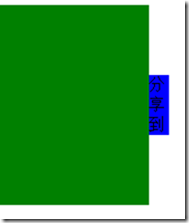
当鼠标移入“分享”区域时,左侧隐藏的div容器会滑出显示;鼠标离开后,div会自动滑回隐藏。这是一个非常实用的交互场景,下面将展示具体的实现代码。
HTML与CSS结构实现
具体代码实现如下:
<style type="text/css">
#div1 {
width: 150px;
height: 200px;
background: green;
position: absolute;
left: -150px;
            }
#div1 span {
position: absolute;
width: 20px;
height: 60px;
line-height: 20px;
background: blue;
right: -20px;
top: 70px;
            }
</style>
HTML结构代码如下:
<body>
<div id="div1">
<span>
分享到
</span>
</div>
</body>
JavaScript核心逻辑代码
以下是核心的JavaScript逻辑代码:
JavaScript代码如下:
<script type="text/javascript">
window.onload=function(){
var oDiv=document.getElementById("div1");
oDiv.onmouseover=function(){
startMove(0);
                };
oDiv.onmouseout=function(){
startMove(-150);
                };
            }
var time=null;
function startMove(iTraget){
var oDiv=document.getElementById("div1");
clearInterval(time);
time=setInterval(function(){
var speed=0;
if(oDiv.offsetLeft>iTraget){
speed=-10;
}else{
speed=10;
                    }
if(oDiv.offsetLeft==iTraget){
clearInterval(time);
}else{
oDiv.style.left=oDiv.offsetLeft+speed+'px';
                    }
},30);
            }
</script>
实现思路与速度控制规律
实现思路解析:
在CSS样式中,将div的初始left值设为-150,使其隐藏在视口左侧;当目标值为0时,div滑出显示。因此,运动的核心在于动态改变left值。
startMove函数接收的参数iTarget代表目标位置,即元素运动停止时的坐标值。
通过调整speed变量的数值大小,可以控制运动的快慢。当元素到达目标位置时,需立即清除定时器以停止运动。
速度计算规律:
* 假设
* left:30 iTarget:300 得出 往右 为正 * left:600 iTarget:50 得出 往左 为负 * * 通过比较当前位置left与目标点iTarget的大小关系,推断出速度的正负方向。
注意事项:在每次启动运动前,必须先调用clearInterval关闭之前的定时器。因为每次鼠标移入都会创建新的定时器,若不关闭,多个定时器同时运行会导致速度异常加快。
因此,必须保证同一时间只有一个定时器在工作,以确保运动控制的准确性。
遵循“功能相同、参数越少越好”的原则,上述代码并未将speed作为参数传入startMove函数,而是根据当前位置与目标位置的关系在内部动态计算得出。
举个生活中的例子:你打车,告诉出租车司机已100码的速度到哪哪哪,一般是不可能的吧。打车你不可能告诉师傅你要跑多快
基于此逻辑,代码中移除了speed参数,使接口更加简洁易用。
当前的运动框架仍存在局限性,后续文章将逐步优化这些问题,并探讨如何实现更复杂的缓冲运动及停止机制。