

本文详细介绍如何使用原生JavaScript实现购物车的核心功能,包括商品总价计算、复选框联动、全选/反选、编辑模式切换及删除操作。通过利用隐藏域存储商品小计,结合遍历选中状态累加金额,实现了无需框架依赖的完整购物车交互逻辑,旨在帮助开发者深入理解DOM操作与事件处理机制。
需求分析与背景
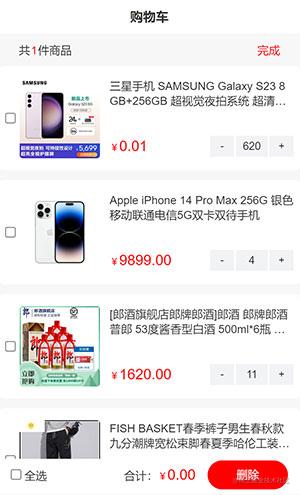
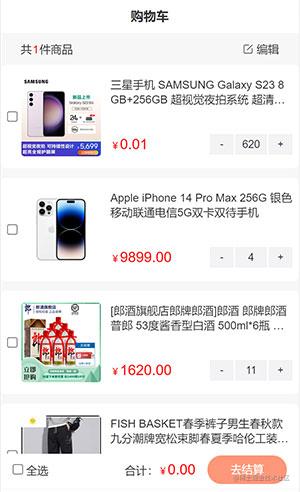
随着Vue、React、Angular等MVVM框架的普及,原本需要复杂DOM操作才能完成的需求变得简洁。这些以数据驱动视图的框架让项目开发更加高效。然而,在享受框架便利的同时,深入理解原生JavaScript对技术提升同样重要。通过手写原生代码实现功能,不仅能巩固基础,也能更深刻地理解框架的设计初衷。接下来,通过效果图(左侧为购物车编辑界面,右侧为列表展示)来明确具体需求。
- 当用户点击单个商品的复选框时,该商品的价格需被累加计入总费用。
- 当用户调整商品数量,且该商品复选框处于选中状态时,总费用需随之更新。
- 点击“全选”按钮时,所有商品的复选框应被选中,且总费用显示为所有选中商品的总价之和。
- 点击“编辑”按钮后,按钮文字切换为“完成”,同时右下角的“去结算”按钮变为红色的“删除”按钮。
- 在编辑模式下,勾选商品复选框后点击删除,对应商品将从列表中移除,总费用重置为0,“完成”文字变回“编辑”,删除按钮恢复为“去结算”。
HTML结构与核心难点
此需求的核心难点在于如何准确汇总各商品总价,并根据复选框状态动态累加至合计费用。首先分析商品的HTML结构。
   <div class="cartMain1" data-id=${goods_id}>
    <input type="checkbox" class="checkbox" />
    <input type="hidden" class="hiddenVal">
    <div class="cartMsg">
      <img src="${goods_image}" alt="" />
      <div class="cartDetail2">
        <h3>${goods_name}</h3>
        <div class="cartDCont">
          <p class="commonMoney">¥<span class="singlePrice">${goods_price_max}</span></p>
          <div class="count">
            <button class="decrease">-</button>
            <input type="text" class="goodsSum" value=${goods_num} />
            <button class="increase">+</button>
          </div>
        </div>
      </div>
    </div>
  </div>
解决方案与代码实现
解决方案如下:在每个商品复选框后添加一个隐藏域,用于存储当前商品的总价。当商品数量变动时,将计算后的最终价格赋值给该隐藏域的value属性。随后,通过遍历所有复选框的选中状态,获取对应隐藏域的value值,即可计算出总费用。具体JavaScript实现代码如下:
1、遍历隐藏input的值获取金额
function getHiddenMoney() {
  let str = 0;
  Array.from(checkboxEl).forEach((item) => {
    if (item.checked == true) {
      str += +item.nextElementSibling.value;
    }
  });
  document.querySelector(".totalPrice").innerHTML = str.toFixed(2);
}
2、点击子复选框将金额赋值给隐藏input
function toHiddenMoney(el) {
  const parent = el.parentNode;

  //获取单价元素
  const singlePrice = +parent.querySelector(".singlePrice").innerHTML;

  //获取商品数量
  const goodsSum = +parent.querySelector(".goodsSum").value;

  //商品总价为
  let totalPriceVal = (singlePrice * goodsSum).toFixed(2);

  //赋值给hidden input框
  el.nextElementSibling.value = totalPriceVal;

  getTotalMoney();
}
3、点击子复选框给父复选框添加状态
  for (let i = 0; i < box.length; i++) {
    box[i].addEventListener("click", function () {
      checkbox.checked = Array.from(box).every((item) => item.checked);
      toHiddenMoney(box[i]);
    });
  }
4、点击全选复选框=>所有复选框都被选中
  const checkbox = document.querySelector("#checkbox");
  const box = document.querySelectorAll(".checkbox");
  checkbox.addEventListener("click", function () {
    for (let i = 0; i < box.length; i++) {
      box[i].checked = checkbox.checked;
      toHiddenMoney(box[i]);
    }
  });
5、点击商品数量增减时
let goodCount = document.querySelectorAll(".count");
  goodCount.forEach((item) => {
    item.addEventListener("click", function (e) {
      let target = e.target;
      if (target.className == "decrease") {
        const inp = target.nextElementSibling;
        const hidden =
          target.parentNode.parentNode.parentNode.parentNode
            .previousElementSibling;
        const checkBox =
          target.parentNode.parentNode.parentNode.parentNode
            .previousElementSibling.previousElementSibling;
        const singleVal =
          +target.parentNode.previousElementSibling.querySelector(
            ".singlePrice"
          ).innerHTML;
        if (inp.value == 1) {
          return alert("不能再减了~");
        } else {
          inp.value--;
          hidden.value = singleVal * inp.value;
          toHiddenMoney(checkBox);
        }
      }
      if (target.className == "increase") {
        const inp = target.previousElementSibling;
        const hidden =
          target.parentNode.parentNode.parentNode.parentNode
            .previousElementSibling;
        const checkBox =
          target.parentNode.parentNode.parentNode.parentNode
            .previousElementSibling.previousElementSibling;
        const singleVal =
          +target.parentNode.previousElementSibling.querySelector(
            ".singlePrice"
          ).innerHTML;
        inp.value++;
        hidden.value = singleVal * inp.value;
        toHiddenMoney(checkBox);
      }
    });
  });

  const checkboxEl = document.querySelectorAll(".checkbox");
6、点击编辑
  const edit = document.querySelector(".edit");
  let flag = true;
  const editHtml = edit.innerHTML;
  const account = document.querySelector(".account");
  const cancel = document.querySelector(".cancel");
  let newCheckbox = [];
  edit.addEventListener("click", function () {
    let editHtml2 = `<span style="color: red; font-size: 3.7333vw">完成</span>`;
    console.log(flag);
    if (flag) {
      this.innerHTML = editHtml2;
      account.style.display = "none";
      cancel.style.display = "block";
    } else {
      this.innerHTML = editHtml;
      account.style.display = "block";
      cancel.style.display = "none";
    }
    flag = !flag;
  });
7、点击删除按钮
  let goodsIdArr = [];
  cancel.addEventListener("click", function () {
    //获取被选中的复选框
    newCheckbox = [...checkboxEl].filter((item) => item.checked == true);
    newCheckbox.forEach((item) => {
      item.parentNode.remove();
      goodsIdArr.push(item.parentNode.dataset.id);
    });
    edit.innerHTML = editHtml;
    account.style.display = "block";
    cancel.style.display = "none";
    document.querySelector(".totalPrice").innerHTML = +0.0;
  });
8、封装获取复选框的状态来计算总费用
function getTotalMoney() {
  let checkboxNew = document.querySelectorAll(".checkbox");
  arr = [];
  for (let i = 0; i < checkboxNew.length; i++) {
    if (checkboxNew[i].checked == true) {
      arr.push(+checkboxNew[i].nextElementSibling.value);
      getTotalPrice(arr);
    } else {
      getTotalPrice(arr);
    }
  }
}
9、计算总价
function getTotalPrice(arr) {
  document.querySelector(".totalPrice").innerHTML = arr
    .reduce((prev, cur) => prev + cur, 0)
    .toFixed(2);
}
以上即为使用原生JavaScript实现购物车总金额计算的完整代码。编写过程中发现原生JS处理此类交互较为繁琐,代码逻辑仍有优化空间,欢迎指正与点评。