

本文详解JavaScript实现动画的核心原理,包括利用定时器改变元素位置。重点讲解如何封装通用动画函数,解决多元素动画冲突,并深入解析缓动动画公式与回调函数的应用,最终通过侧边栏滑动案例展示完整实现过程。
前言
动画在日常生活中十分常见,CSS中已支持2D和3D等多种动画效果。本文将重点介绍如何使用JavaScript实现动画效果,若内容对您有帮助,欢迎点赞支持。
1.动画原理
实现动画的第一步是获取元素的当前坐标位置。
随后,在当前位置基础上增加一个固定的移动距离。
利用JavaScript定时器不断重复执行上述移动操作,从而形成连续动画。
必须设置一个结束条件,用于判断何时停止定时器,防止动画无限执行。
需要注意的是,目标元素必须设置定位属性(如absolute或fixed),才能通过element.style.left修改其位置。
<body>
    <div>

    </div>
    <script>

        var div = document.querySelector('div');
        var timer = setInterval(function () {
            if (div.offsetLeft >= 500) {
                clearInterval(timer);
            }
            div.style.left = div.offsetLeft + 2 + 'px';
        }, 30)
    </script>
</body>
动画实现的核心在于利用定时器持续更新元素位置。
2.动画函数的封装
<script>
        // 简单动画函数封装
        function animate(obj, rug) {
            var timer = setInterval(function () {
                if (obj.offsetLeft >= rug) {
                    clearInterval(timer);
                }
                obj.style.left = obj.offsetLeft + 2 + 'px';
            }, 30)
        }
        var div = document.querySelector('div');
    animate(div,300);
    </script>
为了复用动画逻辑,需将其封装为独立函数。该函数接收两个参数:obj代表执行动画的目标元素,rug代表目标移动距离。
3.给不同元素添加定时器
<body>
    <div>

    </div>
    <button>点击走</button>
    <script>
        // 简单动画函数封装
        // 给不同元素添加定时器
        function animate(obj, rug) {
            clearInterval(obj.timer);
            obj.timer = setInterval(function () {
                if (obj.offsetLeft >= rug) {
                    clearInterval(obj.timer);
                } else {
                    obj.style.left = obj.offsetLeft + 2 + 'px';
                }
            }, 30)
        }
        var div = document.querySelector('div');
        var but = document.querySelector('button');
        but.addEventListener('click', function () {
            animate(div, 200);
        })
    </script>
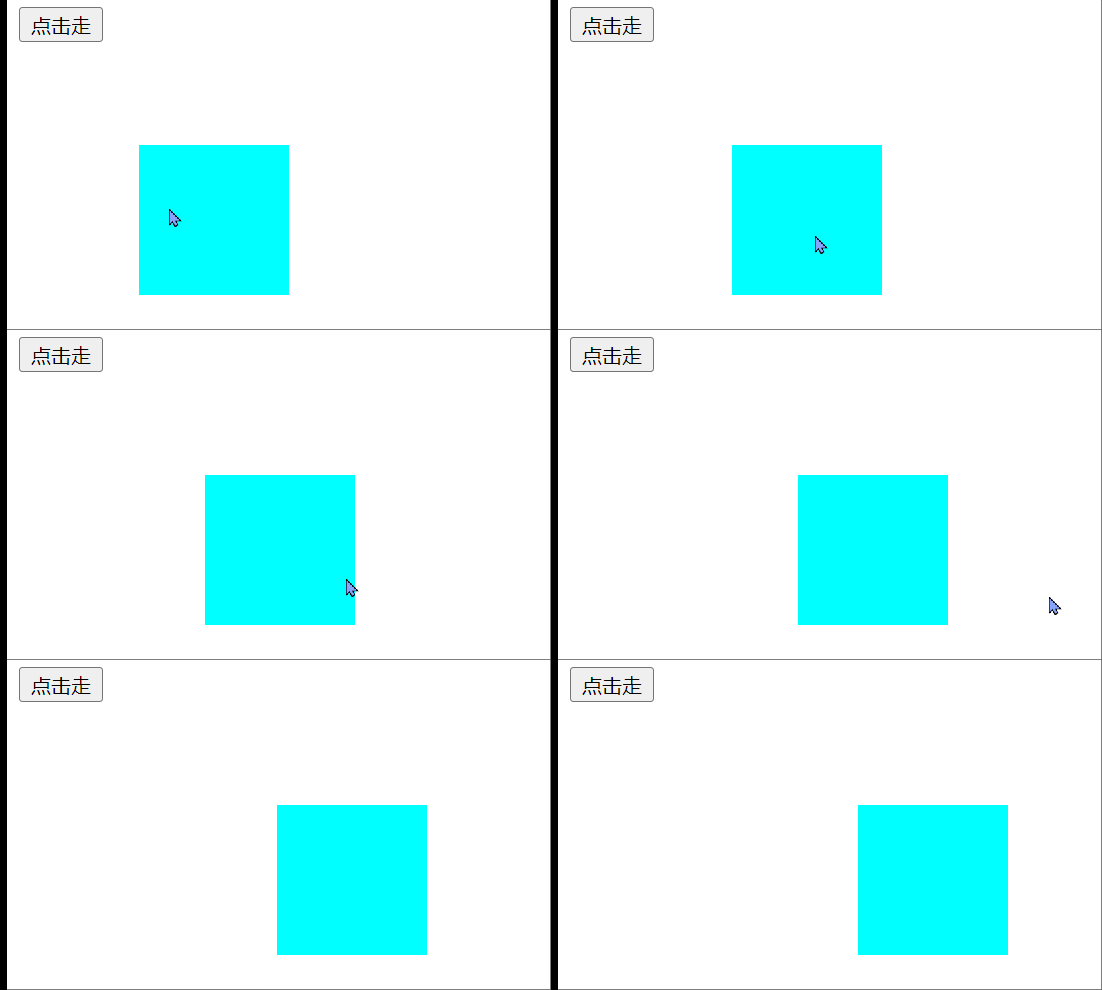
通过为每个元素分配独立的定时器,可以实现多个元素同时执行动画且互不干扰的效果。
4.缓动动画原理
缓动动画的核心公式为:(目标值 - 当前位置) / 10,计算结果作为每次移动的距离,使动画速度随接近目标而变慢。
<!DOCTYPE html>
<html lang="en">

<head>
    <meta charset="UTF-8">
    <meta name="viewport" content="width=device-width, initial-scale=1.0">
    <meta http-equiv="X-UA-Compatible" content="ie=edge">
    <title>Document</title>
    <style>
        div {
            position: absolute;
            left: 0;
            width: 100px;
            height: 100px;
            background-color: pink;
        }
    </style>
</head>
<body>
    <button>点击</button>
    <div></div>
    <script>
        function animate(obj, rug) {
            clearInterval(obj.timer);
            obj.timer = setInterval(function () {
                // 步长值
                var step = (rug - obj.offsetLeft) / 10;
                if (obj.offsetLeft == rug) {
                    clearInterval(obj.timer);
                } else {
                    obj.style.left = obj.offsetLeft + step + 'px';
                }
            }, 15)
        }
        var div = document.querySelector('div');
        var but = document.querySelector('button');
        but.addEventListener('click', function () {
            animate(div, 500);
        })
    </script>
</body>

</html>
5.给动画添加回调函数
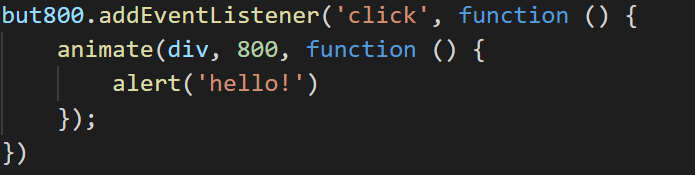
回调函数的原理是将一个函数作为参数传递给另一个函数。当主函数执行完毕后,再执行传入的回调函数。
例如,在动画执行完毕(如移动800px)后,触发弹窗显示“hello”,这种在动画结束后执行的函数即为回调函数。
6.动画函数的使用
以下案例演示如何实现侧边栏的滑动效果。
当鼠标滑过slider区域时,触发con元素向左侧滑动。
当鼠标离开slider区域时,触发con元素向右侧滑动复位。
<!DOCTYPE html>
<html lang="en">

<head>
    <meta charset="UTF-8">
    <meta name="viewport" content="width=device-width, initial-scale=1.0">
    <meta http-equiv="X-UA-Compatible" content="ie=edge">
    <title>Document</title>
    <script src="./js/animate.js"></script>
    <style>
        .silder {
            margin-left: 1600px;
            text-align: center;
            position: relative;
            line-height: 100px;
            width: 100px;
            height: 100px;
            background-color: aqua;
        }
        span {}

        .con {
            position: absolute;
            top: 0;
            left: 0;
            z-index: -1;
            width: 200px;
            height: 100px;
            background-color: rgb(132, 0, 255);
        }
    </style>
</head>
<body>
    <div class="silder">
        <span>←</span>
        <div class="con">问题反馈</div>
    </div>
    <script>
        var silder = document.querySelector('.silder');
        var con = document.querySelector('.con');
        var span = document.querySelector('span');
        silder.addEventListener('mouseenter', function () {
            animate(con, -200, function () {
                span.innerHTML = '→';
            });
        })
        silder.addEventListener('mouseleave', function () {
            animate(con, 0, function () {
                span.innerHTML = '←';
            });
        })
    </script>
</body>

</html>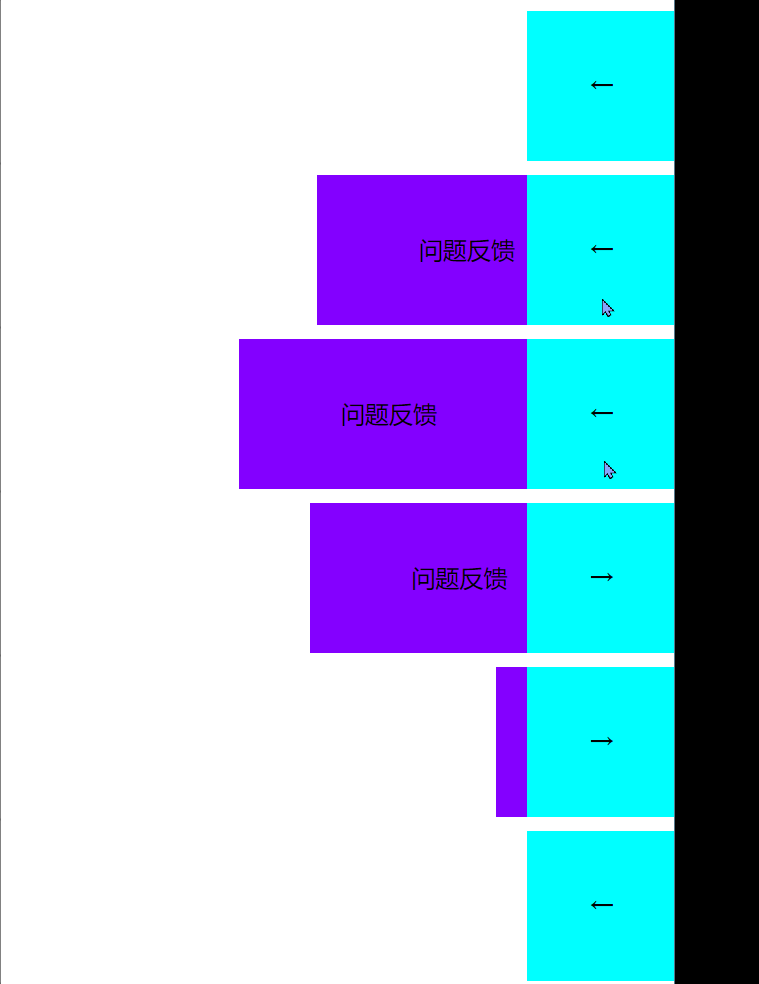
写在最后
至此,关于JavaScript动画原理及JS实现动画效果的教程介绍完毕。如需了解更多相关技术,请查阅本站往期文章或继续浏览后续内容,感谢大家的支持!