

本文详细解决在Windows系统中使用Vue初始化项目时遇到的“'vue'不是内部或外部命令”错误。通过检查npm安装、全局安装Vue CLI、配置系统环境变量Path等步骤,逐步排查并修复该问题,确保Vue命令可正常执行。
问题发现
在使用Vue CLI脚手架初始化项目时,于cmd命令行中输入vue init webpack vue_project命令,终端返回错误提示。
错误信息为:'vue' 不是内部或外部命令,也不是可运行的程序或批处理文件。
解决方案:
第一步,确认npm是否已正确安装。在cmd命令行中执行以下指令:
npm -v执行该指令可查看当前npm版本号:
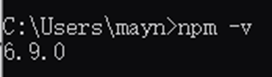
若终端显示版本号,则表明npm已成功安装。
第二步,进入Node.js的安装目录,检查一级目录下是否存在vue.cmd文件;
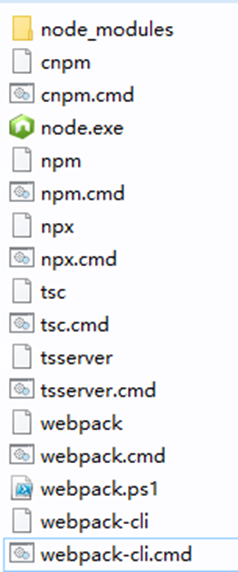
若该文件已存在,说明Vue已安装;若未找到,则需返回控制台继续操作。
第三步,执行以下两条指令进行安装或更新:
首先在cmd中输入以下命令:
npm install -g vue
随后,输入以下命令:
// 卸载
npm uninstall vue-cli -g
// 安装
npm install -g @vue/cli
// 或者
cnpm install -g @vue/cli
// 或者
yarn global add @vue/cli
安装成功后,应能看到vue.cmd指令文件。
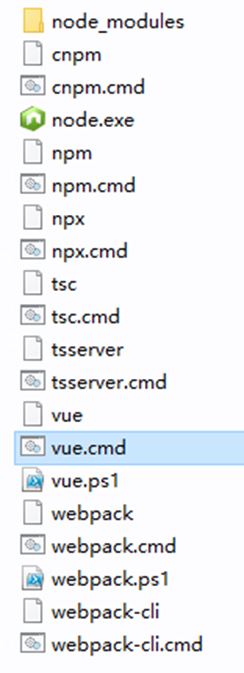
第四步,安装完成后,可通过以下任意指令检查Vue版本:
vue --version / vue –V
即使执行上述命令,仍可能报错:‘vue’ 不是内部或外部命令。
此时,需要配置系统环境变量以解决路径问题。
第五步,在cmd中输入 npm config list 查看配置信息,找到 prefix 字段对应的目录地址。
第六步,打开“控制面板”,依次进入“系统和安全” > “系统”,在左侧栏点击“高级系统设置”。
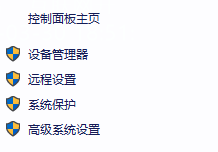
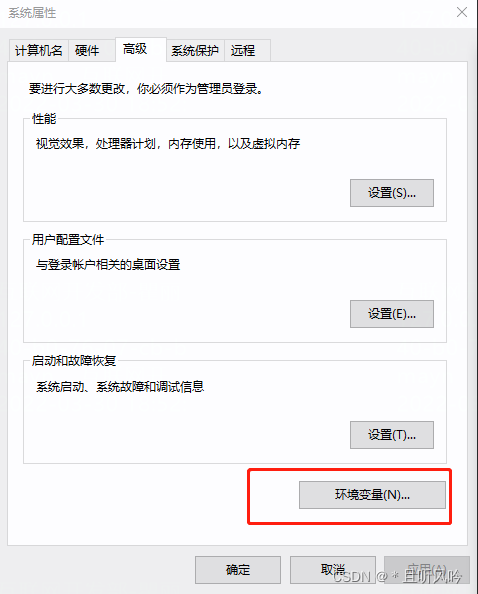
进入高级选项卡后,点击“环境变量”按钮。
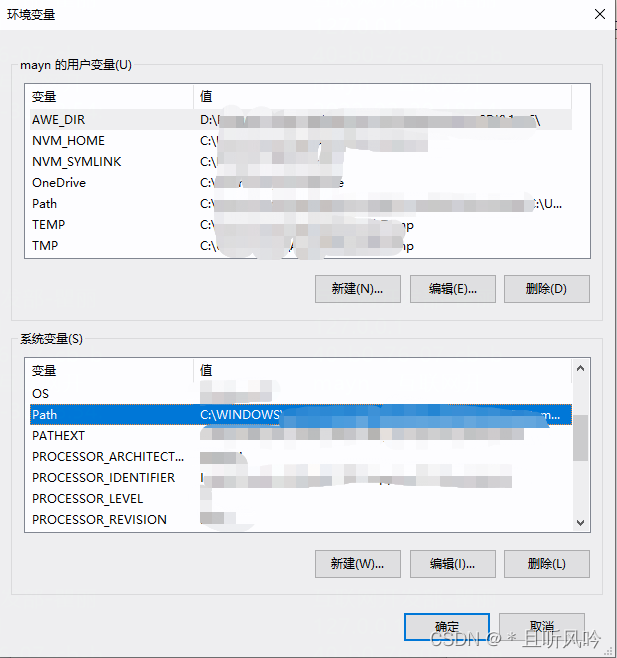
在“系统变量”区域选中path变量,点击下方的“编辑”按钮。
在编辑界面中,点击“新建”按钮。
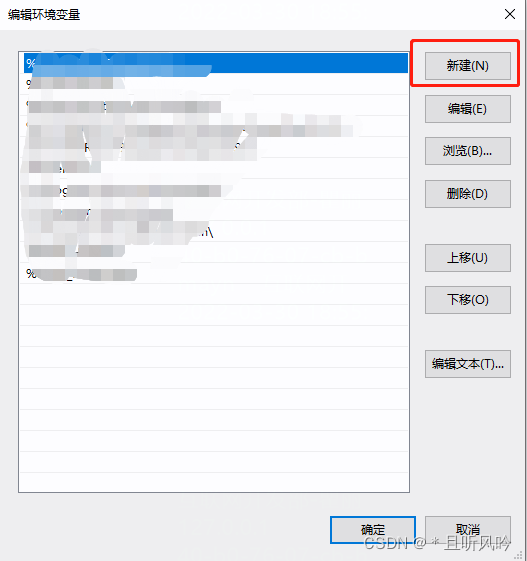
在“新建变量值”的输入框中,填入第五步查询到的 prefix 路径,点击“确定”保存。随后在cmd中输入以下命令:
vue --version / vue –V此时可查看到当前Vue的版本号。
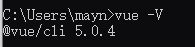
此后,即可通过vue指令正常进行项目操作。
总结
本文介绍了解决Vue终端报错“不是内部或外部命令”的方法,更多相关Vue内容请搜索本站以前的文章或继续浏览下面的相关文章,希望大家以后多多支持本站!