

本文详细介绍 webpack-dev-server 的安装步骤与核心配置。该工具通过内存存储提升构建性能,支持文件修改自动编译。教程涵盖从环境准备、依赖安装到 webpack.config.js 配置及 package.json 命令设置的完整流程,并补充了 html-webpack-plugin 的使用以优化 HTML 资源管理。
核心作用
- 其功能类似于在本地启动一个 Web 服务器,允许用户通过 HTTP 网络请求直接访问资源。
- 该工具显著提升了 I/O 性能,因为它将编译后的文件直接存储在内存中,以空间换时间的方式加速访问。
- 它消除了手动编译文件的必要性,每次保存文件时都会自动完成编译并发布。需要注意的是,从 webpack 4 开始,也可以通过开启 watch 属性来实现类似功能。
安装步骤
运行环境要求
- 项目需包含依赖:"webpack": "^5.33.2"
- 项目需包含依赖:"webpack-cli": "^4.6.0"
1. 前提条件
webpack-dev-server 依赖于 webpack,因此必须先安装 webpack。
2. 若使用 webpack 4 及以上版本,还需额外安装 webpack-cli。
npm install webpack --save-dev
npm install  webpack-cli --save-dev
3. 安装 webpack-dev-server
npm install webpack-dev-server ---save-dev4. 编写 webpack.config.js 配置文件
由于 webpack-dev-server 完全依赖 webpack,因此必须编写相应的 webpack 配置文件。例如:
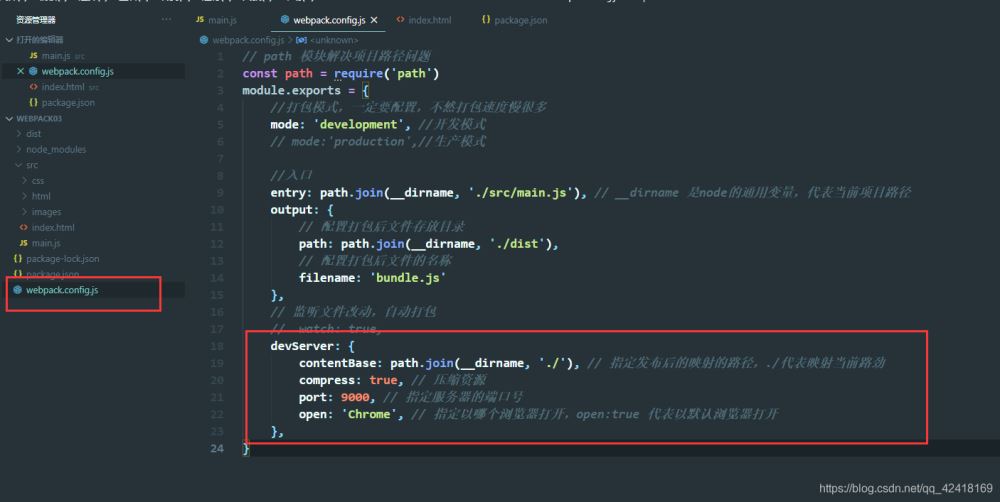
// path 模块解决项目路径问题
const path = require('path')
module.exports = {
    //打包模式,一定要配置,不然打包速度慢很多
    mode: 'development', //开发模式
    // mode:'production',//生产模式

    //入口
    entry: path.join(__dirname, './src/main.js'), // __dirname 是node的通用变量,代表当前项目路径
    output: {
        // 配置打包后文件存放目录
        path: path.join(__dirname, './dist'),
        // 配置打包后文件的名称
        filename: 'bundle.js'
    },
    // 监听文件改动,自动打包
    //  watch: true,
    devServer: {
        contentBase: path.join(__dirname, './'), // 指定发布后的映射的路径,./代表映射当前路劲
        compress: true, // 压缩资源
        port: 9000, // 指定服务器的端口号
        open: 'Chrome', // 指定以哪个浏览器打开,open:true 代表以默认浏览器打开
    },
}
其他相关属性可参考官方文档,其中对 devServer 配置有详细解释:点击进入官方配置devServer
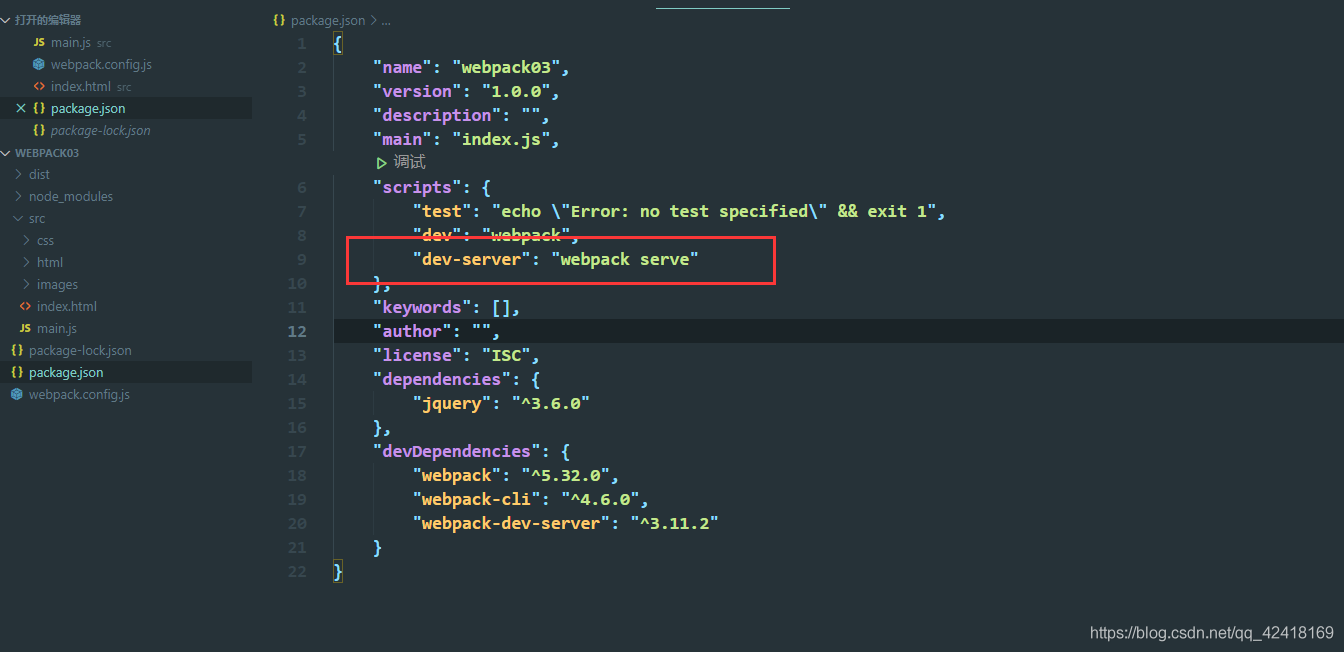
5. 配置运行命令(在 package.json 中)
针对 webpack 4 及以上版本的命令配置如下:
6. 运行服务
在终端中执行相关命令即可启动服务。
npm run dev-server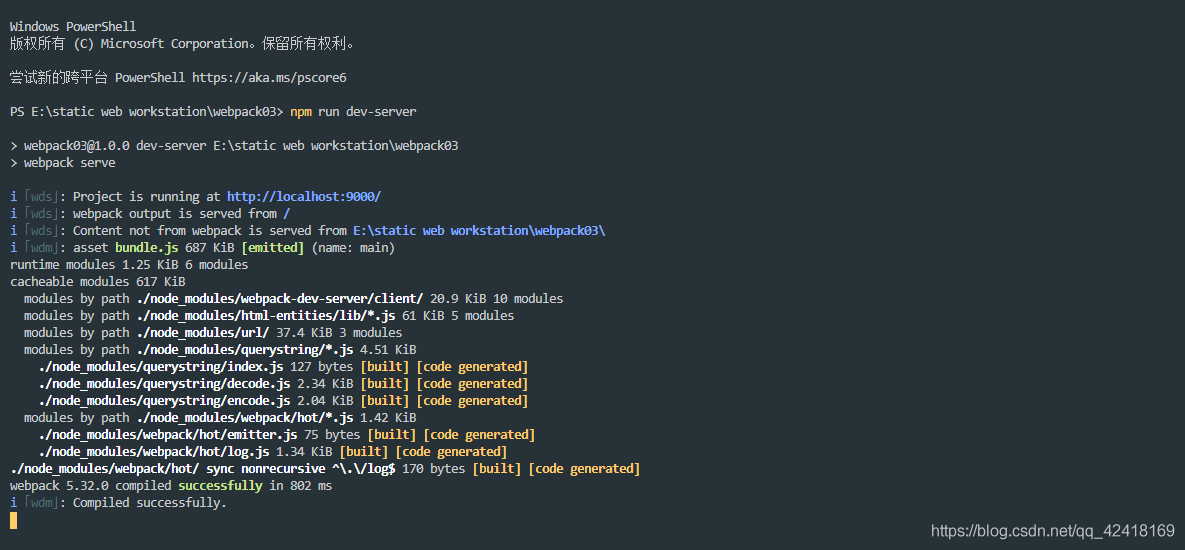
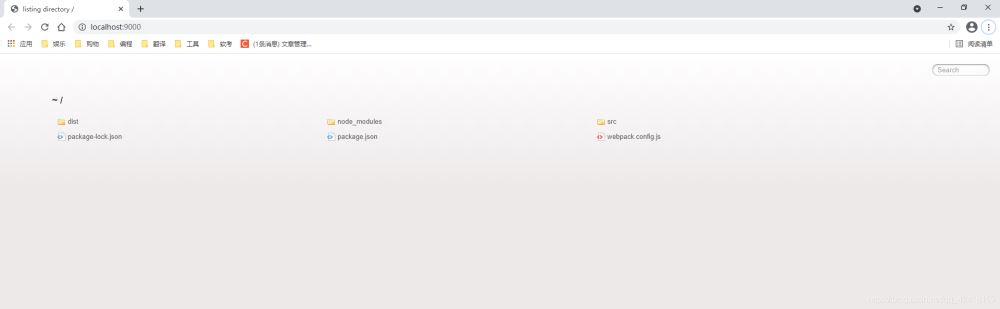
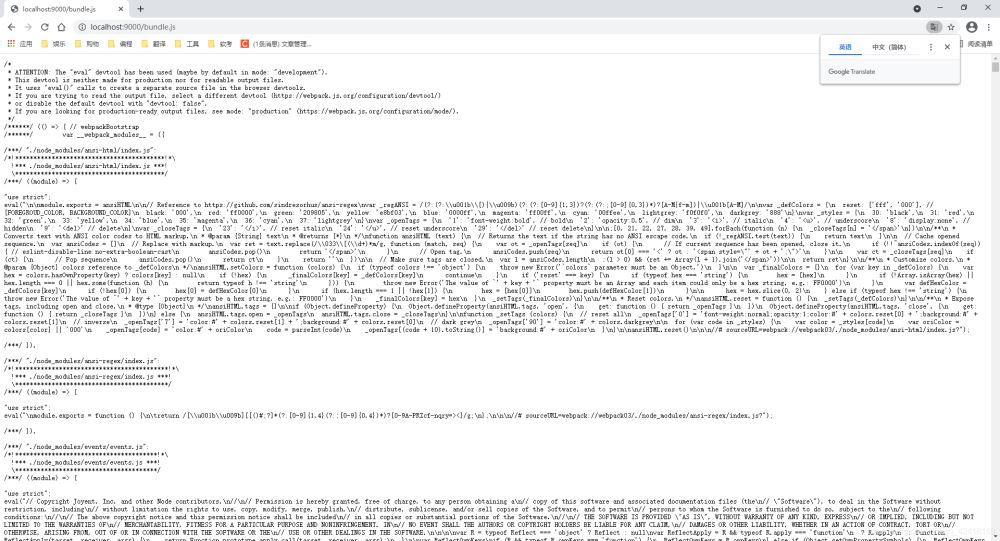
目录中未生成 bundle.js 文件
实际上文件是存在的。webpack-dev-server 将编译后的文件发布并存储在内存中,而非物理磁盘上。例如,启动服务后,访问 bundle.js 是可以成功获取到的。
安装 html-webpack-plugin
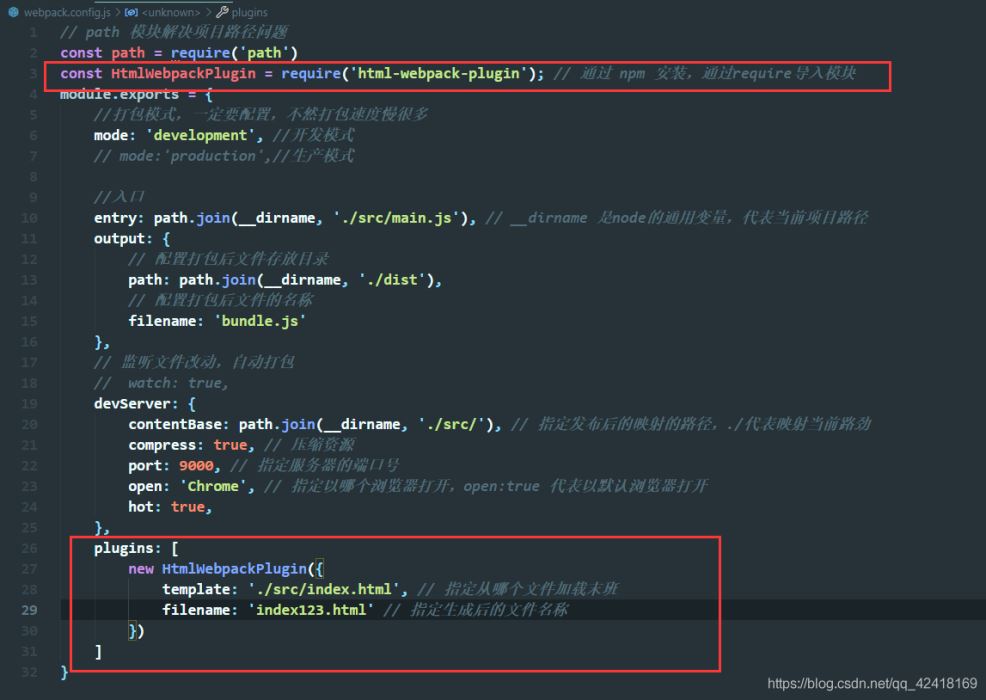
虽然 webpack 已将资源文件编译并放入内存,但 index.html 仍位于物理磁盘上。为了将 index.html 同样放置到内存中,需要依赖html-webpack-plugin插件。
插件作用
- 根据指定页面自动在内存中生成对应的 HTML 页面。
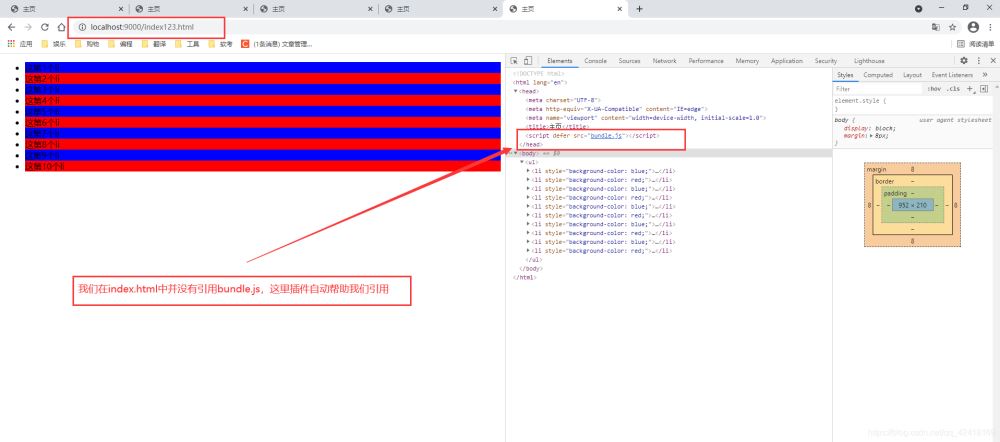
- 自动将打包好的 bundle.js 追加到生成的页面中,无需手动引用。
安装方法
通过 npm 进行安装。
npm install html-webpack-plugin -D使用 require 方法导入模块,并在 plugins 数组中放置一个模块对象。
运行测试
运行 webpack-dev-server 查看效果。
至此,关于 webpack-dev-server 的安装与使用教程介绍完毕,更多相关 webpack-dev-server 使用内容请搜索本站以前的文章或继续浏览下面的相关文章希望大家以后多多支持本站!