

本文详细解析Vue项目在局域网内无法被其他设备访问的问题。提供两种主流解决方案:一是通过命令行参数或修改配置文件指定host为0.0.0.0;二是针对Vue CLI 2.0进行具体配置。同时,重点介绍Windows防火墙入站规则的添加方法,确保端口开放,实现手机或同事电脑通过IP加端口号直接访问本地Vue项目,便于真机调试。
Vue项目在局域网环境下无法被其他设备访问是开发中常见的问题,通常涉及网络配置、服务器启动参数以及系统防火墙设置等多个环节。
方法一
首先,确保发起访问的设备与你运行Vue项目的电脑处于同一个网段,例如连接同一个Wi-Fi网络。
其次,尝试重启本地开发环境,通过特定的启动命令来允许外部访问。
如果使用yarn作为包管理器,可以执行命令:yarn run dev --host 0.0.0.0。这种方式无需修改项目的配置文件,直接通过命令行参数指定监听地址。
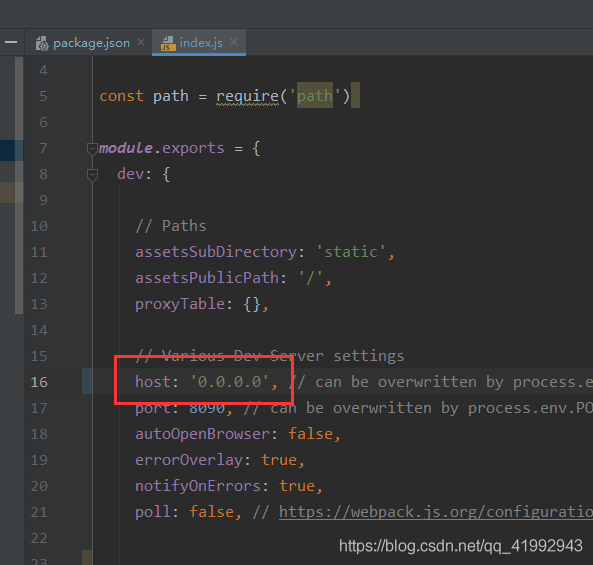
如果使用npm,执行命令:npm run dev --host。注意,这种方式可能需要预先修改config/index.js文件,将其中的host配置从'localhost'改为'0.0.0.0',以允许非本地主机访问。
完成上述步骤后,其他设备可以通过输入你电脑的IP地址加上本地项目的端口号来访问项目,例如格式为:192.168.100.100:8089。
方法二
另一种方法是通过修改package.json文件来添加相关配置,从而实现局域网访问。
--host 192.168.1.199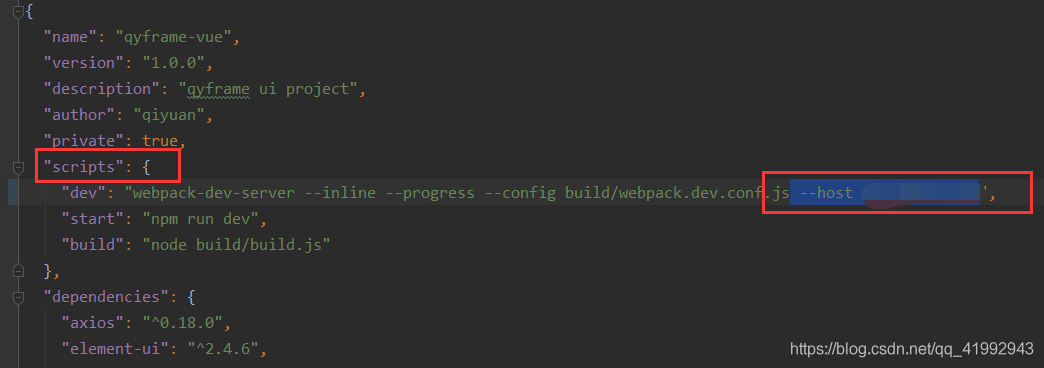
vue项目配置在局域网下访问
1.vue配置
a.vue cli2.0配置如下
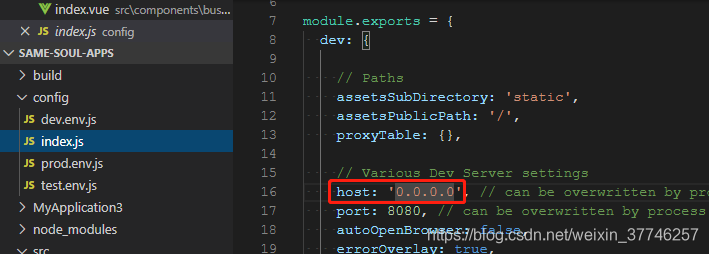
b.vue cli3.0不需要配置即可访问
2.如果上述配置无法访问则配置以下
需要配置一下电脑的防火墙,把所需的端口(如:8080)打开。
设置方法如下:
2.1 Windows 10 ,搜索“控制面板”,打开,Windows 7 可以直接在开始菜单打开。
2.2 点击“Windows Defender防火墙”——“高级设置”——新建“入网规则”。
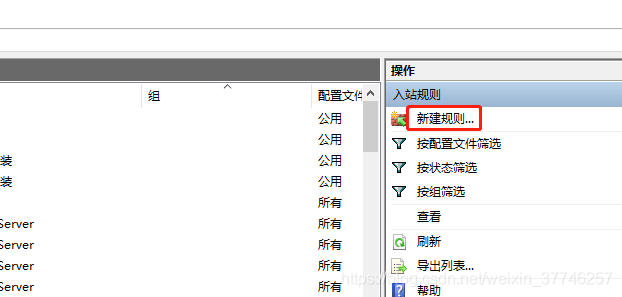
2.3 规则类型选择“端口”
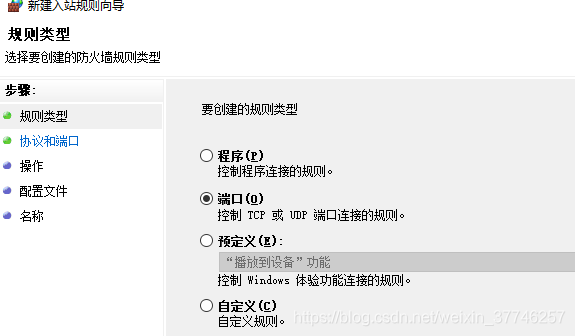
2.4 下一步“特定本地端口”填 8080-8088 (此处是一个 IP 段,因为如果打开多个项目,端口会被占用, Vue会自动分配一个新的端口。如:8081 )。
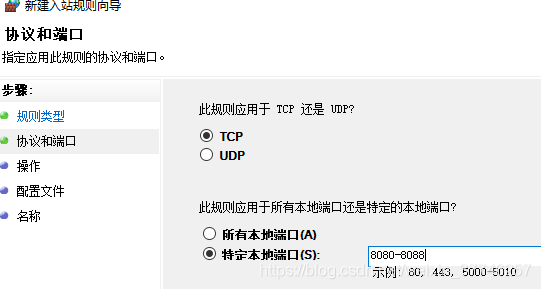
2.5下一步“允许连接”
2.6下一步选择开放的场景,注意一定要选前两个
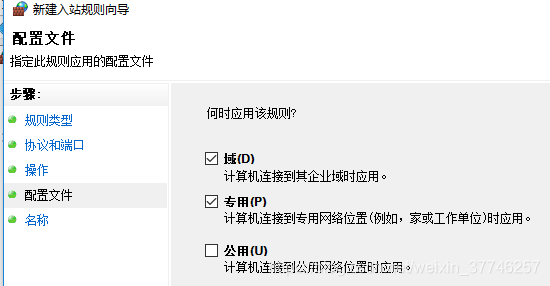
2.7下一步输入规则名称,点击“完成”即可
这样用手机访问电脑 IP 加端口号,192.168.1.11:8080 就可以打开项目了。
注意:手机和电脑必须在同一局域网下才能访问,同事电脑同理
获取IP 方法:
打开命令提示行工具,输入 ipconfig 回车, 就可以看到自己的IP了,比如我的 192.168.2.103 。

这样更加方便真机调试,无需部署到服务器就可以进行访问和测试。
以上为个人经验,希望能给大家一个参考,也希望大家多多支持本站。