

本文介绍JavaScript中控制DIV元素显示与隐藏的两种主要方式:通过style对象的display属性和visibility属性。两者核心区别在于,设置display为none时元素不占用页面空间,而visibility为hidden时元素仍占据原有位置。文章提供了完整的代码示例及对比效果说明。
具体实现方法如下:
第一种方式是利用style对象的display属性。将该属性值设置为“none”即可隐藏指定的div元素,若需重新显示,则将其值设为“block”。
第二种方式是利用style对象的visibility属性。将该属性值设置为“hidden”可隐藏div元素,若需显示,则将其值设为“visible”。
本文测试环境基于windows7系统,JavaScript版本为1.8.5,运行设备为Dell G3电脑。
在JavaScript中,隐藏和显示div元素主要有以下两种实现途径:
途径一:修改元素style对象中的display属性。
var t = document.getElementById('test');//选取id为test的div元素
t.style.display = 'none';// 隐藏选择的元素
t.style.display = 'block';// 以块级样式显示
途径二:修改元素style对象中的visibility属性。
var t = document.getElementById('test');//选取id为test的div元素
t.style.visibility = 'hidden';// 隐藏元素
t.style.visibility = 'visible';// 显示元素
这两种方式的关键区别在于布局影响:使用display隐藏元素后,该元素不再占用原有的页面位置;而使用visibility隐藏元素后,该元素在页面上依然保留其原有的空间占用。
具体效果对比如下:
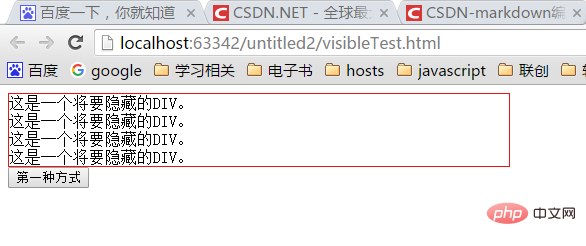
第一种方式在隐藏操作前的状态。
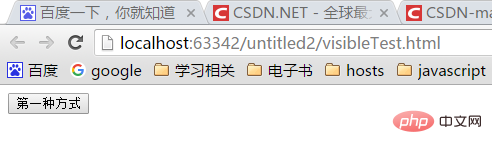
隐藏后,该元素不再占用原来的位置。
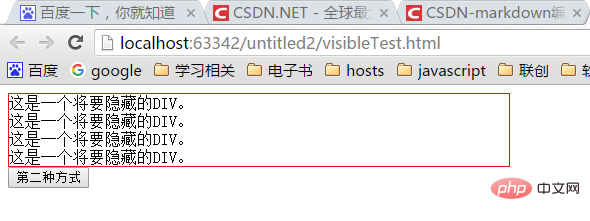
第二种方式在隐藏操作前的状态。
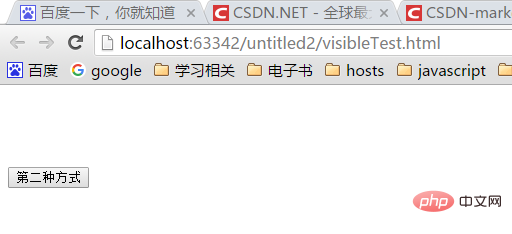
第二种方式隐藏后,元素仍然占据原来的位置。
完整的实现代码如下:
<head>
    <script type="text/javascript">
        function fn1(){
            var t = document.getElementById('test');
            if(t.style.display === 'none') {
                t.style.display = 'block';// 以块级元素显示
            } else {
                t.style.display = 'none'; // 隐藏
            }
        }

        function fn2(){
            var t = document.getElementById('test');
            if(t.style.visibility === 'hidden') {
                t.style.visibility = 'visible';
            } else {
                t.style.visibility = 'hidden';
            }
        }
    </script>

</head>

<body>
    <div id="test" style="border: solid 1px #e81515; width:500px;">
        这是一个将要隐藏的DIV。<br>
        这是一个将要隐藏的DIV。<br>
        这是一个将要隐藏的DIV。<br>
        这是一个将要隐藏的DIV。<br>
    </div>

    <button onclick="fn1()">第一种方式</button>
    <button onclick="fn2()">第二种方式</button>
</body>
总结
至此,关于JavaScript中隐藏和显示div的方法介绍完毕。如需了解更多相关js隐藏显示div的内容,建议搜索本站历史文章或继续浏览下方相关文章。感谢大家的支持!