

本文详细介绍如何使用JavaScript制作一个简易计算器。内容涵盖数据类型转换、文本框数据获取与赋值、有参函数定义及数值判断。核心逻辑通过TNumber累加输入、Clear清除状态、Calculator利用eval计算结果实现,并附带完整HTML与JS代码示例供参考。
本文分享了一段JavaScript实现简易计算器的完整代码示例,供读者学习参考。
1. 任务要求
1)掌握数据的类型转换
2)学会获取文本框控件的数据以及给相应控件赋值
3)掌握有参函数的定义
4)学会使用数值判断函数
5)学会使用eval()方法编译字符串算式
2. 需求说明
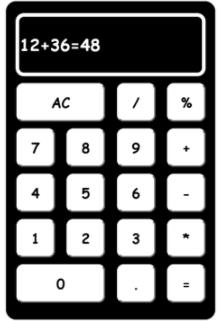
实现如图所示的计算器界面,用户点击页面上的数字和运算符即可执行相应运算,点击“AC”按钮可清空屏幕显示内容。
3. 实现思路
1)在TNumber函数中处理输入数据的累加,为后续计算做准备。
2)定义变量sum,用于累加每次点击按钮的值,以便最终输出完整的运算表达式。
3)在Clear函数中,点击“AC”按钮时清空文本框txt的内容,并将sum重置为空字符串。
4)在Calculator函数中,调用eval()函数对最终结果进行计算并显示。
4.实现思路(JS部分的代码)
<script type="text/javascript">
    var sum="";
    function TNumber(value){
        document.getElementById("txt").value+=value;
        sum+=value;
    }
    function Clear(){
        document.getElementById("txt").value="";
        sum="";
        sum1="";
    }
    function Calculator(){
        document.getElementById("txt").value=sum+"="+eval(sum);
    }
</script>
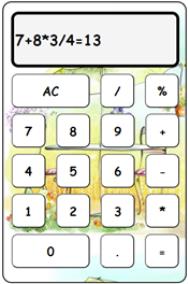
5. 运行结果
6. 全部代码(其中的图片需要注意一下)
<!DOCTYPE html>
<html>
<head>
<meta charset="utf-8">
<title>计算器</title>
    <style type="text/css">
        #calculator
        {
            margin: 0 auto;
            border: #000  2px solid;
            border-radius: 15px 15px 15px 15px;
            width: 300px;
            height: 460px;
            background-image: url(img/background5.jpg);//url图片需要自己设定
        }
        #hiddentxt
        {
            height: 100px;
        }
        #txt
        {
            width: 88%;
            height: 80px;
            border-radius: 12px 12px 12px 12px;
            font-size: 24px;
            font-weight: bold;
            background: #F4F4F4;
            color: #080808;
            border: black 5px solid;
            margin-top: 15px;
            margin-left:12px;
            font-family: "Comic Sans MS", "Leelawadee UI";
        }
        input[type=button]
        {
            width: 56px;
            height: 56px;
            margin-top: 10px;
            margin-left: 13px;
            border-radius: 10px;
            font-size: 20px;
            font-weight: bold;
            background: #fff;
            font-family:"Comic Sans MS";
        }
        #Zero,#AC
        {
            width: 129px;
        }
        input[type=button]:hover
        {
            color: #fff;
            background: #000;
            animation-name:mybutton;
            animation-duration: 0.8s;
               animation-timing-function:ease-in-out;
        }
        @keyframes mybutton
        {
            0%
            {
                background: #fff;
                color: #000;
            }

            100%
            {
                background:#000;
                color: #fff;
            }
        }
    </style>
</head>

<body>
    <div id="calculator">

    <input type="text" id="txt"  readonly><br>
    <input type="button" id="AC" value="AC" onClick="Clear()">
    <input type="button"  onClick="TNumber(this.value)" value="/">
    <input type="button"  onClick="TNumber(this.value)" value="%">
    <br>

    <input type="button" id="Seven" onClick="TNumber(this.value)" value="7">
    <input type="button" id="Eight" onClick="TNumber(this.value)" value="8">
    <input type="button" id="Nine" onClick="TNumber(this.value)" value="9">
    <input type="button"  onClick="TNumber(this.value)" value="+">
    <br>

    <input type="button" id="Four"  onClick="TNumber(this.value)" value="4">
    <input type="button" id="Five" onClick="TNumber(this.value)" value="5">
    <input type="button" id="Six" onClick="TNumber(this.value)" value="6">
    <input type="button"  onClick="TNumber(this.value)" value="-">
    <br>

    <input type="button" id="One"  onClick="TNumber(this.value)" value="1" >
    <input type="button" id="Two"  onClick="TNumber(this.value)" value="2"  >
    <input type="button" id="Three" onClick="TNumber(this.value)" value="3">
    <input type="button"  onClick="TNumber(this.value)" value="*">
    <br>

    <input type="button" id="Zero" onClick="TNumber(this.value)" value="0">
    <input type="button" id="Dot" onClick="TNumber(this.value)" value=".">
    <input type="button"  onClick="Calculator()" value="=">

    </div>

    <script type="text/javascript">
        var sum="";
        function TNumber(value){
            document.getElementById("txt").value+=value;
            sum+=value;
        }
        function Clear(){
            document.getElementById("txt").value="";
            sum="";
            sum1="";
        }
        function Calculator(){
            document.getElementById("txt").value=sum+"="+eval(sum);
        }
    </script>
</body>
</html>
以上就是本文的全部内容,希望对大家的学习有所帮助,也希望大家多多支持本站。