

本文介绍了如何使用JavaScript实现图片左右点击切换效果。通过HTML构建相册结构,CSS进行样式布局,并利用JS监听点击事件动态修改图片源,实现简单的图片浏览功能。
JavaScript实现左右点击切换图片
本文分享了一个使用JavaScript实现图片左右点击切换的具体代码示例,供读者参考学习。
最终效果如图所示:
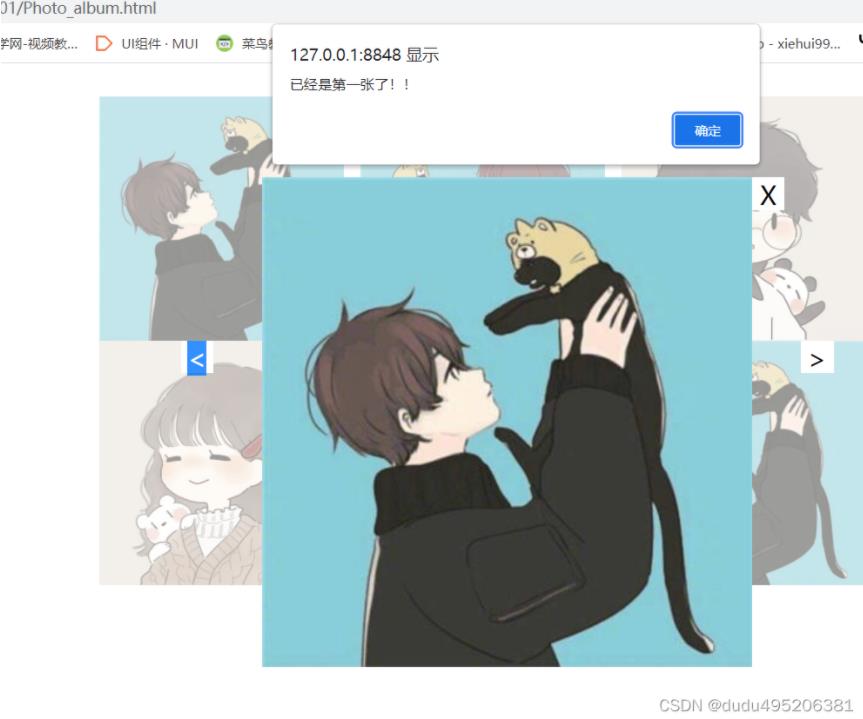
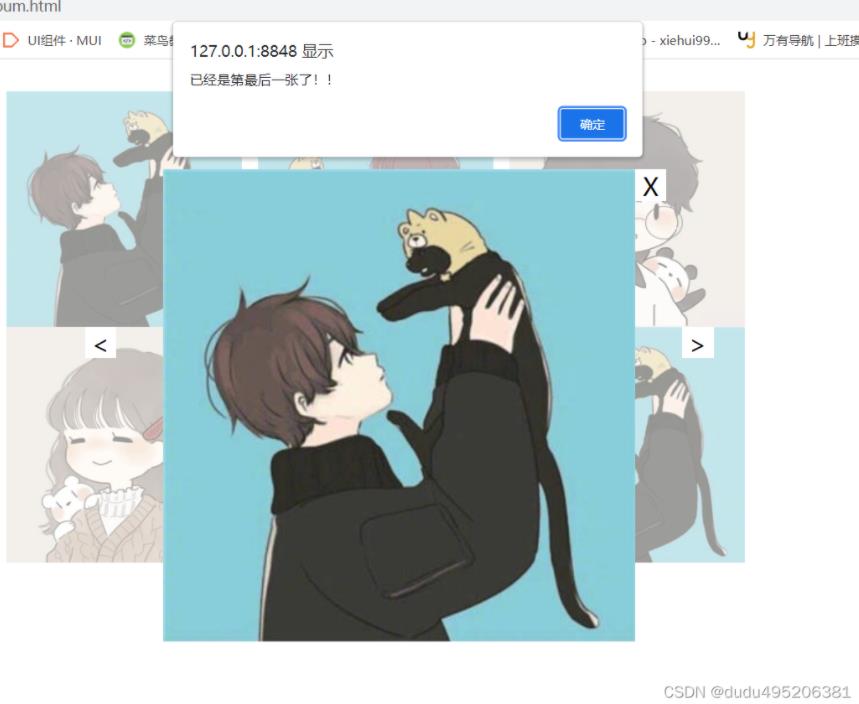
HTML结构部分代码如下:
<!DOCTYPE html>
<html>
    <head>
        <meta charset="utf-8">
        <title>xxx——空间相册</title>
        <link rel="stylesheet" type="text/css" href="./css/Photo_album.css"/>
    </head>
    <body>
        <!-- 相册 -->
        <div id="imgmax">
            <ul>
                <li><img src="./img/brtx.jpeg" ></li>
                <li><img src="./img/1.jpeg" ></li>
                <li><img src="./img/2.jpeg" ></li>
                <li><img src="./img/3.jpeg" ></li>
                <li><img src="./img/brtx.jpeg" ></li>
                <li><img src="./img/brtx.jpeg" ></li>
            </ul>
        </div>
    </body>
    <script src="js/Photo_album.js" type="text/javascript" charset="utf-8"></script>
</html>
CSS样式部分定义如下:
/* 相册 */
#imgmax{
    width: 600px;
    height: 600px;
    position: relative;
    margin: 20px auto;


}
img{
    width: 100%;
    height: 100%;
}
ui,li{
    margin: 0;
    padding: 0;
    list-style: none;
    float: left;
    width: 150px;
    height: 150px;
    margin-left: 10px;
}
.newdiv{
    width: 600px;
    height: 600px;
    background: #fff;
    opacity: 0.5;
}
.newimg{
    width: 300px;
    height: 300px;
    position: absolute;
    left: 150px;
    top: 50px;
}
.newspan{
    position: absolute;
    width: 20px;
    height: 20px;
    left: 450px;
    top: 50px;
    background: #fff;
    text-align: center;
}
.newspanzuo{
    position: absolute;
    width: 20px;
    height: 20px;
    left: 100px;
    top: 150px;
    background: #fff;
    text-align: center;
}

.newspanyou{
    position: absolute;
    width: 20px;
    height: 20px;
    left: 480px;
    top: 150px;
    background: #fff;
    text-align: center;
}
JavaScript逻辑实现如下:
/*
说明:根据<1i>标签、得到当前网页所有的<1i>元素返回值:返回的是数组,存储所有的<1i>元素
作用:
1.可用于监听点击事件
2.可根据当前<1i>元素得到内部存储的图片路径
3.可根据图片的路劲,做一个大图展示
*/
var lis = document.getElementsByTagName("li"); //获取li标签
/*
说明:根据id,得到imgmax元素
返回值:返回的是最大的盒子元素
作用:
可像此盒子内【追用】预览图片时所需的所有【元素】
1.追加盒子元素(用于遮盖当前所有图片)
2.追加图片元素(用于展示【预览图】)
3.追加span文字(用于展示“X”,退出预览)
*/
var box = document.getElementById("imgmax"); //获取相册盒子
var index = 0;
//循环遍历li标签
//迭代所有的【li】,用于监听【li】的点击事件
for (let i = 0; i < lis.length; i++) {
    /*
    当监听成功,绑定【匿名函数】,用于编写具体的逻辑
    1.得到当前点击<li>元素的图片路径
    2.创建:div元素,用于遮盖当前所有图片
    3.创建:img元素,用于展示【预览图】
    4.创建 span元素(用于展示“X”,退出预览)
    */
    lis[i].onclick = function() {
        //弹出当前li标签中图片路径
        //alert(this.getElementsByTagName("img")[0].src)
        //2.创建:div元素,用于遮盖当前所有图片
        // box.appendChild()
        var j = i;
        var newDiv = document.createElement('div');
        newDiv.className = "newdiv";
        box.appendChild(newDiv)

        //3.创建:img元素,用于展示【预览图】
        var newImg = document.createElement("img");
        newImg.className = "newimg"
        newImg.src=this.getElementsByTagName("img")[0].src
        box.appendChild(newImg);
        //创建 span元素(用于展示“X”,退出预览)
        var newSpan = document.createElement("span");
        newSpan.innerHTML = "X";
        newSpan.className = "newspan";
        box.appendChild(newSpan);
        newSpan.onclick = function(){
            box.removeChild(newDiv);
            box.removeChild(newImg);
            box.removeChild(Spanz);
            box.removeChild(Spany);
            box.removeChild(newSpan);

        }

        // 左边
        var Spanz = document.createElement("span");
        Spanz.innerHTML = "<";
        Spanz.className = "newspanzuo";
        box.appendChild(Spanz);
        Spanz.onclick = function(){
            if (j-->=0) {
                newImg.src=document.getElementsByTagName("img")[j].src
            } else{
                alert("已经是第一张了!!")
            }
        }

        // 右边
        var Spany = document.createElement("span");
        Spany.innerHTML = ">";
        Spany.className = "newspanyou";
        box.appendChild(Spany);
        Spany.onclick = function(){
        if (j++<lis.length-1) {
            newImg.src=document.getElementsByTagName("img")[j].src
        } else{
            alert("已经是第最后一张了!!")
        }
        }
    }
}
以上就是本文的全部内容,希望能为读者的学习带来帮助,同时也欢迎大家继续支持本站。