

clipboard.js是一个现代化的前端库,无需Flash即可实现文本复制与剪切功能,gzip压缩后仅3kb。本文介绍其安装方法、基于HTML5 data属性的声明式用法、动态API配置、事件处理机制及浏览器兼容性处理,帮助开发者快速集成轻量级剪贴板交互。
项目地址:https://github.com/zenorocha/clipboard.js
这是一个现代化的“复制到剪切板”插件,不依赖Flash,gzip压缩后体积仅3kb。
为什么使用它
将文字复制到剪切板的操作不应过于复杂,无需配置繁琐步骤或加载数百KB的文件,更不应依赖Flash或其他臃肿框架。
这正是clipboard.js诞生的初衷。
安装
你可以通过npm进行安装。
npm install clipboard --save如果不使用包管理工具,直接下载ZIP文件即可。
开始
首先,引入位于dist目录下的脚本文件,或者使用第三方CDN。
<script src="dist/clipboard.min.js"></script>接着,通过传入DOM选择器、HTML元素或HTML元素数组作为参数来实例化对象。
new Clipboard('.btn');本质上,我们需要获取所有匹配选择器的元素,并为每个元素设置监听事件。但考虑到如果有成百上千个匹配元素,这样做会消耗大量内存。
因此,我们采用事件代理机制,通过单个事件监听器替代多个监听器,以解决性能问题。
使用
我们正处于声明式开发的复兴期,因此决定利用HTML5data属性来提升可用性。
从另一个元素复制文本
一个常见用例是从其他元素复制内容。你可以为目标元素添加data-clipboard-target属性来实现此功能。
该属性的值即为能匹配到目标元素的选择器。

<!-- Target -->
<input id="foo" value="https://github.com/zenorocha/clipboard.js.git">

<!-- Trigger -->
<button class="btn" data-clipboard-target="#foo">
    <img src="assets/clippy.svg" alt="Copy to clipboard">
</button>
从另一个元素剪切文本
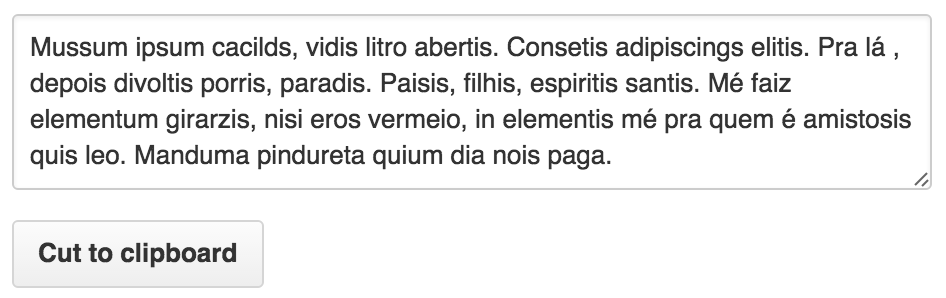
此外,你可以定义data-clipboard-action属性来指定执行复制(copy)还是剪切(cut)操作。
若省略此属性,默认执行复制(copy)操作。
<!-- Target -->
<textarea id="bar">Mussum ipsum cacilds...</textarea>

<!-- Trigger -->
<button class="btn" data-clipboard-action="cut" data-clipboard-target="#bar">
    Cut to clipboard
</button>正如预期,剪切(cut)操作仅在<input>或<textarea>元素上生效。
从属性复制文本
实际上,你甚至无需从其他元素复制内容。只需为目标元素设置data-clipboard-text属性即可。
<!-- Trigger -->
<button class="btn" data-clipboard-text="Just because you can doesn't mean you should — clipboard.js">
    Copy to clipboard
</button>
事件
如需展示用户反馈或在复制/剪切后获取已选文字,可参考以下示例。
我们通过触发自定义事件,如success和error,允许你设置监听器并实现自定义逻辑。
var clipboard = new Clipboard('.btn');

clipboard.on('success', function(e) {
    console.info('Action:', e.action);
    console.info('Text:', e.text);
    console.info('Trigger:', e.trigger);

    e.clearSelection();
});

clipboard.on('error', function(e) {
    console.error('Action:', e.action);
    console.error('Trigger:', e.trigger);
});
你可以访问该网站并打开控制台,查看演示示例。
工具提示(Tooltips)
各应用的设计需求不同,因此clipboard.js未包含任何CSS或内置工具提示解决方案。
示例网站中看到的工具提示由GitHub's Primer构建。若寻找外观体验相似的库,可查看该项目。
高级选项
若不想修改HTML,我们提供便捷的命令式API。只需声明一个函数,进行处理并返回值。
例如,若希望动态设置target,需返回一个节点(Node)。
new Clipboard('.btn', {
    target: function(trigger) {
        return trigger.nextElementSibling;
    }
});若希望动态设置text,需返回一个字符串。
new Clipboard('.btn', {
    text: function(trigger) {
        return trigger.getAttribute('aria-label');
    }
});若在Bootstrap模态框(Modals)或其他修改焦点的类库中使用,需将获取焦点的元素设置为container属性的值。
new Clipboard('.btn', {
    container: document.getElementById('modal')
});
同样地,若使用单页应用,你可能需更精确地管理DOM生命周期。可清理事件及创建的对象。
var clipboard = new Clipboard('.btn');
clipboard.destroy();
浏览器支持
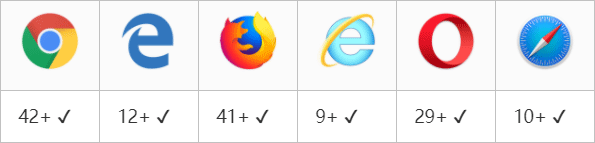
该库依赖Selection和execCommand API。前者兼容所有浏览器,后者兼容以下浏览器。
好消息是,若需支持旧浏览器,clipboard.js可优雅降级。只需在success事件触发时提示“已复制!”,在error事件触发时提示“按Ctrl+C复制文字”(此时用户已选中要复制的文字)。
你也可通过运行Clipboard.isSupported()检查浏览器是否支持clipboard.js,若不支持,可隐藏复制/剪切按钮。
到此这篇关于clipboard.js实现复制剪切功能的文章就介绍到这了。希望对大家的学习有所帮助,也希望大家多多支持本站。