

本文详细介绍 ECharts 中饼图的实现原理及配置方法,包括基础扇形图与南丁格尔图的切换。深入解析 itemStyle 阴影、透明度等样式设置,以及 light/dark 主题的使用与自定义加载。同时涵盖全局与系列专属调色盘配置,以及鼠标悬浮高亮(emphasis)样式的定制技巧。
饼图
饼图主要利用扇形的弧度来展示不同类目数据在总体中的占比情况。其数据格式相较于柱状图更为简洁,仅需一维数值,无需指定类目。由于饼图不基于直角坐标系,因此不需要配置 xAxis 和 yAxis。
myChart.setOption({
    series : [
        {
            name: '访问来源',
            type: 'pie',    // 设置图表类型为饼图
            radius: '55%',  // 饼图的半径,外半径为可视区尺寸(容器高宽中较小一项)的 55% 长度。
            data:[          // 数据数组,name 为数据项名称,value 为数据项值
                {value:235, name:'视频广告'},
                {value:274, name:'联盟广告'},
                {value:310, name:'邮件营销'},
                {value:335, name:'直接访问'},
                {value:400, name:'搜索引擎'}
            ]
        }
    ]
})
通过设置参数 roseType: 'angle',可以将普通饼图转换为南丁格尔图进行展示。
option = {
    series : [
        {
            name: '访问来源',
            type: 'pie',
            radius: '55%',
            roseType: 'angle',
            data:[
                {value:235, name:'视频广告'},
                {value:274, name:'联盟广告'},
                {value:310, name:'邮件营销'},
                {value:335, name:'直接访问'},
                {value:400, name:'搜索引擎'}
            ]
        }
    ]
};
阴影的配置
利用 itemStyle 参数,可以配置阴影、透明度、颜色、边框颜色及边框宽度等视觉属性:
option = {
    series : [
        {
            name: '访问来源',
            type: 'pie',
            radius: '55%',
            data:[
                {value:235, name:'视频广告'},
                {value:274, name:'联盟广告'},
                {value:310, name:'邮件营销'},
                {value:335, name:'直接访问'},
                {value:400, name:'搜索引擎'}
            ],
            roseType: 'angle',
            itemStyle: {
                normal: {
                    shadowBlur: 200,
                    shadowColor: 'rgba(0, 0, 0, 0.5)'
                }
            }
        }
    ]
};
样式设置
ECharts 支持通过样式配置来调整图形元素或文字的颜色、明暗程度及大小等视觉效果。
颜色主题
自 ECharts4 版本起,除了默认主题外,系统内置了 light 和 dark 两套主题。
具体使用方式如下:
var chart = echarts.init(dom, 'light');

//或者

var chart = echarts.init(dom, 'dark');
此外,用户还可以访问官方主题编辑器,挑选喜欢的主题并下载。
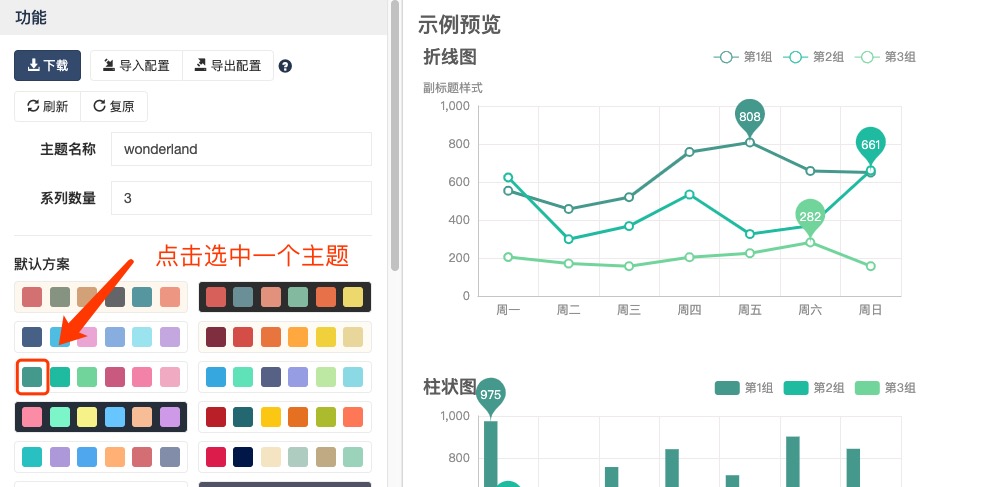
目前提供的主题下载格式包含 JS 版本和 JSON 版本。
若使用 JS 版本,可将 JS 主题代码保存为名为“主题名.js”的文件,在 HTML 中引入该文件,随后在代码中调用该主题。
例如上图中选中了某个主题,将 JS 代码保存为 wonderland.js。
<!-- 引入主题 -->
<script src="https://www.runoob.com/static/js/wonderland.js"></script>
...

// HTML 引入 wonderland.js 文件后,在初始化的时候调用
var myChart = echarts.init(dom, 'wonderland');
// ...
若主题保存为 JSON 文件,则需要自行加载并注册该主题。
例如上图中选中了某个主题,将 JSON 代码保存为 wonderland.json。
//主题名称是 wonderland
$.getJSON('wonderland.json', function (themeJSON) {
    echarts.registerTheme('wonderland', themeJSON)
    var myChart = echarts.init(dom, 'wonderland');
});
注意:使用 $.getJSON 方法时,需要确保已引入 jQuery 库。
调色盘
调色盘配置可在 option 对象中设置。
调色盘提供一组颜色,图形和系列会自动从中选取颜色进行渲染。
既可以设置全局调色盘,也可以为特定系列设置专属调色盘。
option = {
    // 全局调色盘。
    color: ['#c23531','#2f4554', '#61a0a8', '#d48265', '#91c7ae','#749f83',  '#ca8622', '#bda29a','#6e7074', '#546570', '#c4ccd3'],

    series: [{
        type: 'bar',
        // 此系列自己的调色盘。
        color: ['#dd6b66','#759aa0','#e69d87','#8dc1a9','#ea7e53','#eedd78','#73a373','#73b9bc','#7289ab', '#91ca8c','#f49f42'],
        ...
    }, {
        type: 'pie',
        // 此系列自己的调色盘。
        color: ['#37A2DA', '#32C5E9', '#67E0E3', '#9FE6B8', '#FFDB5C','#ff9f7f', '#fb7293', '#E062AE', '#E690D1', '#e7bcf3', '#9d96f5', '#8378EA', '#96BFFF'],
        ...
    }]
}
全局调色盘实例:
// 全局调色盘。
color: ['#ff0000','#00ff00', '#0000ff', '#d48265', '#91c7ae','#749f83',  '#ca8622', '#bda29a','#6e7074', '#546570', '#c4ccd3'],
系列调色盘实例:
series: [{
    type: 'pie',
    // 此系列自己的调色盘。
    color: ['#ff0000','#00ff00', '#0000ff', '#9FE6B8', '#FFDB5C','#ff9f7f', '#fb7293', '#E062AE', '#E690D1', '#e7bcf3', '#9d96f5', '#8378EA', '#96BFFF'],
    ...
}]
直接的样式设置 itemStyle, lineStyle, areaStyle, label, ...
直接样式设置是常用的配置方式。在 ECharts 的 option 中,多处支持配置 itemStyle、lineStyle、areaStyle、label 等属性。这些位置可直接设置图形元素的颜色、线宽、点的大小、标签文字及样式等。
通常,ECharts 的各个系列和组件均遵循这些命名规范,尽管不同图表和组件中,itemStyle、label 等属性可能出现的位置有所不同。
直接样式设置的参考示例可参见前文 ECharts 饼图部分。
高亮的样式:emphasis
当鼠标悬浮在图形元素上时,通常会显示高亮样式。默认情况下,高亮样式由普通样式自动生成。
如需自定义高亮样式,可通过 emphasis 属性进行定制:
// 高亮样式。
emphasis: {
    itemStyle: {
        // 高亮时点的颜色
        color: 'red'
    },
    label: {
        show: true,
        // 高亮时标签的文字
        formatter: '高亮时显示的标签内容'
    }
},
到此这篇关于echarts饼图与样式设置的文章就介绍到这了。希望对大家的学习有所帮助,也希望大家多多支持本站。