

本文详细介绍两种JavaScript简易计算器的实现方式。第一种通过双输入框与switch语句处理加减乘除,适合初学者理解逻辑;第二种利用eval函数解析单输入框表达式,代码更简洁。文章包含完整HTML结构、CSS背景设置及JS交互逻辑,附带效果截图,帮助开发者快速掌握基础前端交互开发。
JavaScript简易计算器实现概述
本文分享了一个使用JavaScript编写的简易计算器示例代码,供读者参考学习。
双输入框基础运算实现
该计算器采用简洁设计,仅包含两个输入框,用于实现基础的加、减、乘、除运算功能。
<!DOCTYPE html>
<html>
    <head>
        <meta charset="UTF-8">
        <title>简易计算器</title>
    </head>
    <style>
        body{
        border: 2px #00FFFF;
        }
    </style>
    <body  background="img/2.jpg" style="background-repeat: no-repeat;margin-left: 10px;">
        <p>
            <h1>简易计算器</h1>
            <input type="text" id="num1" width="50px" />
            <select id="select">
                <option value="+">+</option>
                <option value="-">-</option>
                <option value="*">*</option>
                <option value="/">/</option>
            </select>
            <input type="text" id="num2" width="50px"/>
            <br />
            <input type="button" value="计算" onclick="cal()" style="color: #FF0000;"/>
            <input id="result"></input>
        </p>
    </body>
    <script type="text/javascript">
        function cal(){
            var num1=document.getElementById("num1").value;
            var num2=document.getElementById("num2").value;
            var c = document.getElementById("select").value;
            num1=parseFloat(num1);
            num2=parseFloat(num2);
            switch(c){
                case "+":
                document.getElementById("result").value=parseInt(num1)+parseInt(num2);
                break;
                case "-":
                document.getElementById("result").value=parseInt(num1)-parseInt(num2);
                break;
                case "*":
                document.getElementById("result").value=parseInt(num1)-parseInt(num2);
                break;
                case "/":
                document.getElementById("result").value=parseInt(num1)/parseInt(num2);
                break;
            }
        }
</script>
</html>
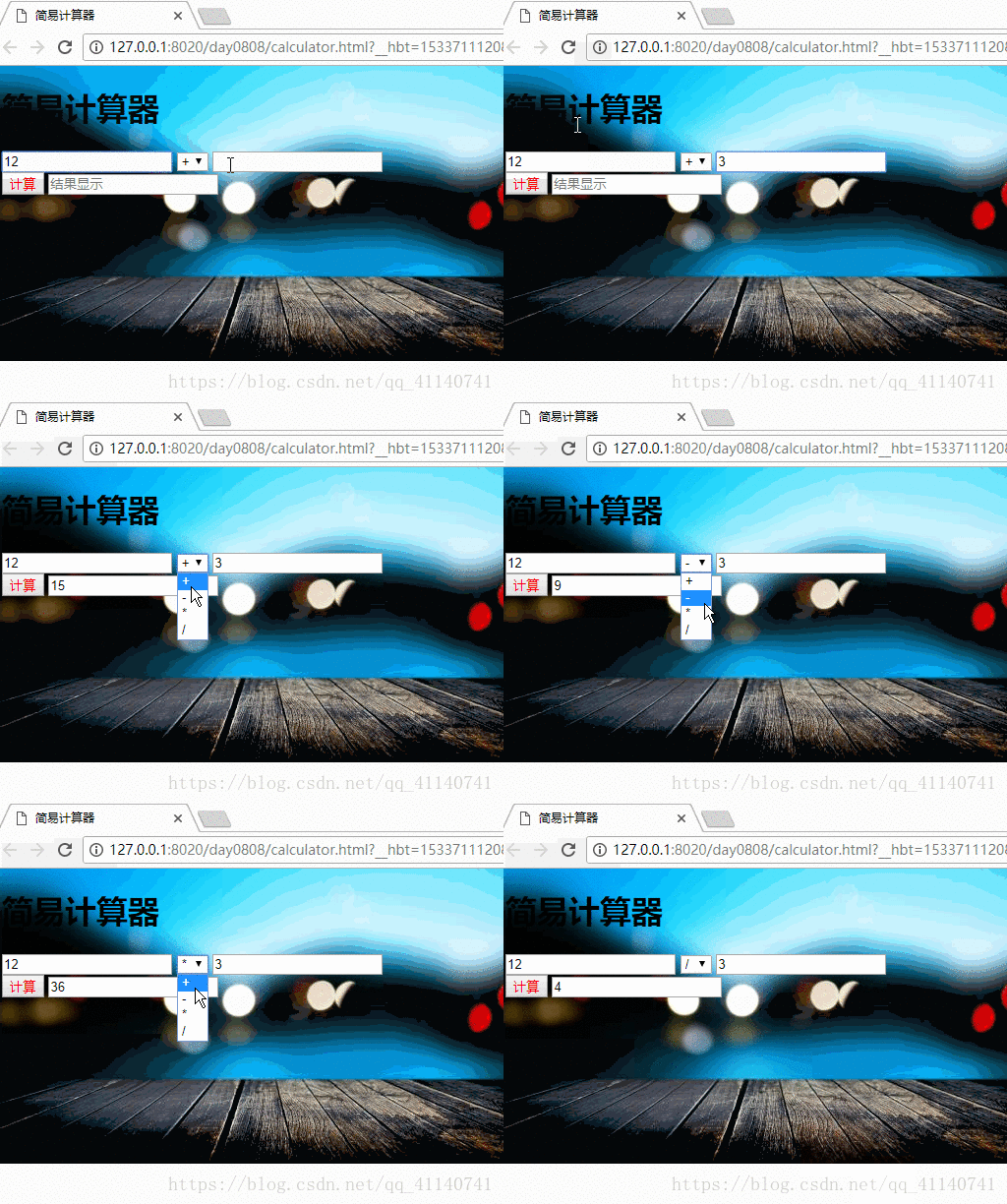
以下是该计算器运行时的效果截图展示。
基于eval函数的单输入框实现
另一种实现方式是利用JavaScript的eval()函数,该版本仅使用一个输入框来接收用户输入的表达式。
<!DOCTYPE html>
<html>
    <head>
        <meta charset="UTF-8">
        <title>简易计算器</title>
    </head>
    <body background="img/2.jpg" style="background-repeat: no-repeat;margin-left: 10px;">
        <h1>简易计算器</h1>
        <p>
            <input  type="text" id="num1"/>
            <input type="button" value="计算" onclick="cal()" />
        </p>
        <p>
            <span id="result" style="color: #FF0000;">计算结果:</span>
        </p>
    </body>
    <script type="text/javascript">
        function cal(){
            var num1=document.getElementById("num1").value;
            var result=document.getElementById("result");
            try{
                //有值就计算
                var res=eval("("+num1+")");
                result.innerHTML=res;
            }catch(e){
                console.log(e);
                result.innerHTML="表达式异常";
            }
        }
    </script>
</html>
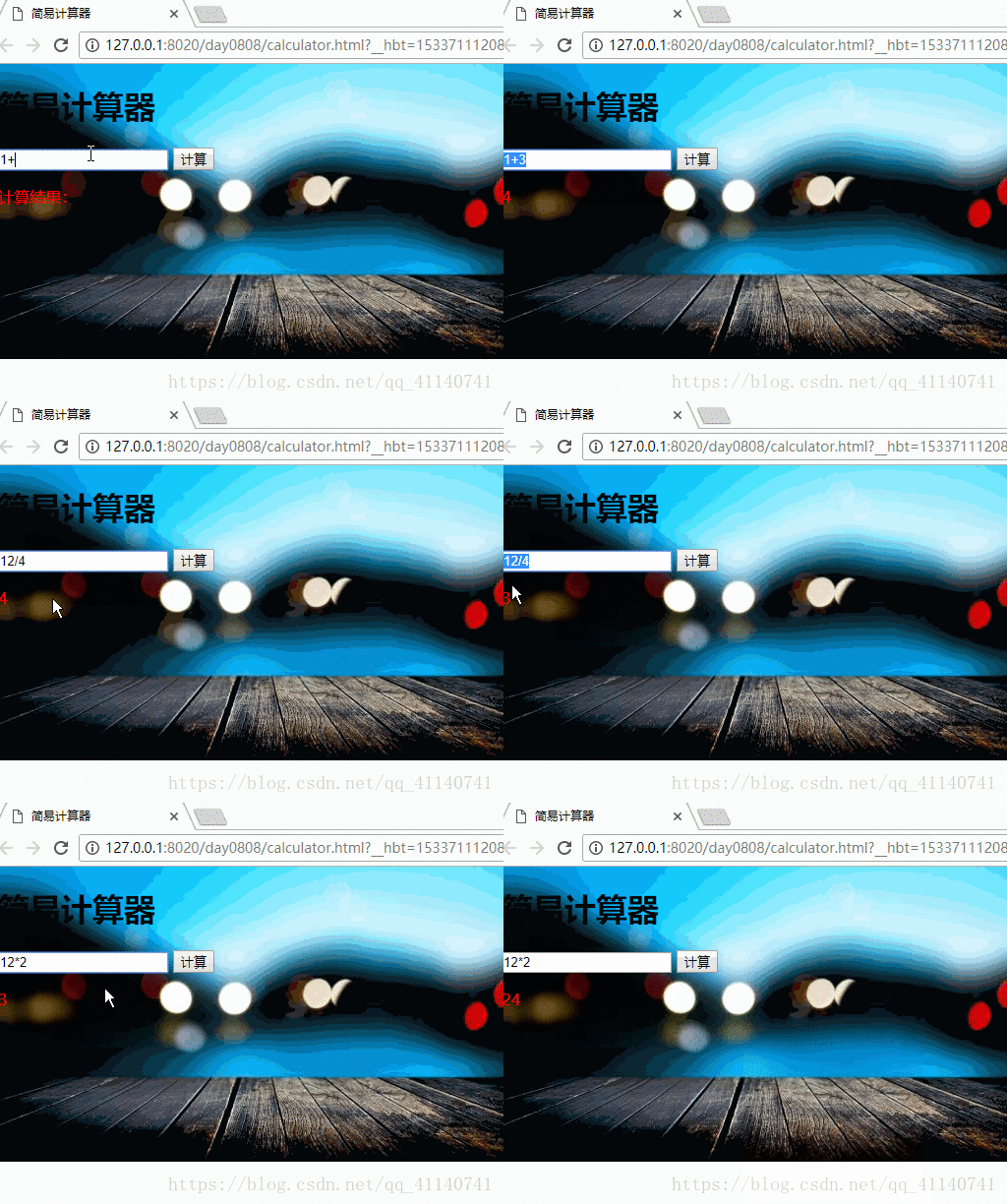
以下是eval()函数实现方式的运行效果截图。
界面背景样式设置
在HTML的body标签中,可以设置背景图片以美化界面。
背景图片的CSS属性设置包括:background-repeat: no-repeat; 用于保持图片原始大小,以及background-size:100%; 用于使图片铺满整个背景。
以上就是本文的全部内容,希望这些代码示例能对您的学习有所帮助,同时也欢迎大家继续支持本站。