

本文详解如何使用原生JavaScript结合Canvas API绘制环形进度条。文章从移动端场景出发,对比第三方库与原生实现,重点解析通过均分圆弧、定时器动画及三角函数计算圆心坐标的实现思路,并提供完整代码示例与requestAnimationFrame优化方案。
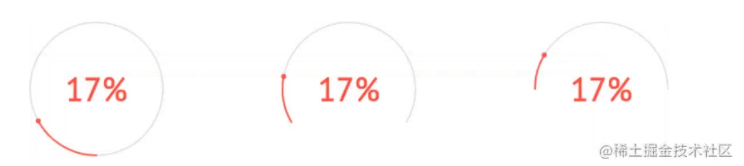
效果图
思考
在移动端开发场景中,环形进度条是常见功能。在着手实现前,我初步设想的解决方案包括使用 echarts、antv、canvas 或 svg。
前两种基于第三方库的方案虽然实现简单,只需调整示例即可,但需要引入依赖且代码量较大。是否存在一种无需依赖第三方包、采用原生写法、可独立封装为组件且性能更优的方案?
答案是肯定的,本文将重点介绍如何利用 canvas 实现这一功能。
实现思路
该方案支持展示完整的圆、半圆以及任意角度的弧形(左右对称)。整体实现逻辑如下:
1. 首先确定需要展示的图形形状,是完整的圆、半圆还是其他角度的弧形。
2. 将确定好的圆弧形状均分为100等份,并计算出每一份所对应的弧度值。
3. 灰色背景圆弧固定占据100份,而红色前景圆弧最终占据的份数由传入的参数决定。
4. 设置 setInterval 定时器,使其重复执行绘图操作。
- 清空画布。
- 先绘制灰色的背景圆弧,该圆弧固定占据100份。
- 接着绘制红色的前景圆弧:红色圆弧的份数从0开始,每次递增1。
- 绘制红色圆弧末端的红色圆点:难点在于根据当前角度确定红色圆点的圆心坐标,这需要运用三角函数,在草稿纸上绘制示意图即可理解其原理。
- 当红色圆弧的份数达到指定值(即传入的参数)时,清除定时器以停止动画。
具体代码实现
<!DOCTYPE html>
<html lang="en">
<head>
  <meta charset="UTF-8">
  <meta name="viewport" content="width=device-width, initial-scale=1, maximum-scale=1, minimum-scale=1, user-scalable=no">
  <title>Canvas</title>
</head>
<body>
  <canvas id="canvas" width="300" height="300"></canvas>

  <script>
    draw(66);
    /**
     * [顺时针方向画图,起始点在左侧]
     * @param  {[number]} percent [所占的进度百分比,比如66%,则传66即可,0 <= percent <= 100]
     * @param  {[number]} sR      [圆弧起始角度,可不传,默认是π/2,Math.PI/2 <= sR < 3/2 * Math.PI]
     */
    function draw(percent, sR) {
      if (percent < 0 || percent > 100) {
        return;
      }
      if (sR < Math.PI/2 || sR >= 3/2 * Math.PI) {
        return;
      }

      var canvas = document.querySelector('#canvas'),
          cxt = canvas.getContext('2d'),
          cWidth = canvas.width,
          cHeight = canvas.height,
          baseColor = '#e1e1e1',
          coverColor = '#fe4d43',
          PI = Math.PI,
          sR = sR || 1/2 * PI; // 默认圆弧的起始点弧度为π/2

      var finalRadian = sR + ((PI + (PI - sR) * 2) * percent / 100); // 红圈的终点弧度
      var step = (PI + (PI - sR) * 2)/100; // 一个1%对应的弧度大小
      var text = 0; // 显示的数字
      var timer = setInterval(function() {
        cxt.clearRect(0, 0, cWidth, cHeight);
        var endRadian =  sR + text * step;
        // 画灰色圆弧
        drawCanvas(cWidth/2, cHeight/2, 80, sR, sR + (PI + (PI - sR) * 2), baseColor, 2);
        // 画红色圆弧
        drawCanvas(cWidth/2, cHeight/2, 80, sR, endRadian, coverColor, 2);

        // 画红色圆头
        // 红色圆头其实就是一个圆,关键的是找到其圆心,涉及到三角函数知识,自己画个图一看就明了
        var angle = 2*PI - endRadian; // 转换成逆时针方向的弧度(三角函数中的)
        xPos = Math.cos(angle) * 80 + cWidth/2; // 红色圆 圆心的x坐标
        yPos = -Math.sin(angle) * 80 + cHeight/2; // 红色圆 圆心的y坐标
        drawCanvas(xPos, yPos, 2, 0, 2*PI, coverColor, 2);

        // 数字
        cxt.fillStyle = coverColor;
        cxt.font = '40px PT Sans';
        var textWidth = cxt.measureText(text+'%').width;
        cxt.fillText(text+'%', cWidth/2 - textWidth/2, cHeight/2 + 15);
        text++;

        if (endRadian.toFixed(2) >= finalRadian.toFixed(2)) {
          clearInterval(timer);
        }
      }, 30);

      function drawCanvas(x,y,r,sRadian,eRadian,color,lineWidth) {
        cxt.beginPath();
        cxt.lineCap = "round";
        cxt.strokeStyle = color;
        cxt.lineWidth = lineWidth;
        cxt.arc(x, y, r, sRadian, eRadian, false);
        cxt.stroke();
      }
    }
  </script>
</body>
</html>关于动画部分,可以使用requestAnimationFrame进行优化,函数改写如下:
function draw(percent, sR) {
  if (percent < 0 || percent > 100) {
    return;
  }
  if (sR < Math.PI/2 || sR >= 3/2 * Math.PI) {
    return;
  }

  var canvas = document.querySelector('#canvas'),
      cxt = canvas.getContext('2d'),
      cWidth = canvas.width,
      cHeight = canvas.height,
      baseColor = '#e1e1e1',
      coverColor = '#fe4d43',
      PI = Math.PI,
      sR = sR || 1/2 * PI; // 默认圆弧的起始点弧度为π/2

  var finalRadian = sR + ((PI + (PI - sR) * 2) * percent / 100); // 红圈的终点弧度
  var step = (PI + (PI - sR) * 2)/100; // 一个1%对应的弧度大小
  var text = 0; // 显示的数字

  window.requestAnimationFrame(paint);
  function paint() {
    cxt.clearRect(0, 0, cWidth, cHeight);
    var endRadian =  sR + text * step;
    // 画灰色圆弧
    drawCanvas(cWidth/2, cHeight/2, 80, sR, sR + (PI + (PI - sR) * 2), baseColor, 2);
    // 画红色圆弧
    drawCanvas(cWidth/2, cHeight/2, 80, sR, endRadian, coverColor, 2);

    // 画红色圆头
    // 红色圆头其实就是一个圆,关键的是找到其圆心,涉及到三角函数知识,自己画个图一看就明了
    var angle = 2*PI - endRadian; // 转换成逆时针方向的弧度(三角函数中的)
    xPos = Math.cos(angle) * 80 + cWidth/2; // 红色圆 圆心的x坐标
    yPos = -Math.sin(angle) * 80 + cHeight/2; // 红色圆 圆心的y坐标
    drawCanvas(xPos, yPos, 2, 0, 2*PI, coverColor, 2);

    // 数字
    cxt.fillStyle = coverColor;
    cxt.font = '40px PT Sans';
    var textWidth = cxt.measureText(text+'%').width;
    cxt.fillText(text+'%', cWidth/2 - textWidth/2, cHeight/2 + 15);
    text++;

    if (endRadian.toFixed(2) < finalRadian.toFixed(2)) {
      window.requestAnimationFrame(paint);
    }
  }

  function drawCanvas(x,y,r,sRadian,eRadian,color,lineWidth) {
    cxt.beginPath();
    cxt.lineCap = "round";
    cxt.strokeStyle = color;
    cxt.lineWidth = lineWidth;
    cxt.arc(x, y, r, sRadian, eRadian, false);
    cxt.stroke();
  }
到此这篇关于详解JavaScript+Canvas绘制环形进度条的文章就介绍到这了,更多相关JavaScript Canvas环形进度条内容请搜索本站以前的文章或继续浏览下面的相关文章希望大家以后多多支持本站!