

本文详解如何在Docker环境下安装并运行Node-RED,包括配置阿里云镜像加速、执行启动命令及访问管理界面。重点介绍如何通过节点管理器导入第三方节点(如node-red-contrib-image-tools)及在线流模板,并演示如何部署包含node-red-dashboard的实例,最终通过localhost:1880/ui查看前端界面。
Node-RED官方网站
https://nodered.org/
Node-RED官方提供的Docker安装指南
https://nodered.org/docs/getting-started/docker
具体安装操作流程
首先确保本地环境或服务器已正确安装Docker,并已完成阿里云镜像加速的配置。
随后执行相应的Docker命令进行部署。
# 拉取node-red的镜像
docker pull nodered/node-red
# 运行node-red的镜像成为容器
docker run -it -p 1880:1880 -v node_red_data:/data --name mynodered nodered/node-red
启动成功后,将生成的访问地址(http://127.0.0.1:1880/)复制到浏览器中打开,推荐使用Google Chrome浏览器以获得最佳体验。
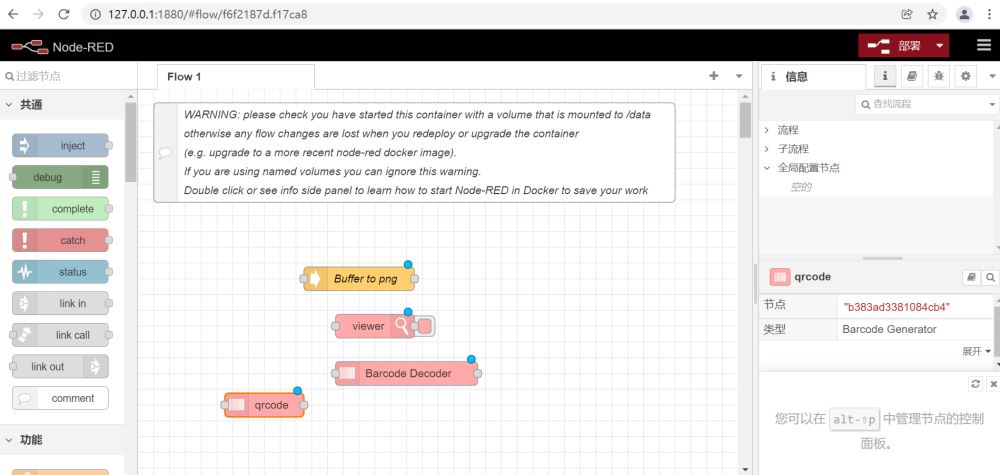
如需使用他人共享的功能模块,可访问共享网址:https://flows.nodered.org/。
例如,以安装node-red-contrib-image-tools节点为例。
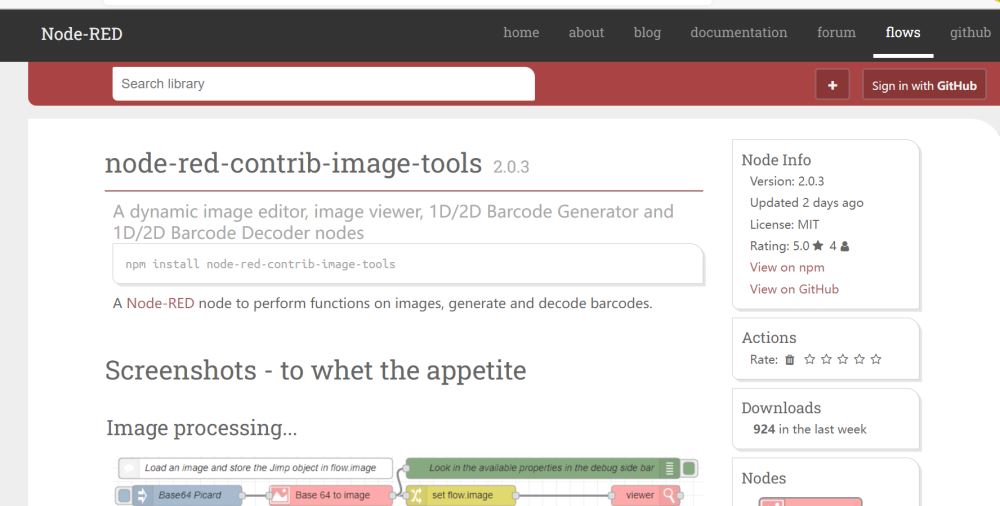
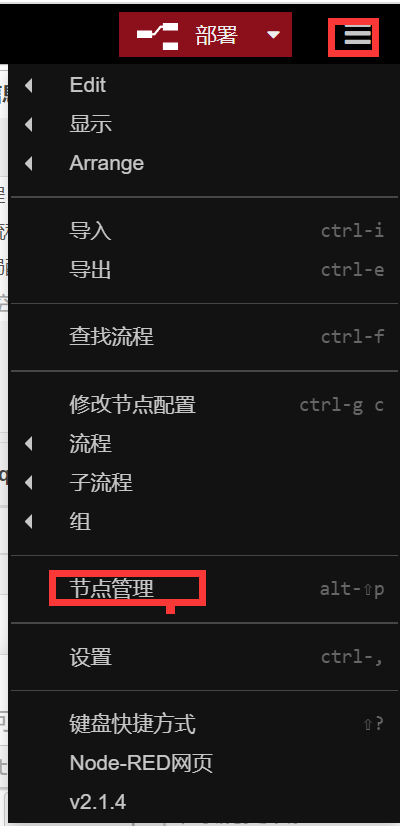
具体导入操作流程如下
在已启动的Node-RED界面中,点击左侧菜单的“节点管理”选项。
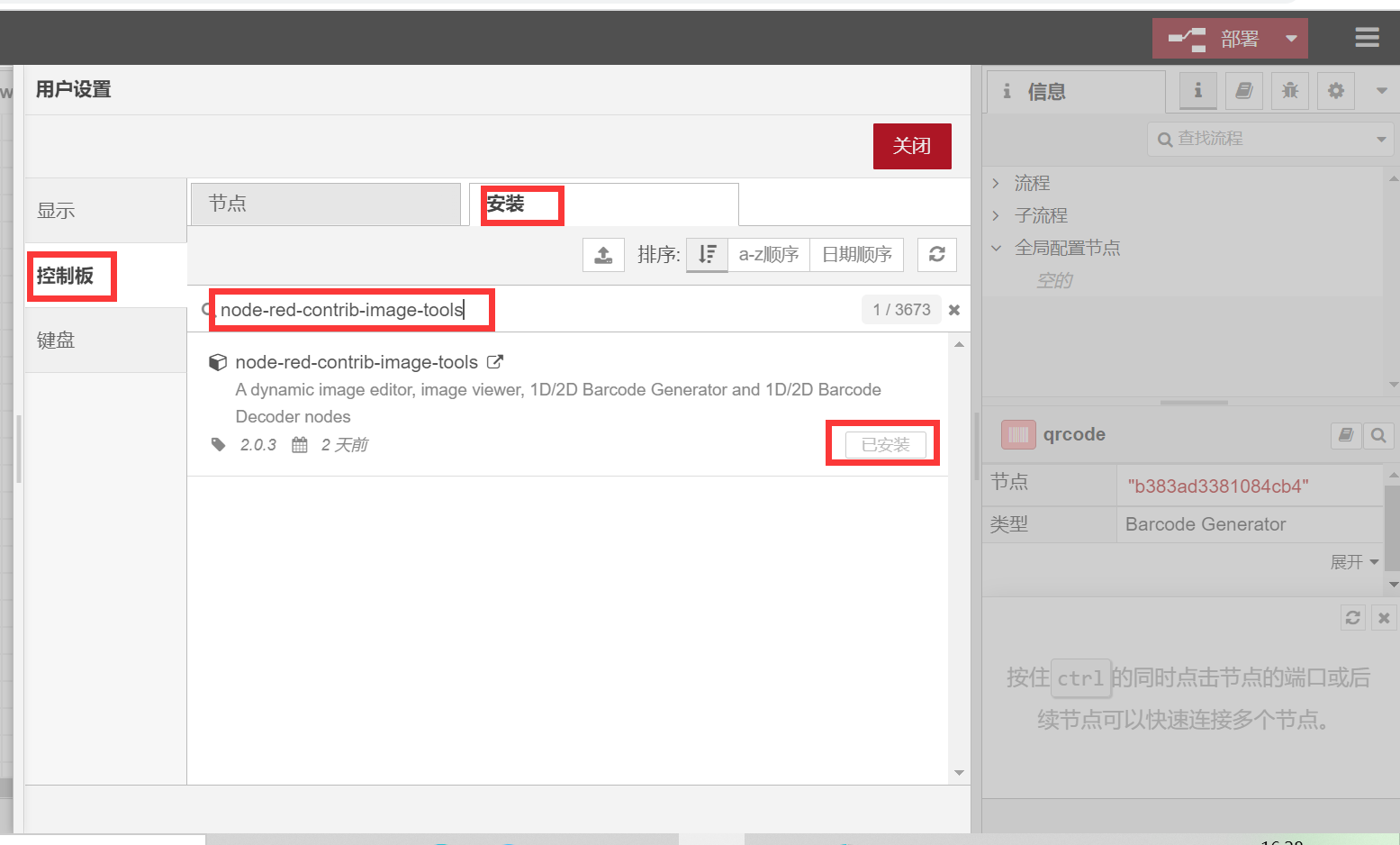
在弹出的控制板中,依次点击“安装”标签,在搜索框中输入待导入的节点名称(例如node-red-contrib-image-tools),点击“安装”按钮并等待安装进度完成。
安装完成后,界面将显示新增的节点图标,表示导入成功。
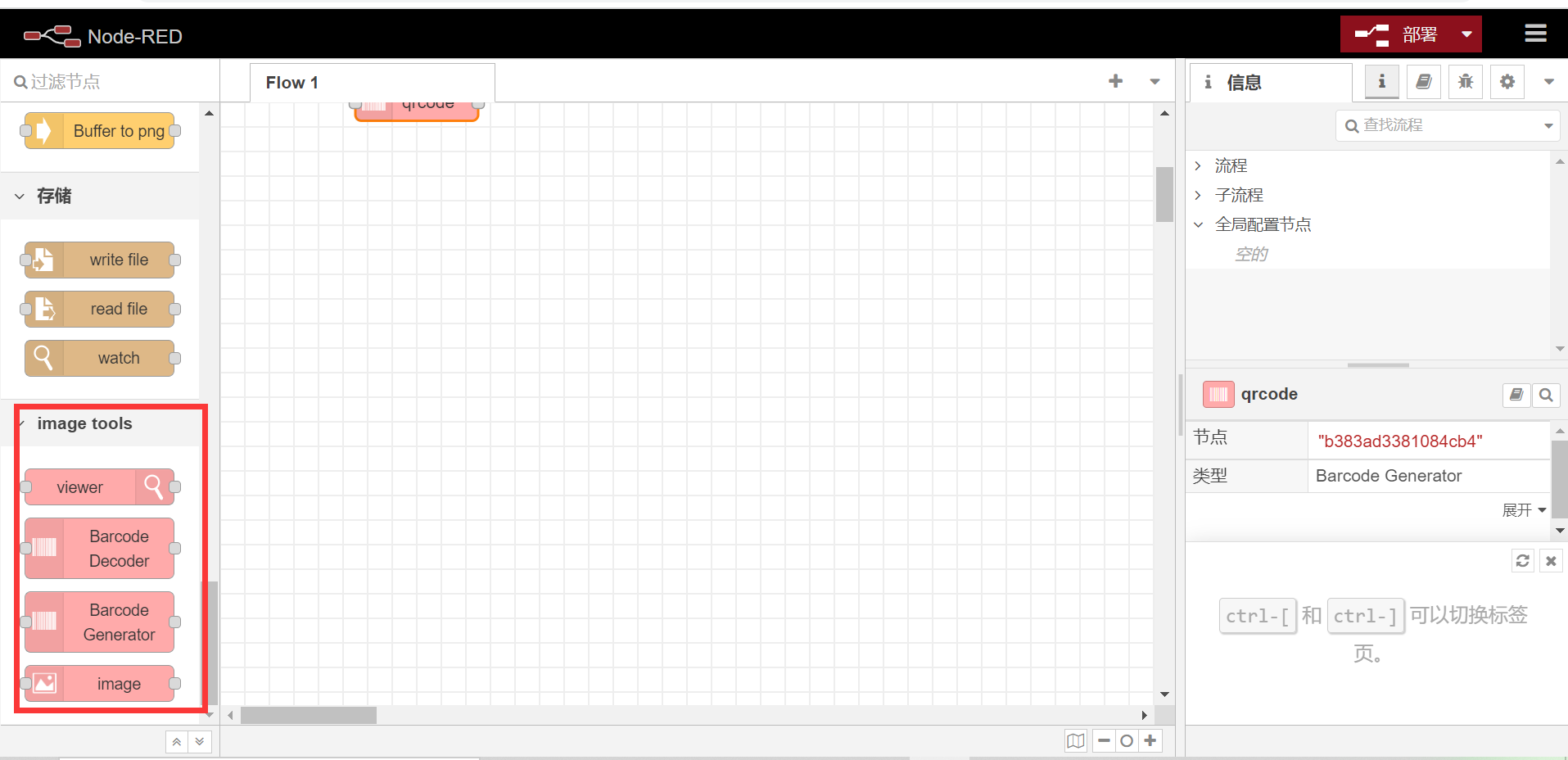
导入、部署及界面查看
此处以某开发者提供的在线点评系统为例进行演示。
链接: https://pan.baidu.com/s/1iPV958WLe7nwW6-jGtOI9A?pwd=hjcx 提取码: hjcx
从百度网盘下载对应的json格式流程文件。注意:在导入该案例前,需预先安装基础依赖节点node-red-dashboard。
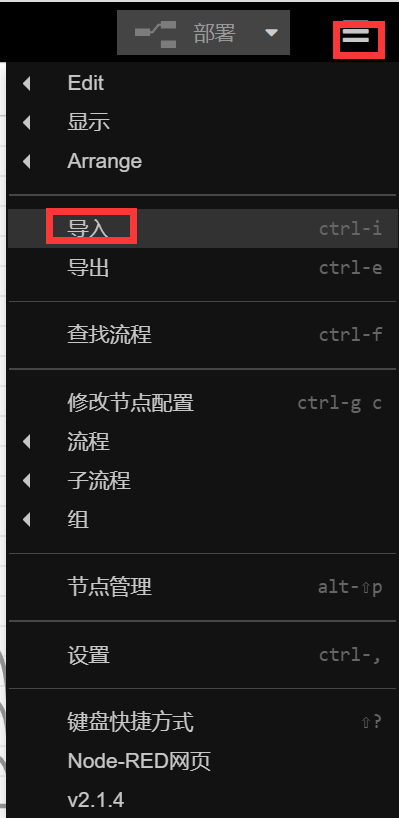
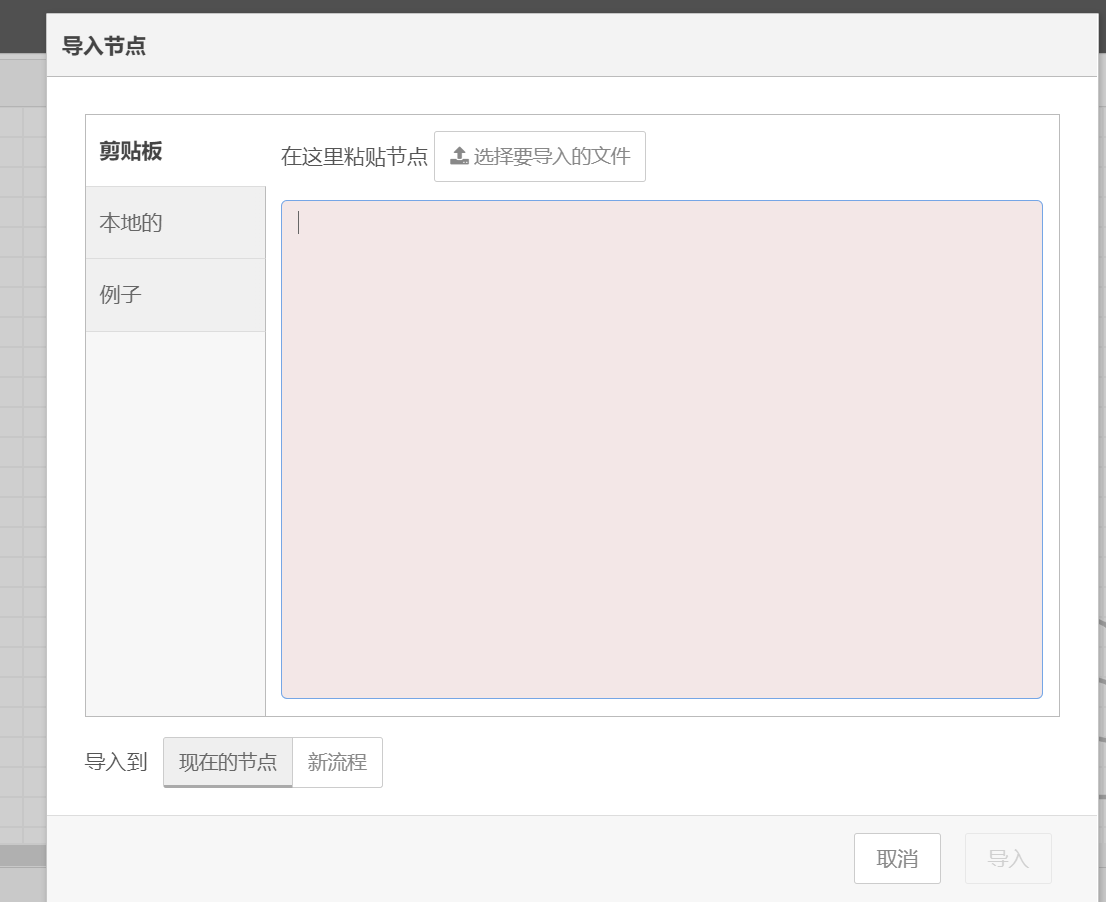
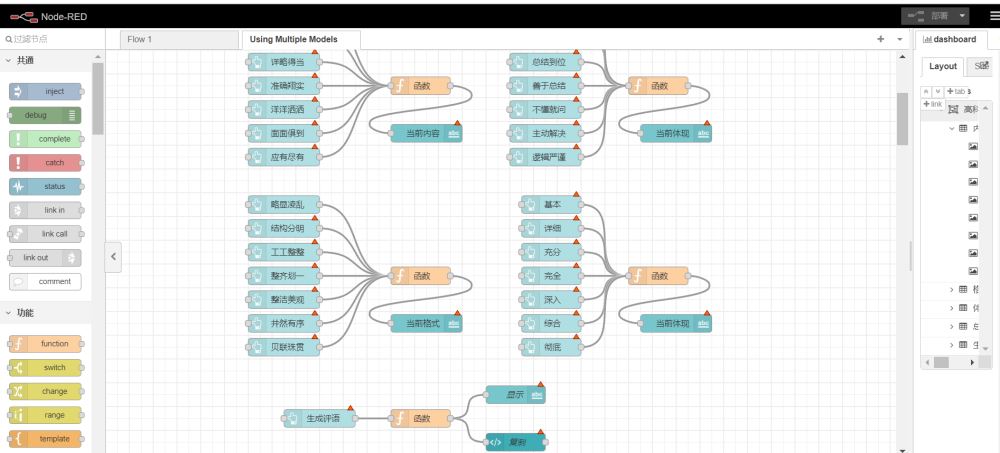
效果查看方式
在浏览器地址栏输入 http://localhost:1880/ui 即可访问前端界面。
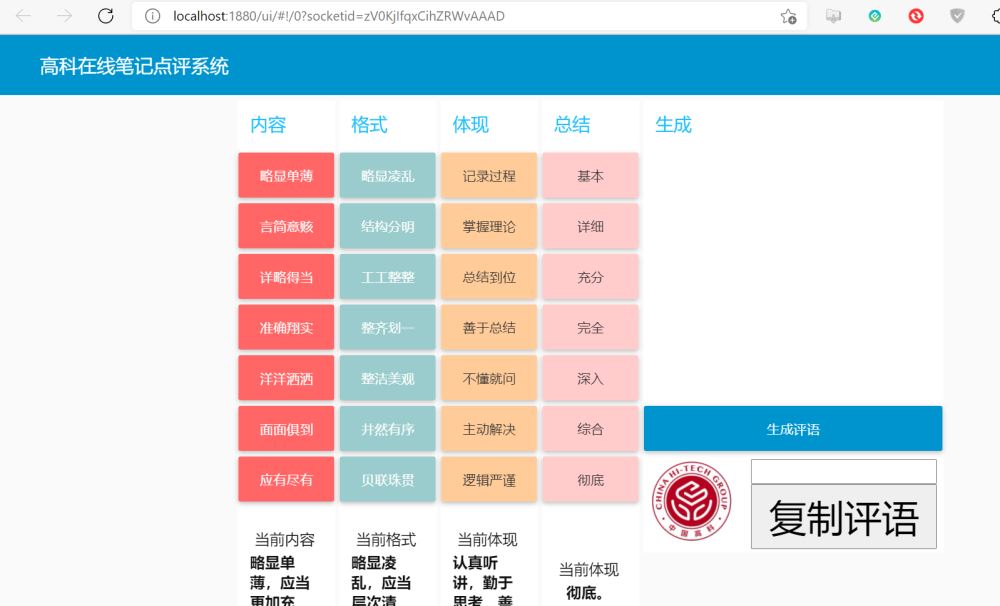
至此,关于Docker安装Node-RED、导入节点、部署及查看的完整流程介绍完毕。如需了解更多Docker安装Node-RED相关内容,建议查阅本站历史文章或继续浏览后续教程,感谢支持。