

本文详细介绍如何使用Three.js创建3D文字效果。内容涵盖场景、渲染器、相机及控制器的初始化,光源配置,以及通过FontLoader加载字体库。重点解析TextGeometry构造器的关键参数,包括size、height、curveSegments对平滑度的影响,以及bevelEnabled、bevelThickness等斜角参数的设置方法,帮助开发者实现高质量的3D文字渲染。
效果展示
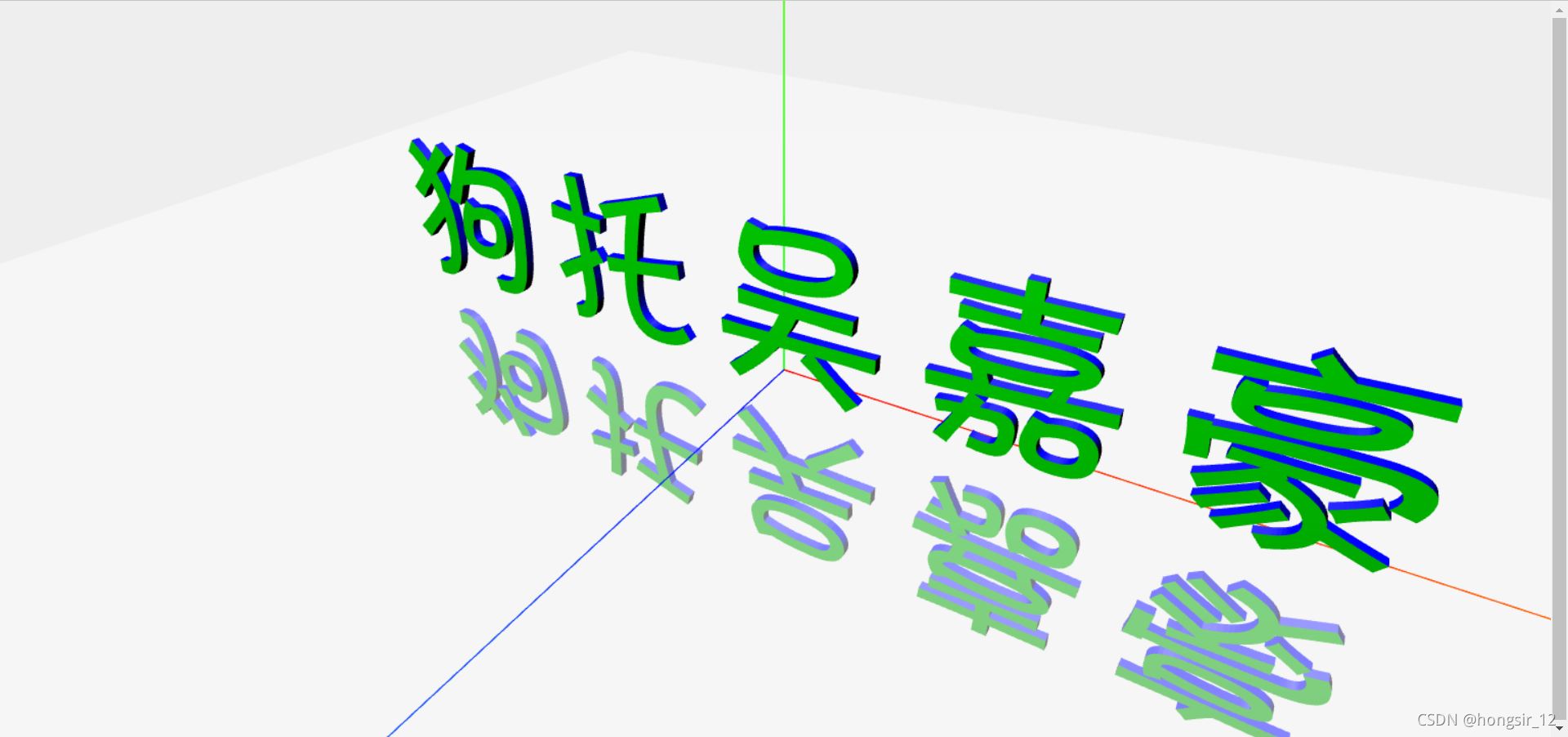
首先需要引入Three.js的核心库文件以及相关的辅助组件,确保环境依赖完整。
import './build/three.js';
import './libs/js/controls/OrbitControls.js'
import { FontLoader } from './libs/jsm/loaders/FontLoader.js';
import { TextGeometry } from './libs/jsm/geometries/TextGeometry.js';
接下来必须完成基础环境的搭建,包括初始化3D场景、配置渲染器、设定相机视角以及添加控制器以支持交互操作。
		var renderer, scene, camera, controls
		// 初始化场景
        function initScene() {
            scene = new THREE.Scene();
            //给场景添加烟雾效果
            // 参数:烟雾颜色,烟雾范围near,烟雾范围far
            scene.fog = new THREE.Fog(0x000000, 0, 3000)
            // 给场景添加坐标轴
            var axes = new THREE.AxesHelper(100)
            scene.add(axes)
        }
        // 初始化渲染器
        function initRenderer() {
            // antialias是否开启抗锯齿
            renderer = new THREE.WebGLRenderer({ antialias: true })
            renderer.setSize(window.innerWidth, window.innerHeight)
            renderer.setClearColor(0xeeeeee)
            document.body.appendChild(renderer.domElement);
        }
        // 初始化相机
        function initCamera() {
            camera = new THREE.PerspectiveCamera(45, window.innerWidth / window.innerHeight, 0.1, 1000)
            camera.position.x = 50
            camera.position.y = 50
            camera.position.z = 50
        }
        // 初始化控制器
        function initControls() {
            controls = new THREE.OrbitControls(camera, renderer.domElement)
            controls.enableZoom = false; //是否开启缩放;
            controls.minPolarAngle = Math.PI / 2.5; //限制竖直方向上最小旋转角度 y轴正向为0度
            controls.maxPolarAngle = Math.PI / 2.5; //限制竖直方向上最大旋转角度 y轴正向为0度
        }
完成基础设置后,需要初始化光源系统,为场景提供必要的照明效果,确保文字模型能够被正确渲染和观察。
		// 初始化光源
        function initLight() {
        // 白光,光强1
            var pointLight = new THREE.PointLight(0xffffff, 1);
            pointLight.position.set(0, 100, 100);
            scene.add(pointLight);
            var pointLight = new THREE.PointLight(0xffffff, 1);
            pointLight.position.set(0, 100, -100);
            scene.add(pointLight);
        }
进入核心环节,开始构建3D文字模型。
首先需要实例化字体加载器,用于后续读取字体资源文件。
var loader = new FontLoader();
执行字体库文件的加载操作,获取所需的字体数据。
当字体库资源加载成功后,系统会将解析好的字体对象传递给回调函数,以便在回调中进行后续处理。
loader.load(src, callback)
字体资源文件通常由typeface.json格式提供,用户可将想要的ttf字体文件转换为该json格式。在回调函数中,利用加载的字体对象创建文字几何体。
loader.load('./fonts/FZKaTong-M19S_Regular.json', function (response) {
               // 在这里面创建文字
            })
具体创建文字几何体,实例化TextGeometry对象,传入文本内容及配置参数。
				// 创建文本缓冲几何体
                var textGeometry = new TextGeometry('狗托吴嘉豪', {
                	// 字体类型
                    font: response,
                    // 字体大小
                    size: 15,
                    // 字体的厚度
                    height: 1,
                    // 文本曲线上的点的数量,越高字体曲线越平滑
                    curveSegments: 12,
                    // 是否开启斜角(棱角平滑过渡)
                    bevelEnabled: false,
                    // 文本上斜角的深度
                    bevelThickness: 0.1,
                    // 斜角与原始文本轮廓之间的延伸距离(斜角尺寸)
                    bevelSize: 0.1,
                    // 斜角分段数
                    bevelSegments: 3
                })
				// 文字材质
                // 使用材质数组
                var textMaterial = [
                    // 第一项修饰文字正面背面
					new THREE.MeshPhongMaterial( { color: 0x00ff00, flatShading: true } ), // front
                    // 第二项修饰文字侧面(顶部底部)
					new THREE.MeshPhongMaterial( { color: 0x0000ff, flatShading: true } ) // side
                    // Phong网格材质可以模拟具有镜面高光的光泽表面(例如涂漆木材)
				]
				// 创建文字
                var text = new THREE.Mesh(textGeometry, textMaterial)
计算生成的文字几何体的外边界矩形范围,以便进行位置校正。
可以想象几何体存放于一个看不见的矩形立方体容器之中,而这个容器默认位置为原点处,沿x轴z轴正方向向外延伸,如此我们的文字便不会处于视野中心。此时,我们可以通过计算几何体的外边界矩形,设置几何体的位置向反方向移动其长度的一半使得不论几何体变得有多长,其始终处于视野中心。
				// computeBoundingBox()计算当前几何体的的外边界矩形
				textGeometry.computeBoundingBox();
                // console.log(textGeometry.boundingBox); 查看外边界矩形顶点位置
                // 文字位置向左移动文字长度的一半
                var centerOffset = -0.5*(textGeometry.boundingBox.max.x-textGeometry.boundingBox.min.x)
                text.position.x = centerOffset
                text.position.z = 0
                scene.add(text);
创建镜像文字效果,通常通过复制几何体并翻转法线或调整材质实现。
				// 创建文字镜像
                var mirror = new THREE.Mesh(textGeometry, textMaterial)
                // 翻转180度
                mirror.rotation.x = Math.PI
                mirror.position.x = centerOffset
                mirror.position.y = -8
                scene.add(mirror)
创建半透明平面,用于增强视觉效果或作为背景衬托。
				// 创建文字镜像
                var mirror = new THREE.Mesh(textGeometry, textMaterial)
                // 翻转180度
                mirror.rotation.x = Math.PI
                mirror.position.x = centerOffset
                mirror.position.y = -8
                scene.add(mirror)
执行渲染循环,将场景、相机和物体实时绘制到屏幕上。
		function render() {
            renderer.render(scene, camera);
            requestAnimationFrame(render)
        }
        function start() {
            initRenderer()
            initScene();
            initCamera();
            initControls()
            initLight()
            initText()
            render()
        }
        start()
关于文本构造器参数详解。
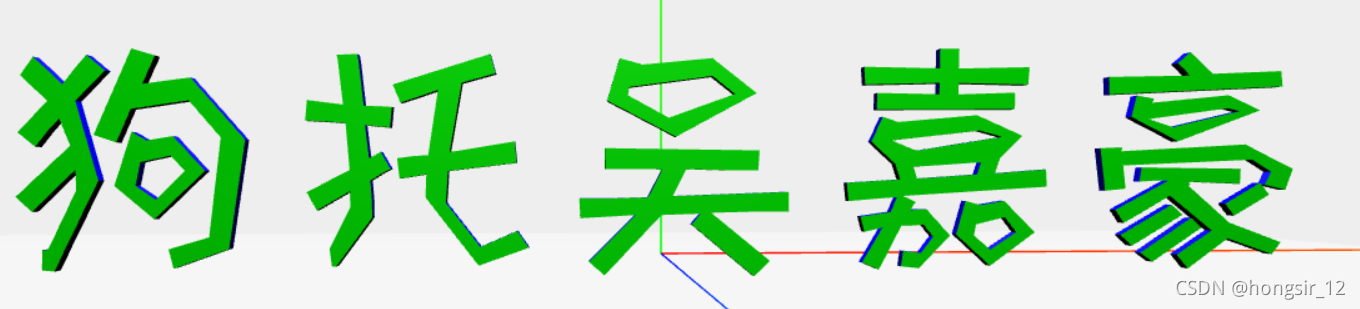
当curveSegments设置越低时,可以看到文字没有那么圆滑,边缘会出现折线感。
// 文本曲线上的点的数量,越高曲线越平滑
curveSegments: 1,
当开启了斜角时,可以观察到字体的边棱变得圆滑,不再锐利,增加了立体感。
// 是否开启斜角(棱角平滑过渡)
bevelEnabled: true,
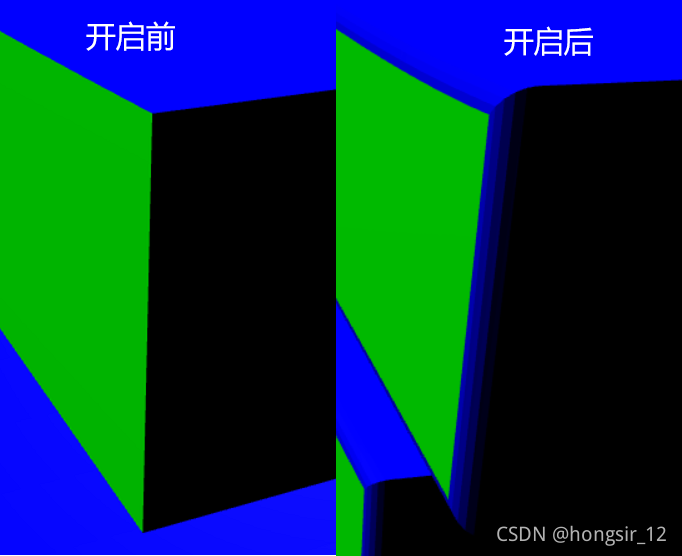
设置斜角参数,包括bevelEnabled、bevelThickness、bevelSize和bevelSegments,以精细控制文字边缘的光滑度和厚度。
// 文本上斜角的深度
bevelThickness: 0.1,
// 斜角与原始文本轮廓之间的延伸距离(斜角尺寸)
bevelSize: .1,
// 斜角分段数
bevelSegments: 3
完整代码示例。
<script type="module">
        import './build/three.js';
        import './libs/js/controls/OrbitControls.js'
        import { FontLoader } from './libs/jsm/loaders/FontLoader.js';
        import { TextGeometry } from './libs/jsm/geometries/TextGeometry.js';
        var renderer, scene, camera, controls
        // 初始化渲染器
        function initRenderer() {
            // antialias是否开启抗锯齿
            renderer = new THREE.WebGLRenderer({ antialias: true })
            renderer.setSize(window.innerWidth, window.innerHeight)
            renderer.setClearColor(0xeeeeee)
            document.body.appendChild(renderer.domElement);
        }
        // 初始化场景
        function initScene() {
            scene = new THREE.Scene();
            //给场景添加烟雾效果
            // 参数:烟雾颜色,烟雾范围near,烟雾范围far
            scene.fog = new THREE.Fog(0x000000, 0, 3000)
            // 给场景添加坐标轴
            var axes = new THREE.AxesHelper(100)
            scene.add(axes)
        }
        // 初始化相机
        function initCamera() {
            camera = new THREE.PerspectiveCamera(45, window.innerWidth / window.innerHeight, 0.1, 1000)
            camera.position.x = 50
            camera.position.y = 50
            camera.position.z = 50
        }
        // 初始化控制器
        function initControls() {
            controls = new THREE.OrbitControls(camera, renderer.domElement)
        }
        // 初始化光源
        function initLight() {
            var pointLight = new THREE.PointLight(0xffffff, 1);
            pointLight.position.set(0, 100, 100);
            scene.add(pointLight);
            var pointLight = new THREE.PointLight(0xffffff, 1);
            pointLight.position.set(0, 100, -100);
            scene.add(pointLight);
        }
        function initText() {
            var loader = new FontLoader();
            loader.load('./fonts/FZKaTong-M19S_Regular.json', function (response) {
                // 创建文字几何图形
                var textGeometry = new TextGeometry('狗托吴嘉豪', {
                    font: response,
                    // 字体大小
                    size: 15,
                    // 字体的厚度
                    height: 4,
                    // 文本曲线上的点的数量,越高曲线越平滑
                    curveSegments: 12,
                    // 是否开启斜角(棱角平滑过渡)
                    bevelEnabled: true,
                    // 文本上斜角的深度
                    bevelThickness: 0.1,
                    // 斜角与原始文本轮廓之间的延伸距离(斜角尺寸)
                    bevelSize: .1,
                    // 斜角分段数
                    bevelSegments: 3
                })
                // 文字材质
                // 使用材质数组
                var textMaterial = [
                    // 第一项修饰文字正面背面
					new THREE.MeshPhongMaterial( { color: 0x00ff00, flatShading: true } ), // front
                    // 第二项修饰文字侧面(顶部底部)
					new THREE.MeshPhongMaterial( { color: 0x0000ff, flatShading: true } ) // side
                    // Phong网格材质可以模拟具有镜面高光的光泽表面(例如涂漆木材)
				]
                var text = new THREE.Mesh(textGeometry, textMaterial)
                // computeBoundingBox()计算当前几何体的的边界矩形
				textGeometry.computeBoundingBox();
                // console.log(textGeometry.boundingBox);
                var centerOffset = -0.5*(textGeometry.boundingBox.max.x-textGeometry.boundingBox.min.x)
                text.position.x = centerOffset
                text.position.z = 0
                scene.add(text);
                // 创建文字镜像
                var mirror = new THREE.Mesh(textGeometry, textMaterial)
                mirror.rotation.x = Math.PI
                mirror.position.x = centerOffset
                mirror.position.y = -8
                scene.add(mirror)
                // 创建半透明平面
                var plane = new THREE.Mesh(new THREE.PlaneBufferGeometry(200,200),new THREE.MeshBasicMaterial({color:0xffffff,opacity:.5,transparent:true}))
                plane.rotation.x = -Math.PI / 2
                plane.position.y = -3
                scene.add(plane)
            })
        }
        function render() {
            renderer.render(scene, camera);
            requestAnimationFrame(render)
        }
        function start() {
            initRenderer()
            initScene();
            initCamera();
            initControls()
            initLight()
            initText()
            render()
        }
        start()
    </script>
总结。
本篇文章就到这里了,希望能够给你带来帮助,也希望您能够多多关注本站的更多内容!