

本文详细介绍如何使用 JavaScript 模拟京东详情页的图片放大交互效果。通过 HTML 构建结构、CSS 控制样式与定位,并利用 JS 监听鼠标事件计算坐标偏移,实现小图移动带动大图同步放大的功能。代码包含完整的 HTML 结构、CSS 样式及核心 JS 逻辑,适合前端学习者参考实践。
JavaScript 实现京东详情页图片放大特效
本文分享了一个使用 JavaScript 实现京东详情页图片放大功能的具体代码示例,供读者参考学习。
交互效果展示
最终实现的交互效果如下所示:
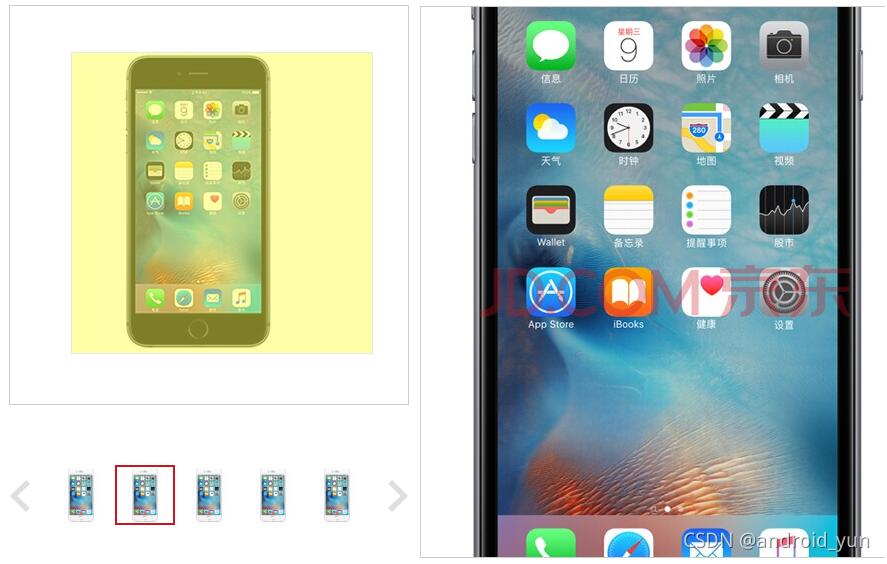
HTML 结构构建
HTML 结构部分代码如下:
HTML 结构细节
<div class="preview_img">
 <img src="upload/s3.png" alt="">
 <div class="mask"></div>
 <div class="big">
  <img src="upload/big.jpg" alt="" class="bigImg">
 </div>
</div>
CSS 样式定义
CSS 样式定义如下:
CSS 样式细节
.preview_img {
 position: relative;
 height: 398px;
 border: 1px solid #ccc;
}
.mask {
 display: none;
 position: absolute;
 width: 300px;
 height: 300px;
 top: 0;
 left: 0;
 background: #FEFE4F;
 opacity: .5;
 border: 1px solid #ccc;
 cursor: move;
}
.big {
 display: none;
 position: absolute;
 width: 550px;
 height: 550px;
 top: 0;
 left: 410px;
 z-index: 999;
 border: 1px solid #ccc;
 overflow: hidden;
}
.big img {
 position: absolute;
 left: 0;
 top: 0;
}
JavaScript 核心逻辑
JavaScript 核心逻辑实现如下:
JavaScript 代码细节
window.addEventListener('load',function(){
    var preview_img = document.querySelector('.preview_img');
    var mask = this.document.querySelector('.mask');
    var big = this.document.querySelector('.big');
    var bigImg = this.document.querySelector('.bigImg');
    //鼠标经过
    preview_img.addEventListener('mouseover',function(){
        mask.style.display = 'block';
        big.style.display = 'block';
    })
    //鼠标移出去
    preview_img.addEventListener('mouseout',function(){
        mask.style.display = 'none';
        big.style.display = 'none';
    })
    //鼠标移动的时候
    preview_img.addEventListener('mousemove',function(e){
        //鼠标在盒子内的坐标
        var x = e.pageX - this.offsetLeft;
        var y = e.pageY - this.offsetTop;
        //遮挡层移动的距离
        var maskX = x - mask.offsetWidth/2;
        var maskY = y -mask.offsetHeight/2;
        //大图移动距离
        //遮挡层的最大移动距离
        var maskMaxX = preview_img.offsetWidth - mask.offsetWidth;
        var maskMaxY = preview_img.offsetHeight - mask.offsetHeight;
        //如果X坐标小于0  就让它停留在0 的位置
        if (maskX <= 0) {
            maskX = 0;
        }else if (maskX >= maskMaxX) {
            maskX = maskMaxX;
        }
        //如果Y坐标小于0  就让它停留在0 的位置
        if (maskY <= 0) {
            maskY = 0;
        }else if (maskY >= maskMaxY) {
            maskY = maskMaxY;
        }
        //遮挡层移动
        mask.style.left = maskX + 'px';
        mask.style.top = maskY + 'px';

        //大图片最大移动距离
        var bigMaxX = bigImg.offsetWidth - big.offsetWidth;
        var bigMaxY = bigImg.offsetHeight - big.offsetHeight;
        //大图片的移动距离 X Y
        // 大图片的移动距离 = 遮挡层移动距离 * 大图片最大移动距离 / 遮挡层的最大移动距离
        var bigX = maskX * bigMaxX / maskMaxX;
        var bigY = maskY * bigMaxY / maskMaxY;
        //大图和小图(鼠标移动)方向相反
        bigImg.style.left = -bigX + 'px';
        bigImg.style.top = -bigY + 'px';
    })
})
总结
以上就是本文的全部内容,希望能为各位的学习提供有益的帮助,同时也欢迎大家继续支持本站。