

本文介绍了如何使用JavaScript实现弹性导航栏效果。核心思路是利用offsetLeft获取菜单项位置,并通过自定义动画函数实现平滑过渡。文章提供了完整的HTML结构搭建与CSS样式设置,以及关键的JavaScript逻辑代码,包括事件监听和动画执行函数,帮助开发者快速掌握前端交互效果实现。
弹性导航效果实现概述
本文分享了一个使用JavaScript实现弹性导航栏效果的具体代码示例,供读者参考学习。
实现该效果的关键在于利用offsetLeft属性获取元素位置。
页面结构搭建
首先需要进行页面结构搭建。
* {
      margin: 0;
      padding: 0;
        }

        .nav {
            width: 900px;
            height: 63px;
            background: url(images/doubleOne.png) no-repeat right center;
            border: 1px solid #ccc;
            margin: 100px auto;
            position: relative;
        }

        ul {
            position: relative;
            z-index: 999;
        }

        ul>li {
            list-style: none;
            float: left;
            width: 88px;
            height: 63px;
            line-height: 63px;
            text-align: center;
        }

        span {
            display: inline-block;
            width: 88px;
            height: 63px;
            background: url("images/tMall.png") no-repeat;
            position: absolute;
            left: 0;
            top: 0;
}
<div class="nav">
        <ul>
            <li>双11狂欢</li>
            <li>服装会场</li>
            <li>数码家电</li>
            <li>家居建材</li>
            <li>母婴童装</li>
            <li>手机会场</li>
            <li>美妆会场</li>
            <li>进口会场</li>
            <li>飞猪旅行</li>
        </ul>
        <span></span>
</div>
JavaScript逻辑实现
接下来编写核心逻辑部分。
//1.拿到需要操作的元素
const oItems = document.querySelectorAll("li");
 let oSpan = document.querySelector("span");

//2.监听每个菜单的点击事件
for (let i = 0; i < oItems.length; i++) {
            let item = oItems[i];
            item.onclick = function() {
                //offsetLeft 得到被点击的元素距离第一个定位祖先元素的偏移位
                // console.log(this.offsetLeft);
                // oSpan.style.left = this.offsetLeft + 'px';
                //调用函数
                easeAnimation(oSpan, {
                    "left": this.offsetLeft
                });
            };
        }
主要逻辑封装在animation.js文件中。
(function() {
    /**
     * 匀速动画
     * @param {*} ele 执行动画元素
     * @param {*} obj 该元素的哪些属性需要执行动画
     * @param {*} fn  动画执行完成后可能还需要执行的操作
     *
     * 调用方式参考
     * linearAnimation(oDiv, {
                "marginTop": 500,
                "marginLeft": 300
        });
     */
    function linearAnimation(ele, obj, fn) {
        clearInterval(ele.timerId);
        ele.timerId = setInterval(function() {
            // flag变量用于标记是否所有的属性都执行完了动画
            let flag = true;

            for (let key in obj) {
                let target = obj[key];

                // 1.拿到元素当前的位置
                // let begin = parseInt(ele.style.width) || 0;
                let style = getComputedStyle(ele);
                // let begin = parseInt(style.width) || 0;
                let begin = parseFloat(style[key]) || 0;

                // 2.定义变量记录步长
                let step = (begin - target) > 0 ? -13 : 13;

                // 3.计算新的位置
                begin += step;
                // console.log(Math.abs(target - begin), Math.abs(step));
                if (Math.abs(target - begin) > Math.abs(step)) { //未执行完动画
                    flag = false;
                } else { //执行完动画
                    begin = target;
                }

                // 4.重新设置元素的位置
                // ele.style.width = begin + "px";
                ele.style[key] = begin + "px";
            }

            //判断动画是否执行完
            if (flag) {
                //动画执行完后关闭定时器
                clearInterval(ele.timerId);

                //判断是否传入fn函数,有才执行反之不执行
                // if(fn){
                //     fn();
                // }
                fn && fn();
            }
        }, 100);
    }

    //缓动动画
    function easeAnimation(ele, obj, fn) {
        clearInterval(ele.timerId);
        ele.timerId = setInterval(function() {
            // flag变量用于标记是否所有的属性都执行完了动画
            let flag = true;

            for (let key in obj) {
                let target = obj[key];

                // 1.拿到元素当前的位置
                let style = getComputedStyle(ele);
                let begin = parseInt(style[key]) || 0;

                // 2.定义变量记录步长
                // 公式: (结束位置 - 开始位置) * 缓动系数(0 ~1)
                let step = (target - begin) * 0.3;

                // 3.计算新的位置
                begin += step;
                if (Math.abs(Math.floor(step)) > 1) {
                    flag = false;
                } else {
                    begin = target;
                }
                // 4.重新设置元素的位置
                ele.style[key] = begin + "px";
            }

            //判断动画是否执行完
            if (flag) {
                //动画执行完后关闭定时器
                clearInterval(ele.timerId);

                //判断是否传入fn函数,有才执行反之不执行
                fn && fn();
            }
        }, 100);
    }

    // 将函数绑定到window对象上, 这样全局就可以使用了
    window.linearAnimation = linearAnimation;
    window.easeAnimation = easeAnimation;
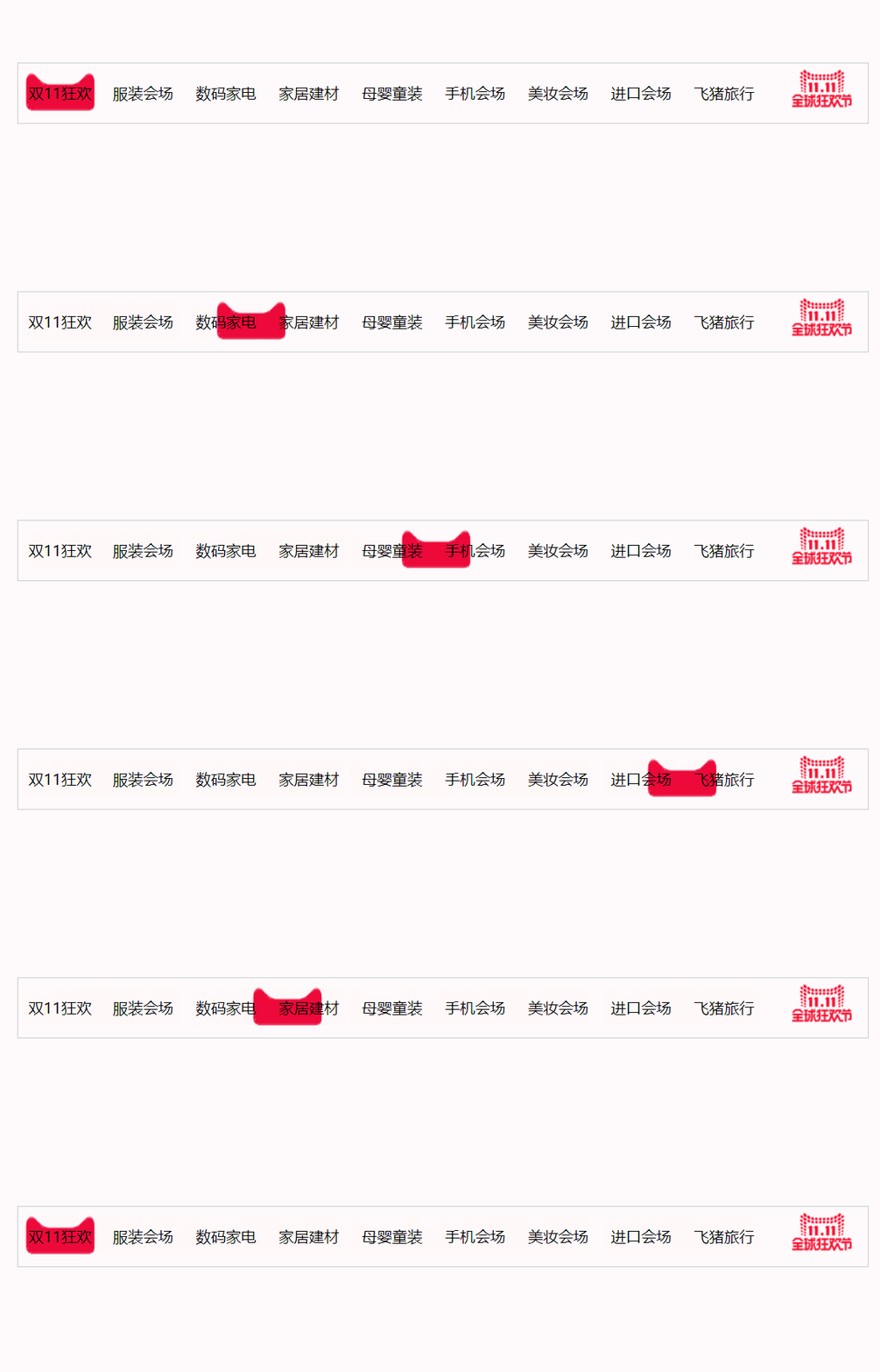
})();
以上内容为本文的全部代码与解析,希望能对读者的学习有所帮助,同时也欢迎大家继续支持本站获取更多技术资源。