

本文详细介绍了使用JavaScript实现简易计算器的完整流程,涵盖页面布局设计、样式配置及核心功能代码。内容涉及加减乘除取余运算、删除与清空功能的实现,以及微信小程序环境下的WXML与CSS代码解析,帮助开发者快速掌握前端计算器的开发技巧。
计算器功能介绍
该计算器支持数据的加(+)、减(-)、乘(*)、除(/)及取余(%)运算,同时提供删除(Del)和清空(C)功能。
计算器页面设计
导航栏部分
{
  "navigationBarBackgroundColor": "#fff",
  "navigationBarTextStyle": "black",
  "navigationBarTitleText": "计算器"
}
数据部分
data:{
  //  data中只放置初始数据
  num:"1",
  op:" "//记录运算符号
 }
index.wxml布局页面
<view class="result">
    <view class="result-num">{{num}}</view>
    <view class="result-op">{{op}}</view>
</view>
<view class="btns">
  <view>
    <view hover-class="bg" bindtap="reSetBtn">C</view>
    <view hover-class="bg" bindtap="delBtn">Del</view>
    <view hover-class="bg" bindtap="opBtn" data-val="%">%</view>
    <view hover-class="bg" bindtap="opBtn" data-val="/">/</view>
  </view>
  <view>
    <view hover-class="bg" bindtap="numBtn" data-val="7">7</view>
    <view hover-class="bg" bindtap="numBtn" data-val="8">8</view>
    <view hover-class="bg" bindtap="numBtn" data-val="9">9</view>
    <view hover-class="bg" bindtap="opBtn" data-val="*">*</view>
  </view>
  <view>
    <view hover-class="bg" bindtap="numBtn" data-val="4">4</view>
    <view hover-class="bg" bindtap="numBtn" data-val="5">5</view>
    <view hover-class="bg" bindtap="numBtn" data-val="6">6</view>
    <view hover-class="bg" bindtap="opBtn" data-val="-">-</view>
  </view>
  <view>
    <view hover-class="bg" bindtap="numBtn" data-val="1">1</view>
    <view hover-class="bg" bindtap="numBtn" data-val="2">2</view>
    <view hover-class="bg" bindtap="numBtn" data-val="3">3</view>
    <view hover-class="bg" bindtap="opBtn" data-val="+">+</view>
  </view>
  <view>
    <view hover-class="bg" bindtap="numBtn" data-val="0">0</view>
    <view hover-class="bg" bindtap="doBtn" data-val=".">.</view>
    <view hover-class="bg" bindtap="opBtn" data-val="=">=</view>

  </view>
</view>
index.css样式页面
page{
  display: flex;
  flex-direction: column;/*项目主轴的排列方向 */
  height: 100%;
}
.result{
  flex: 1;/*均匀分配元素*/
  background: #f3f6fe;
  position: relative;
}
.result-num{
  position: absolute;/*父相子绝*/
  font-size: 20pt;
  bottom: 5vh;
  right: 3vw;
}

.result-op{
  position: absolute;
  font-size: 15pt;
  bottom: 1vh;
  right: 3vw;
}
.btns{
  flex: 1;
  display: flex;
  flex-direction: column;/*里面的大view排列为垂直*/
  font-size: 17pt;
  border-top: 1rpx solid #ccc;
  border-left: 1rpx solid #ccc;
}
.btns>view{
  flex: 1;
  display: flex;
}
.btns>view>view{
  flex-basis: 25%;/*宽度占比*/
  border-bottom: 1rpx solid #ccc;
  border-right: 1rpx solid #ccc;
  box-sizing: border-box;/*加上边框的占比*/
  display:flex;
  align-items: center;
  justify-content: center;/*两句加在一起是让文字居中*/
}
.btns>view:last-child>view:first-child{
  flex-basis: 50%;
}
.btns>view:first-child>view:first-child{
  color:#f00;
}
.btns>view>view:last-child{
  color: #fcBe00;
}
.bg{
  background: #eee;
}
运行结果
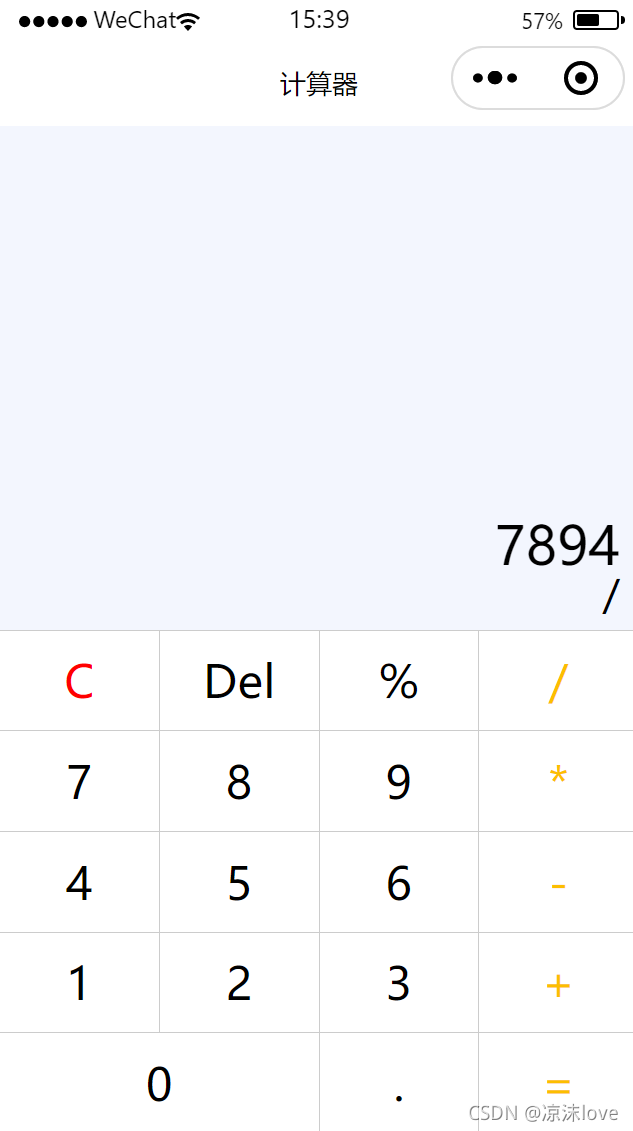
功能实现部分
删除功能
其中substr()函数中两个参数,第一个表示截取开始的位置,第二个表示截取的长度
delBtn:function(e){
    var num=this.data.num.substr(0,this.data.num.length-1);
    this.setData({num:num===""? "0":num})
  }
清空功能
 reSetBtn:function(e){
    //全部变成初始状态
    this.result=null;
    this.isClear=false;
    this.setData({num:"0",op:""})
  }
其他功能实现
data:{
  //  data中只放置初始数据
  num:"1",
  op:" "//记录运算符号
 },
  result:null,
  isClear:false,//用来记录状态
  numBtn:function(e){
    var num =e.target.dataset.val//获取data-val中的值
    //如果多次按0或者isClear为true,则将原来的数据清除,显示按的数字
    if(this.data.num==='0'||this.isClear){
      this.setData({num:num})//将获取的值给result
      this.isClear=false
    }else{
        this.setData({num:this.data.num+num})
    }
  },

  opBtn:function(e){
    var op=this.data.op;//先记录当前的op
    var num=Number(this.data.num);//获取当前的num数据
    this.setData({op:e.target.dataset.val});//把按下的按钮给变量op
    if(this.isClear){//因为上面操作中有如果按了运算符,则isclear为true,在这里为了避免多次按加都会起作用,再return
      return
    }
    this.isClear=true;//当用户按了运算按钮,再按数字,则把原来的数字清空
    if(this.result===null){
      this.result=num;
      return
    }
    if(op==="+"){
      this.result=this.result+num
      this.setData({num:this.result})//把加出来的结果为num
    }else if(op==="-"){
      this.result=this.result-num
    }else if(op==="*"){
      this.result=this.result*num
    }else if(op==="/"){
      this.result=this.result/num
    }else if(op==="%"){
      this.result=this.result%num
    }
    this.setData({num:this.result+""})//转为字符串类型

  },
  doBtn:function(e){
    if(this.isClear){//表示上一个运算结束了,一开始就按.的话
      this.setData({num:"0."});
      this.isClear=false;
      return
    }
    //如果多按了.
    if(this.data.num.indexOf(".")>=0){
      return
    }
    //正常数字后面按点
    this.setData({num:this.data.num+"."})
  },
到此这篇关于javascript实现计算器功能详解流程的文章就介绍到这了,更多相关javascript 计算器内容请搜索本站以前的文章或继续浏览下面的相关文章希望大家以后多多支持本站!