

本文介绍使用原生JavaScript结合CSS3的perspective与transform属性,实现具有平移和旋转视觉效果的3D轮播图。代码包含HTML结构、CSS样式及JS逻辑,支持自动播放、手动切换及指示器高亮,适合前端初学者参考学习。
3D轮播图实现概述
本文分享了一段使用JavaScript实现的3D轮播图完整代码,供读者参考学习。
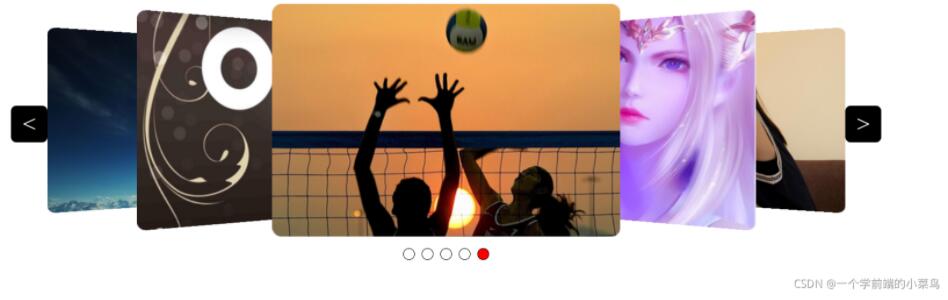
该效果主要通过CSS3的平移与旋转变换构建3D视觉层次。由于示例较为基础,如有疏漏欢迎指正,具体实现代码如下。
以下是实现该效果所需的CSS样式代码:
CSS样式定义
 *{
            padding: 0;
            margin: 0;
        }
        .box{
            position: relative;
            width: 100%;
            height: 100%;
            top: 200px;
            margin: auto;
        }
        .warpper{
            position: absolute;
            width: 100%;
            height: 100%;
            perspective: 800px;
            transform-style:preserve-3d;

        }
        .box .warpper img{
            width: 300px;
            height: 200px;
            float: left;
            position: absolute;
            top: 0;
            left: 0;
            bottom: 0;
            right: 0;
            margin: auto;
            border-radius: 8px;
            transition: all 1s ease-in-out;
        }
        .btn{
            position: relative;
            top: 50%;
            left: 50%;
            width: 1200px;
            transform: translate(-50%,-20px);
        }
        .btn .left,.btn .right{
            height: 50px;
            width: 50px;
            font-size: 30px;
            text-align: center;
            line-height: 50px;
            background-color: black;
            color: white;
            border-radius: 15%;
            position: absolute;
        }
        .btn .left{
            left: 0;
        }
        .btn .right{
            right: 0;
        }
        .btn span:hover{
            background-color: rgba(0,0,0,0.8);
        }
        .points{
            position: absolute;
            left: 50%;
            bottom: 10px;
            transform: translate(-50%,200px);
            height: 14px;
        }
        .points li{
            display: inline-block;
            list-style: none;
            width: 14px;
            height: 14px;
            border: 1px solid #000;
            border-radius: 50%;
            background-color: white;
            margin: 0 5px;
        }
        .points .current{
            background-color: red;
        }
接下来是构建轮播图结构的HTML代码:
HTML结构布局
<div class="box">
        <div class="warpper">
            <img src="./励志3.jpg" alt="">
            <img src="./励志2.jpg" alt="">
            <img src="./2f1d.jpg" alt="">
            <img src="./aimg.jpg" alt="">
            <img src="./peg.jpg" alt="">
        </div>
        <div class="btn" id="btn">
            <span class="left"> < </span>
            <span class="right"> > </span>
        </div>
        <ul class="points">
        </ul>
    </div>
<script src="swarp.js"></script>
最后是实现交互逻辑与动画控制的JavaScript代码:
JavaScript交互逻辑
var imgs = document.querySelectorAll("img")
var btns = document.querySelectorAll("span")
var ul = document.querySelector(".points")
var lis = document.getElementsByTagName("li")
var timer
var current = 0 // 当前播放图片的索引
var flag = true //点击防抖节流
var len = imgs.length //图片长度
function loadFirst() {
    imgMove()
    bind()
    btnClick()
    getDot()
    showDot()
    autoPlay()
}
loadFirst()
function imgMove() {
    var mlen = Math.floor(len / 2)
    for (var i = 0; i < mlen; i++) {
        // 当前播放图片索引值
        var rimg = current + 1 + i
        var limg = len + current - 1 - i
        if (rimg >= len) {
            rimg -= len
        }
        if (limg >= len) {
            limg -= len
        }
        imgs[limg].style.transform = `translateX(${150 * (i + 1)}px) translateZ(${200 - i * 100}px) rotateY(-30deg)`
        imgs[rimg].style.transform = `translateX(${-150 * (i + 1)}px) translateZ(${200 - i * 100}px) rotateY(30deg)`
    }
    imgs[current].style.transform = `translateZ(300px)`
}
// 自动播放的函数
function autoPlay() {
    timer = setInterval(function () {
        if (current >= len - 1) {
            current = 0
        } else {
            current++
        }
        imgMove()
        autoLi()
    }, 3000)
}
// 点击图片进行播放
function bind() {
    for (let i = 0; i < imgs.length; i++) {
        imgs[i].onclick = function () {
            current = i
            imgMove()
            autoLi()
        }
        imgs[i].onmouseover = function () {
            clearInterval(timer)
        }
        imgs[i].onmouseout = function () {
            autoPlay()
        }
    }
}
// 点击左右按钮
function btnClick() {
    for (let i = 0; i < btns.length; i++) {
        btns[i].onclick = function () {
            // 防止狂点击
            if (!flag) {
                return
            }
            flag = false
            if (i == 0) {
                // 上一张
                if (current <= 0) {
                    current = len - 1
                } else {
                    current--
                }
            } else {
                //下一张
                if (current >= len - 1) {
                    current = 0
                } else {
                    current++
                }
            }
            setTimeout(function () {
                flag = true
            }, 1000)

            imgMove()
            autoLi()

        }
        btns[i].onmouseenter = function () {
            clearInterval(timer)
        }
        btns[i].onmouseout = function () {
            autoPlay()
        }
    }
}
// 点
function getDot() {
    for (var i = 0; i < len; i++) {
        ul.innerHTML += `<li></li>`
    }
    lis[0].classList.add("current")
}
function showDot() {
    for (let i = 0; i < len; i++) {
        lis[i].onclick = function () {
            for (var j = 0; j < len; j++) {
                lis[j].classList.remove("current")
            }
            this.classList.add("current")
            current = i
            imgMove()
        }
    }
}
function autoLi() {
    for (var i = 0; i < len; i++) {
        if (i == current) {
            lis[i].classList.add("current")
        } else {
            lis[i].classList.remove("current")
        }
    }
}
以上即为3D轮播图的完整实现方案,希望能为读者的前端开发提供有益参考。