

本文详细解析了使用JavaScript实现京东风格图片放大镜效果的完整流程。内容涵盖案例分析、三大核心功能模块(显示隐藏、跟随鼠标、大图联动)以及关键计算公式。通过提供完整的HTML/CSS/JS代码示例,帮助开发者快速掌握鼠标事件处理与元素定位技巧,适用于电商网站图片展示场景。
本文分享了一个使用JavaScript编写的京东风格图片放大镜特效的具体实现代码,供读者参考学习。
案例分析
- 该案例主要包含三个核心功能模块:
- 模块一:鼠标交互控制。当鼠标移入小图片容器时,显示黄色半透明遮挡层和大图容器;当鼠标移出时,隐藏这两个元素。
- 模块二:遮挡层跟随。实现黄色遮挡层随鼠标在小图片容器内移动的功能。
- 模块三:大图联动。当黄色遮挡层移动时,控制大图片容器内的背景图进行同步移动,实现放大查看效果。
- 模块一详细逻辑:鼠标经过小图片盒子时,黄色的遮挡层和大图片盒子显示;鼠标离开时,隐藏这两个盒子。
- 该模块的核心逻辑即为元素的显示与隐藏控制。
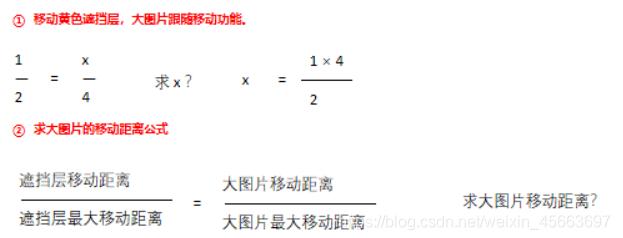
- 模块三详细逻辑:移动黄色遮挡层时,大图片需跟随移动。关键点是确保大图片的移动距离与黄色遮挡层的移动距离保持固定的比例关系。
- 大图片移动距离的计算公式:通过遮挡层移动的最大距离与大图片最大可移动距离的比例,计算大图片实际应移动的X和Y坐标。

代码实现
<!DOCTYPE html>
<html lang="en">
<head>
    <meta charset="UTF-8">
    <meta http-equiv="X-UA-Compatible" content="IE=edge">
    <meta name="viewport" content="width=device-width, initial-scale=1.0">
    <title>Document</title>
    <style>
        .preview_wrap {
            width: 400px;
            height: 400px;
        }

        .preview_img {
            position: relative;
            height: 398px;
            border: 1px solid #ccc;
        }

        .mask {
            display: none;
            position: absolute;
            top: 0;
            left: 0;
            width: 300px;
            height: 300px;
            background: #FEDE4F;
            opacity: .5;
            border: 1px solid #ccc;
            cursor: move;
        }

        .big {
            display: none;
            position: absolute;
            left: 410px;
            top: 0;
            width: 500px;
            height: 500px;
            background-color: pink;
            z-index: 999;
            border: 1px solid #ccc;
            overflow: hidden;
        }

  /* 要给图片加了绝对定位,才可以设置 left top */
        .big img {
            position: absolute;
            top: 0;
            left: 0;
        }
    </style>
</head>
<body>
    <div class="preview_wrap">
        <div class="preview_img">
            <img src="images/s3.png" alt="">
            <div class="mask"></div>
            <div class="big">
                <img src="images/big.jpg" alt="" class="bigImg">
            </div>
        </div>
    </div>
    <script>
     var preview_img = document.querySelector('.preview_img');
     var mask = document.querySelector('.mask');
     var big = document.querySelector('.big');
     // 1. 当我们鼠标经过 preview_img 就显示和隐藏 mask 遮挡层 和 big 大盒子
     preview_img.addEventListener('mouseover', function() {
         mask.style.display = 'block';
         big.style.display = 'block';
     })
     preview_img.addEventListener('mouseout', function() {
             mask.style.display = 'none';
             big.style.display = 'none';
         })
         // 2. 鼠标移动的时候,让黄色的盒子跟着鼠标来走
     preview_img.addEventListener('mousemove', function(e) {
         // (1). 先计算出鼠标在盒子内的坐标
         var x = e.pageX - this.offsetLeft;
         var y = e.pageY - this.offsetTop;
         // console.log(x, y);
         // (2) 减去盒子高度 300的一半 是 150 就是我们mask 的最终 left 和top值了
         // (3) 我们mask 移动的距离
         var maskX = x - mask.offsetWidth / 2;
         var maskY = y - mask.offsetHeight / 2;
         // (4) 如果x 坐标小于了0 就让他停在0 的位置
         // 遮挡层的最大移动距离
         var maskMax = preview_img.offsetWidth - mask.offsetWidth;
         if (maskX <= 0) {
             maskX = 0;
         } else if (maskX >= maskMax) {
             maskX = maskMax;
         }
         if (maskY <= 0) {
             maskY = 0;
         } else if (maskY >= maskMax) {
             maskY = maskMax;
         }
         mask.style.left = maskX + 'px';
         mask.style.top = maskY + 'px';
         // 3. 大图片的移动距离 = 遮挡层移动距离 * 大图片最大移动距离 / 遮挡层的最大移动距离
         // 大图
         var bigIMg = document.querySelector('.bigImg');
         // 大图片最大移动距离
         var bigMax = bigIMg.offsetWidth - big.offsetWidth;
         // 大图片的移动距离 X Y
         var bigX = maskX * bigMax / maskMax;
         var bigY = maskY * bigMax / maskMax;
         bigIMg.style.left = bigX + 'px';
         bigIMg.style.top = bigY + 'px';

     })
    </script>
</body>
</html>
以上就是本文的全部内容,希望对大家的学习有所帮助,也希望大家多多支持本站。