

本文整理了19个实用且少见的JavaScript技巧,涵盖浏览器历史导航、数字可读性优化、一次性事件监听、控制台调试增强、数组极值与去重、剪贴板操作、鼠标坐标获取、条件判断简写及自定义数据属性访问等场景,帮助开发者提升代码效率与可维护性。
浏览器导航与数字可读性
1. “返回”按钮
通过调用 history.back() 方法,可以创建一个模拟浏览器原生“返回”功能的按钮。
<button onclick="history.back()">
    返回
</button>
2. 数字分隔符
为了提升长数字的可读性,JavaScript 允许使用下划线(_)作为数字字面量的分隔符。
const largeNumber = 1_000_000_000;

console.log(largeNumber); // 1000000000
事件监听与调试技巧
3. 事件监听器只运行一次
若需添加一个仅执行一次的事件监听器,可在 addEventListener 的配置对象中设置 once 选项为 true。
element.addEventListener('click', () => console.log('I run only once'), {
    once: true
});
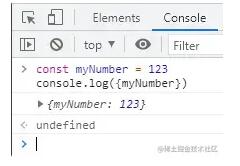
4. console.log 变量包装
在调用 console.log() 时,将参数包裹在大括号 {} 中,可以同时输出变量名及其对应的值,便于调试。
数组处理与DOM操作
5. 从数组中获取最小值/最大值
结合 Math.min() 或 Math.max() 与扩展运算符(...),可以直接从数组中提取最小值或最大值。
const numbers = [6, 8, 1, 3, 9];

console.log(Math.max(...numbers)); // 9
console.log(Math.min(...numbers)); // 1
6. 检查 Caps Lock 是否打开
利用 KeyboardEvent.getModifierState('CapsLock') 方法,可以实时检测用户是否开启了大写锁定键。
const passwordInput = document.getElementById('password');

passwordInput.addEventListener('keyup', function (event) {
    if (event.getModifierState('CapsLock')) {
        // CapsLock 已经打开了
    }
});
7. 复制到剪贴板
借助 Clipboard API 的 navigator.clipboard.writeText() 方法,可以实现将文本复制到系统剪贴板的功能。
function copyToClipboard(text) {
    navigator.clipboard.writeText(text);
}
8. 获取鼠标位置
通过监听 MouseEvent 对象,读取其 clientX 和 clientY 属性,即可实时获取鼠标在视口中的当前坐标。
document.addEventListener('mousemove', (e) => {
    console.log(`Mouse X: ${e.clientX}, Mouse Y: ${e.clientY}`);
});
9. 缩短数组
直接修改数组的 length 属性,可以立即截断数组,从而缩短其长度。
const numbers = [1, 2, 3, 4, 5]

numbers.length = 3;

console.log(numbers); // [1, 2, 3]
10. 简写条件判断语句
当仅在条件为真时才执行特定函数时,可以使用逻辑与运算符(&&)进行简写,避免编写冗长的 if 语句。
// 普通写法
if (condition) {
    doSomething();
}

// 简写
condition && doSomething();
控制台高级功能与数据属性
11. console.table() 打印特定格式的表格
语法:
// [] 里面指的是可选参数
console.table(data [, columns]);
参数:
data 表示要显示的数据,必须是数组或对象。
columns 表示一个包含列名称的数组,用于指定显示的列。
实例:
// 一个对象数组,只打印 firstName
function Person(firstName, lastName) {
    this.firstName = firstName;
    this.lastName = lastName;
}

const john = new Person("John", "Smith");
const jane = new Person("Jane", "Doe");
const emily = new Person("Emily", "Jones");

console.table([john, jane, emily], ["firstName"]);
打印结果如下图:

12. 数组去重
const numbers = [2, 3, 4, 4, 2];

console.log([...new Set(numbers)]); // [2, 3, 4]
13. 将字符串转换为数字
const str = '404';

console.log(+str) // 404;
14. 将数字转换为字符串
连接空字符串。
const myNumber = 403;

console.log(myNumber + ''); // '403'
15. 从数组中过滤所有虚值
const myArray = [1, undefined, NaN, 2, null, '@denicmarko', true, 3, false];

console.log(myArray.filter(Boolean)); // [1, 2, "@denicmarko", true, 3]
16. 妙用 includes
const myTech = 'JavaScript';
const techs = ['HTML', 'CSS', 'JavaScript'];

// 普通写法
if (myTech === 'HTML' || myTech === 'CSS' || myTech === 'JavaScript') {
    // do something
}

// includes 写法
if (techs.includes(myTech)) {
    // do something
}
17. 妙用 reduce 对数组求和
const myArray = [10, 20, 30, 40];
const reducer = (total, currentValue) => total + currentValue;

console.log(myArray.reduce(reducer)); // 100
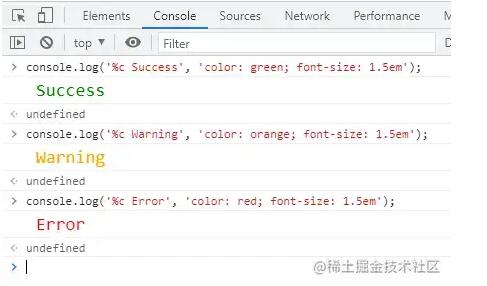
18. console.log() 样式
您知不知道可以使用 CSS 语句在 DevTools 中设置 console.log 输出的样式:
19. 元素的 dataset
使用 dataset 属性访问元素的自定义数据属性 ( data-* ):
<div id="user" data-name="John Doe" data-age="29" data-something="Some Data">
    John Doe
</div>

<script>
    const user = document.getElementById('user');

    console.log(user.dataset);
    // { name: "John Doe", age: "29", something: "Some Data" }

    console.log(user.dataset.name); // "John Doe"
    console.log(user.dataset.age); // "29"
    console.log(user.dataset.something); // "Some Data"
</script>
到此这篇关于今天分享几个少见却很有用的 JS 技巧的文章就介绍到这了,更多相关JS 技巧内容请搜索本站以前的文章或继续浏览下面的相关文章希望大家以后多多支持本站!