

本文介绍如何使用 JavaScript 结合 CSS 的 transform 属性实现简单的轮播图效果。通过 translateX 控制图片位移,配合按钮点击事件切换图片,并更新指示器状态,适合初学者学习前端交互逻辑。
JavaScript 实现基于 transform 的简单轮播图
本文分享了一段使用 JavaScript 实现简易轮播图功能的完整代码,供读者参考学习。
该方案的核心在于利用 CSS 的 transform 属性中的 translateX() 方法来实现图片的水平切换效果。
<style>
        .box {
            position: relative;
            overflow: hidden;
            margin: 200px auto;
            width: 600px;
            height: 400px;
        }

        .img {
            width: 3000px;
            height: 400px;
        }

        img {
            float: left;
            width: 600px;
            height: 400px;
        }

        .btn {
            position: absolute;
            top: 350px;
            left: 245px;
            width: 110px;
            height: 20px;
        }

        .dian {
            float: left;
            margin: 5px;
            width: 12px;
            height: 12px;
            border-radius: 50%;
            background-color: rgba(255, 255, 255, 0.3);
            cursor: pointer;
        }

        .left,
        .right {
            display: none;
            box-sizing: border-box;
            position: absolute;
            top: 150px;
            width: 50px;
            height: 100px;
            background-color: rgba(0, 0, 0, 0.521);
            font-size: 40px;
            line-height: 100px;
            color: #fff;
        }

        .box:hover .left,
        .box:hover .right {
            display: block;
        }

        .left {
            padding-left: 10px;
            left: 0;
        }

        .right {
            padding-right: 10px;
            text-align: right;
            right: 0;
        }
</style>
<div class="box">
<div class="img">
<img src="./img/1.jpeg" alt="">
<img src="./img/2.jpeg" alt="">
<img src="./img/3.jpeg" alt="">
<img src="./img/4.jpeg" alt="">
<img src="./img/5.jpeg" alt="">
</div>
<div class="btn">
<span class="dian"></span>
<span class="dian"></span>
<span class="dian"></span>
<span class="dian"></span>
<span class="dian"></span>
</div>
<div class="left">< </div>
<div class="right">></div>
</div>
<script>
        var btn = document.getElementsByClassName('btn')[0];
        var imgBox = document.getElementsByClassName('img')[0];
        var imgs = imgBox.getElementsByTagName('img');
        var btnChild = document.getElementsByClassName('dian');

        var k = 0;
        // 向按钮添加自定义属性
        for (var i = 0; i < btnChild.length; i++) {
            btnChild[i].dataset.num = i * 600;
        }
        // 默认为 第一张图片,第一个按钮为白色
        btnChild[0].style.background = 'rgba(255, 255, 255, 0.8)';

        // 点击按钮切换图片,按钮变色
        btn.onclick = function(e) {

            if (e.target.nodeName === 'SPAN') {
                // 先让所有按钮为默认颜色
                for (var i = 0; i < btnChild.length; i++) {
                    btnChild[i].style.background = 'rgba(255, 255, 255, 0.4)';
                }
                // 点击的按钮变色
                k = +e.target.dataset.num;
                console.log(k);
                btnChild[k / 600].style.background = 'rgba(255, 255, 255, 0.8)';
                // 切换图片
                imgBox.style.transform = `translateX(-${e.target.dataset.num}px)`;
            }
        }

        // 获取图片长度
        // var imgWidth = +getComputedStyle(imgs[0]).width.slice(0, -2);
        var imgWidth = imgs[0].offsetWidth;


        // 定时器 移动图片
        var interval1 = setInterval(move, 1000);
        var interval;


        // 函数 移动图片,改变按钮
        function move() {
            k += imgWidth;
            if (k === imgWidth * imgs.length) {
                k = 0;
            }
            // 移动图片
            imgBox.style.transform = `translateX(-${k}px)`;
            // 改变按钮颜色
            for (var i = 0; i < btnChild.length; i++) {
                btnChild[i].style.background = 'rgba(255, 255, 255, 0.4)';
            }

            btnChild[k / 600].style.background = 'rgba(255, 255, 255, 0.8)';


        }


        // 鼠标移动到图片上 删除定时器
        var box = document.getElementsByClassName('box')[0];
        box.onmouseover = function() {
            clearInterval(interval1);
            clearInterval(interval);
        }

        // 鼠标移出 启动定时器
        box.onmouseout = function() {
            interval = setInterval(move, 1000);
        }

        var leftBtn = document.getElementsByClassName('left')[0];
        var rightBtn = document.getElementsByClassName('right')[0];

        rightBtn.onclick = function() {

            k += imgWidth;
            if (k === imgWidth * imgs.length) {
                k = 0;
            }
            // 移动图片
            imgBox.style.transform = `translateX(-${k}px)`;
            // 改变按钮颜色
            for (var i = 0; i < btnChild.length; i++) {
                btnChild[i].style.background = 'rgba(255, 255, 255, 0.4)';
            }

            btnChild[k / 600].style.background = 'rgba(255, 255, 255, 0.8)';


        }
        leftBtn.onclick = function() {
            k -= imgWidth;
            if (k < 0) {
                k = imgWidth * (imgs.length - 1);
            }
            imgBox.style.transform = `translateX(-${k}px)`;
            // 改变按钮颜色
            for (var i = 0; i < btnChild.length; i++) {
                btnChild[i].style.background = 'rgba(255, 255, 255, 0.4)';
            }

            btnChild[k / 600].style.background = 'rgba(255, 255, 255, 0.8)';


        }
</script>
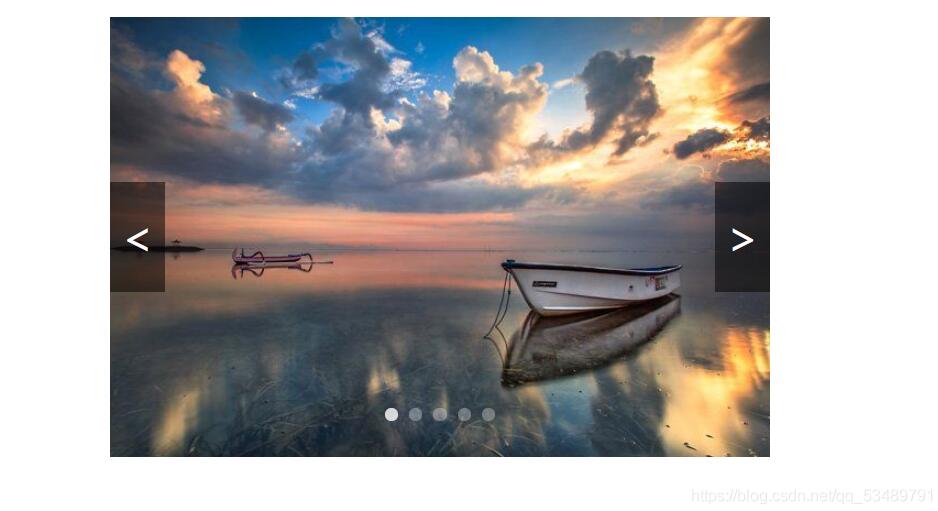
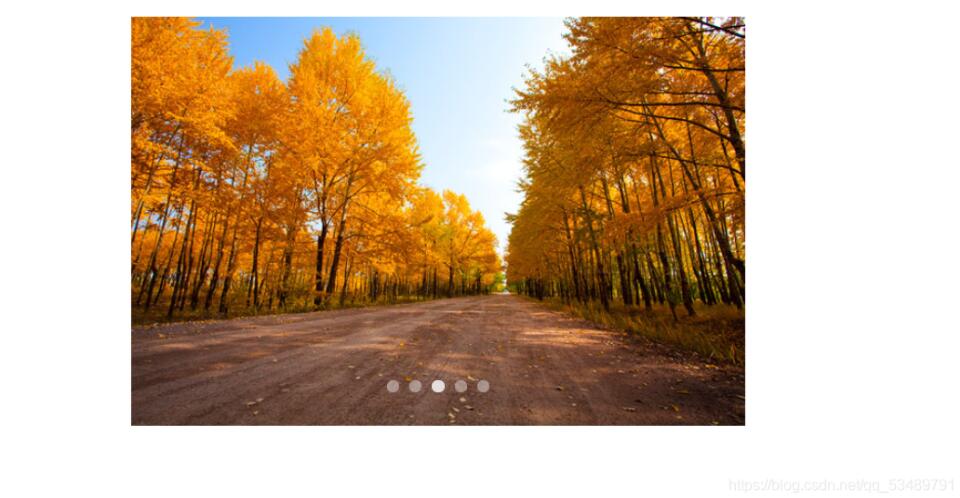
轮播图的最终运行效果如下图所示:
以上就是本文的全部内容,希望这段代码能对各位的学习有所帮助,也欢迎大家继续支持本站。