

本文详细讲解如何使用原生 JavaScript 实现一个功能完整的轮播图组件。内容涵盖核心思路、动画函数的封装原理(含步长计算与计时器管理)、手动点击切换逻辑、左右箭头导航以及自动播放功能的实现。通过分步解析与完整代码示例,帮助开发者掌握前端交互开发的常见技巧。
本文将介绍如何利用原生 JavaScript 实现一个功能完整的轮播图效果,供开发者参考与学习。
思路
1. 首先获取页面中需要用到的 DOM 元素。
<div class="all" id='box'>
<div class="screen">
<!-- 无序列表 -->
<ul>
<li><img src="./wf1.jpg" width="500" height="200" /></li>
<li><img src="./wf2.jpg" width="500" height="200" /></li>
<li><img src="./wf3.jpg" width="500" height="200" /></li>
<li><img src="./wf4.jpg" width="500" height="200" /></li>
<li><img src="./wf5.jpg" width="500" height="200" /></li>
</ul>
<!-- 有序列表 -->
<ol>
</ol>
</div>
<div id="arr"><span id="left"><</span><span id="right">></span></div>
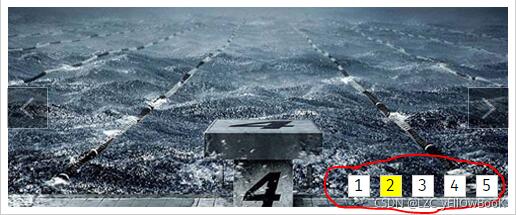
</div>2. 实现点击导航按钮时,图片切换到对应位置,同时当前按钮高亮显示,其余按钮恢复默认样式。
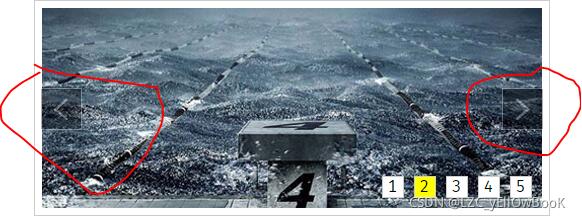
3. 为轮播图添加左右方向键,支持手动切换上一张和下一张图片。
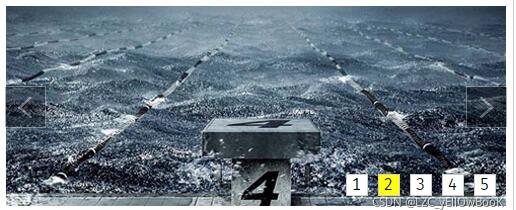
4. 实现轮播图的自动播放功能,无需用户交互即可循环展示图片。
操作
1. 获取页面元素,并准备实现轮播图所需的核心功能逻辑。
1. 获取关键的 DOM 节点,包括用于展示图片的 ul 列表、用于点击导航的 ol 列表以及左右切换按钮 nth。
var ul=document.querySelector('ul')
var ol=document.querySelector('ol')
var nth=document.querySelector('#arr')
var box=document.querySelector('#box')
var left=document.querySelector('#left')
var  right=document.querySelector('#right')
2. 封装一个通用的动画函数,供后续切换图片时调用。
 // 进行位置动画封装调用
        function animate(element,offset,setp,times){
                    // 判断为true则删除,防止多个触发
                    if(element.jsq){
                        clearInterval(element.jsq)
                    }
                    // 获取当前offset
                    var position=ul.offsetLeft
                    // 判定如果移动位置小于现在的位置,则步长为负数
                    if(offset<position){
                        setp=-setp
                    }
                    // 开启间隙定时器
                    if(Math.abs(position-offset)>Math.abs(setp)){
                        element.jsq=setInterval(() => {
                        position+=setp
                        element.style.left=position+'px'
                        // 判断要是现在的位值和预订的位置相差不超过一步长,则停止计时器
                        if(Math.abs(position-offset)<Math.abs(setp)){
                            clearInterval(element.jsq)
                            element.style.left=offset+'px'
                        }
                    }, times);
                    }
                }
动画函数的实现步骤如下:
1. 在函数执行时,检查目标元素是否已存在计时器。若存在,则先清除旧计时器,防止多个动画计时器并存导致冲突。
2. 判断目标移动位置与当前位置的关系:若目标位置大于当前位置,则步长 setp 设为正值;若小于当前位置,则步长设为负值(取反)。
3. 开启新的计时器,按照设定的步长逐步移动元素位置。
4. 当当前位置与目标位置的差值绝对值小于步长时,停止计时器,并将元素位置直接设定为目标位置,以防止因步长剩余距离不足导致的反复横跳或位置不准。
2. 为 ol 列表添加子元素及点击事件,实现图片切换与按钮样式同步变化。
for(var i=0;i<ul.children.length;i++){
        var li=document.createElement('li')
            li.innerHTML=i+1
            // 给每一个li设置上自定义属性
            li.setAttribute('a',i)
            ol.appendChild(li)
            // 给ol下面每一个li设置点击事件
            ol.children[i].onclick=function(){
                // 循环所以li进行排他思想
                for(var i=0;i<ol.children.length;i++){
                    ol.children[i].className=''
                }
                // 给当前点击的元素添加上class属性
                this.className='current'
                // 获取到当前点击li的自定属性的值看看是点击到第几张
                var index=this.getAttribute('a')
                console.log(index)
                // 查看照片每一张的宽度
                var imgwidth=ul.children[0].offsetWidth
                // 根据宽度乘上第几张得出该移动多少
                offset=index*-imgwidth
                // 调用动画函数
                animate(ul,offset,50,30)
1. 根据 ul 中图片的数量,使用 for 循环动态创建相同数量的 ol 子项(按钮)。利用 setAttribute('a', i) 为每个按钮设置自定义属性 a,值为对应的索引 i,以便后续获取当前点击的是第几张图片。
for(var i=0;i<ul.children.length;i++){
        var li=document.createElement('li')
            li.innerHTML=i+1
            // 给每一个li设置上自定义属性
            li.setAttribute('a',i)
            ol.appendChild(li)
}
2. 在循环中为每个按钮绑定点击事件。采用“排他思想”:点击当前按钮时,先清除所有按钮的样式(className 置空),再给当前点击的按钮添加高亮类名(如 'current')。
for(var i=0;i<ul.children.length;i++){
        var li=document.createElement('li')
            li.innerHTML=i+1
            // 给每一个li设置上自定义属性
            li.setAttribute('a',i)
            ol.appendChild(li)

        //新
            // 给ol下面每一个li设置点击事件
            ol.children[i].onclick=function(){
                // 循环所以li进行排他思想
                for(var i=0;i<ol.children.length;i++){
                    ol.children[i].className=''
                }
                // 给当前点击的元素添加上class属性
                this.className='current'
3. 获取当前点击按钮的自定义属性 a 的值(即索引 index),计算 ul 需要移动的距离。偏移量 offset = -index * 单张图片宽度。注意加上负号,因为 ul 是向左移动而非视口向右移动。最后调用之前封装的 animate 函数执行动画。
for(var i=0;i<ul.children.length;i++){
        var li=document.createElement('li')
            li.innerHTML=i+1
            // 给每一个li设置上自定义属性
            li.setAttribute('a',i)
            ol.appendChild(li)
            // 给ol下面每一个li设置点击事件
            ol.children[i].onclick=function(){
                // 循环所以li进行排他思想
                for(var i=0;i<ol.children.length;i++){
                    ol.children[i].className=''
                }
                // 给当前点击的元素添加上class属性
                this.className='current'

        //新
                // 获取到当前点击li的自定属性的值看看是点击到第几张
                var index=this.getAttribute('a')
                console.log(index)
                // 查看照片每一张的宽度
                var imgwidth=ul.children[0].offsetWidth
                // 根据宽度乘上第几张得出该移动多少
                offset=index*-imgwidth
                // 调用动画函数
                animate(ul,offset,50,30)
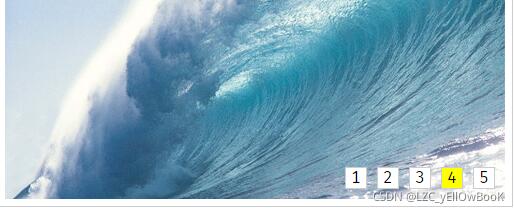
实现上述逻辑后,点击导航按钮即可看到图片平滑切换及按钮样式变化的效果。
3. 为轮播图添加上一张、下一张按钮的功能。
(此处省略 CSS 样式代码,最终会提供完整样式。初始状态下左右箭头按钮是隐藏的,激活后显示。)
1. 由于之前已获取过相关元素,此处直接复用。为左右按钮分别绑定点击事件处理函数。
// 鼠标进入事件
    box.onmousemove=function(){
        nth.style.display='block'
    }
    // 鼠标离开事件
    box.onmouseleave=function(){
        nth.style.display='none'
    }
2. 在事件处理函数中,维护一个当前图片索引变量。点击“下一张”时索引加 1,点击“上一张”时索引减 1。然后复用之前实现的点击切换逻辑(如直接调用 ol.children[index].click(),注意需去掉 'on' 前缀并加上括号执行)。
for(var i=0;i<ul.children.length;i++){
        var li=document.createElement('li')
            li.innerHTML=i+1
            // 给每一个li设置上自定义属性
            li.setAttribute('a',i)
            ol.appendChild(li)
            // 给ol下面每一个li设置点击事件
            ol.children[i].onclick=function(){
                // 循环所以li进行排他思想
                for(var i=0;i<ol.children.length;i++){
                    ol.children[i].className=''
                }
                // 给当前点击的元素添加上class属性
                this.className='current'
                // 获取到当前点击li的自定属性的值看看是点击到第几张
                var index=this.getAttribute('a')
                console.log(index)
                // 查看照片每一张的宽度
                var imgwidth=ul.children[0].offsetWidth
                // 根据宽度乘上第几张得出该移动多少
                offset=index*-imgwidth
                // 调用动画函数
                animate(ul,offset,50,30)

                 //  新
                // 点击事件,index为当前点击的序号的自定义类名的值
                left.onclick=function(){
                if(index>0){
                    index--
                }
                ol.children[index].click()
                }
                right.onclick=function(){

                    if(index<4){
                        index++
                    }
                ol.children[index].click()
                }

            }
}
由于点击事件内部定义的变量在外部作用域难以直接访问,此处选择在事件处理函数内部直接编写切换逻辑,或复用已有的点击触发机制。
注意:在事件处理函数中调用其他元素的点击事件时,需使用 element.click() 方法,并记得加上小括号以立即执行。
3.在没有触发ol.onclick(没有点击下边的1,2,3,4,5)的时候,点击左右是不起效果的,所以在script上要添加一段代码
var Click=0

    right.onclick=function(){
        Click++
        if(Click==1){
          ol.children[1].click()
        }
    }
完成以上步骤后,左右切换功能即告完成。
4. 实现轮播图的自动播放功能。
// 自动移动
    // 1.首先我们要在一开始的时候给第一个按钮添加颜色
    ol.children[0].className='current'
    // 2.开启计时器每5秒切换一次
    setInterval(function(){
        var position=ul.offsetLeft
        var imgwidth=ul.children[0].offsetWidth
        var indexs=Math.abs(position/imgwidth)
        //3. 获取现在的位置,和图片的长度,相除得到下标
        if(indexs>3){
            indexs=-1
        }
        ol.children[indexs+1].click()
        // 跳转的时候一定要加1
        },5000)
1. 在页面加载初始时,手动触发第一个按钮的点击事件,使其高亮显示,并清除其他按钮的高亮状态(排他思想)。
2. 设置一个定时器,每隔一定时间自动触发“下一张”的逻辑。需要注意的是,索引跳转时需加 1;当播放到最后一张时,下一张应回到第一张(索引为 0),此时逻辑上可能涉及索引 -1 后加 1 的操作,需确保边界处理正确。
通过上述设置,即可实现轮播图的自动循环播放效果。
整体代码
<!DOCTYPE html>
<html lang="en">
<head>
<meta charset="UTF-8">
<meta name="viewport" content="width=device-width, initial-scale=1.0">
<title>Document</title>
<style type="text/css">
* {
padding: 0;
margin: 0;
list-style: none;
border: 0;
}
.all {
width: 500px;
height: 200px;
padding: 7px;
border: 1px solid #ccc;
margin: 100px auto;
position: relative;
}
.screen {
width: 500px;
height: 200px;
overflow: hidden;
position: relative;
}
.screen li {
width: 500px;
height: 200px;
overflow: hidden;
float: left;
}
.screen ul {
position: absolute;
left: 0;
top: 0px;
width: 3000px;
}
.all ol {
position: absolute;
right: 10px;
bottom: 10px;
line-height: 20px;
text-align: center;
}
.all ol li {
float: left;
width: 20px;
height: 20px;
background: #fff;
border: 1px solid #ccc;
margin-left: 10px;
cursor: pointer;
}
.all ol li.current {
background: yellow;
}
#arr {
display: none;
z-index: 1000;
}
#arr span {
width: 40px;
height: 40px;
position: absolute;
left: 5px;
top: 50%;
margin-top: -20px;
background: #000;
cursor: pointer;
line-height: 40px;
text-align: center;
font-weight: bold;
font-family: '黑体';
font-size: 30px;
color: #fff;
opacity: 0.3;
border: 1px solid #fff;
}
#arr #right {
right: 5px;
left: auto;
}
</style>
</head>
<body>
<div class="all" id='box'>
<div class="screen">
<!-- 无序列表 -->
<ul>
<li><img src="./wf1.jpg" width="500" height="200" /></li>
<li><img src="./wf2.jpg" width="500" height="200" /></li>
<li><img src="./wf3.jpg" width="500" height="200" /></li>
<li><img src="./wf4.jpg" width="500" height="200" /></li>
<li><img src="./wf5.jpg" width="500" height="200" /></li>
</ul>
<!-- 有序列表 -->
<ol>
</ol>
</div>
<div id="arr"><span id="left"><</span><span id="right">></span></div>
</div>
<script>
// 进行位置动画封装调用
function animate(element,offset,setp,times){
// 判断为true则删除,防止多个触发
if(element.jsq){
clearInterval(element.jsq)
}
// 获取当前offset
var position=ul.offsetLeft
// 判定如果移动位置小于现在的位置,则步长为负数
if(offset<position){
setp=-setp
}
// 开启间隙定时器
if(Math.abs(position-offset)>Math.abs(setp)){
element.jsq=setInterval(() => {
position+=setp
element.style.left=position+'px'
// 判断要是现在的位值和预订的位置相差不超过一步长,则停止计时器
if(Math.abs(position-offset)<Math.abs(setp)){
clearInterval(element.jsq)
element.style.left=offset+'px'
}
}, times);
}
}
// 1.获取元素
var ul=document.querySelector('ul')
var ol=document.querySelector('ol')
var nth=document.querySelector('#arr')
var box=document.querySelector('#box')
var left=document.querySelector('#left')
var right=document.querySelector('#right')
// 2.ol中添加点击元素
// 在ol循环添加li
for(var i=0;i<ul.children.length;i++){
var li=document.createElement('li')
li.innerHTML=i+1
// 给每一个li设置上自定义属性
li.setAttribute('a',i)
ol.appendChild(li)
// 给ol下面每一个li设置点击事件
ol.children[i].onclick=function(){
// 循环所以li进行排他思想
for(var i=0;i<ol.children.length;i++){
ol.children[i].className=''
}
// 给当前点击的元素添加上class属性
this.className='current'
// 获取到当前点击li的自定属性的值看看是点击到第几张
var index=this.getAttribute('a')
console.log(index)
// 查看照片每一张的宽度
var imgwidth=ul.children[0].offsetWidth
// 根据宽度乘上第几张得出该移动多少
offset=index*-imgwidth
// 调用动画函数
animate(ul,offset,50,30)
// 点击事件,index为当前点击的序号的自定义类名的值
left.onclick=function(){
if(index>0){
index--
}
ol.children[index].click()
}
right.onclick=function(){
if(index<4){
index++
}
ol.children[index].click()
}
}
}
// 鼠标进入事件
box.onmousemove=function(){
nth.style.display='block'
}
// 鼠标离开事件
box.onmouseleave=function(){
nth.style.display='none'
}
//鼠标右边点击事件
var Click=0
right.onclick=function(){
Click++
if(Click==1){
ol.children[1].click()
}
}
// 自动移动
// 1.首先我们要在一开始的时候给第一个按钮添加颜色
ol.children[0].className='current'
// 2.开启计时器每5秒切换一次
setInterval(function(){
var position=ul.offsetLeft
var imgwidth=ul.children[0].offsetWidth
var indexs=Math.abs(position/imgwidth)
//3. 获取现在的位置,和图片的长度,相除得到下标
if(indexs>3){
indexs=-1
}
ol.children[indexs+1].click()
// 跳转的时候一定要加1
},5000)
</script>
</body>
</html>请注意修改代码中的图片路径以匹配实际资源。
以上就是本文的全部内容,希望对大家的学习有所帮助,也希望大家多多支持本站。