

本文详细记录了一个前端短信验证码输入组件的手动实现过程。从需求分析入手,涵盖自动聚焦、单数字输入限制、焦点自动跳转及提交验证等核心功能。通过监听键盘事件与DOM操作,实现了四位验证码的完整交互逻辑,并提供了完整的HTML/CSS/JS代码示例供开发者参考。
前言
本文旨在记录一个前端常见功能的开发过程:手动构建短信验证码输入组件。文章将展示从最初的需求梳理到最终代码实现的完整优化路径。
正文
1. 需求分析
首先参考效果图。
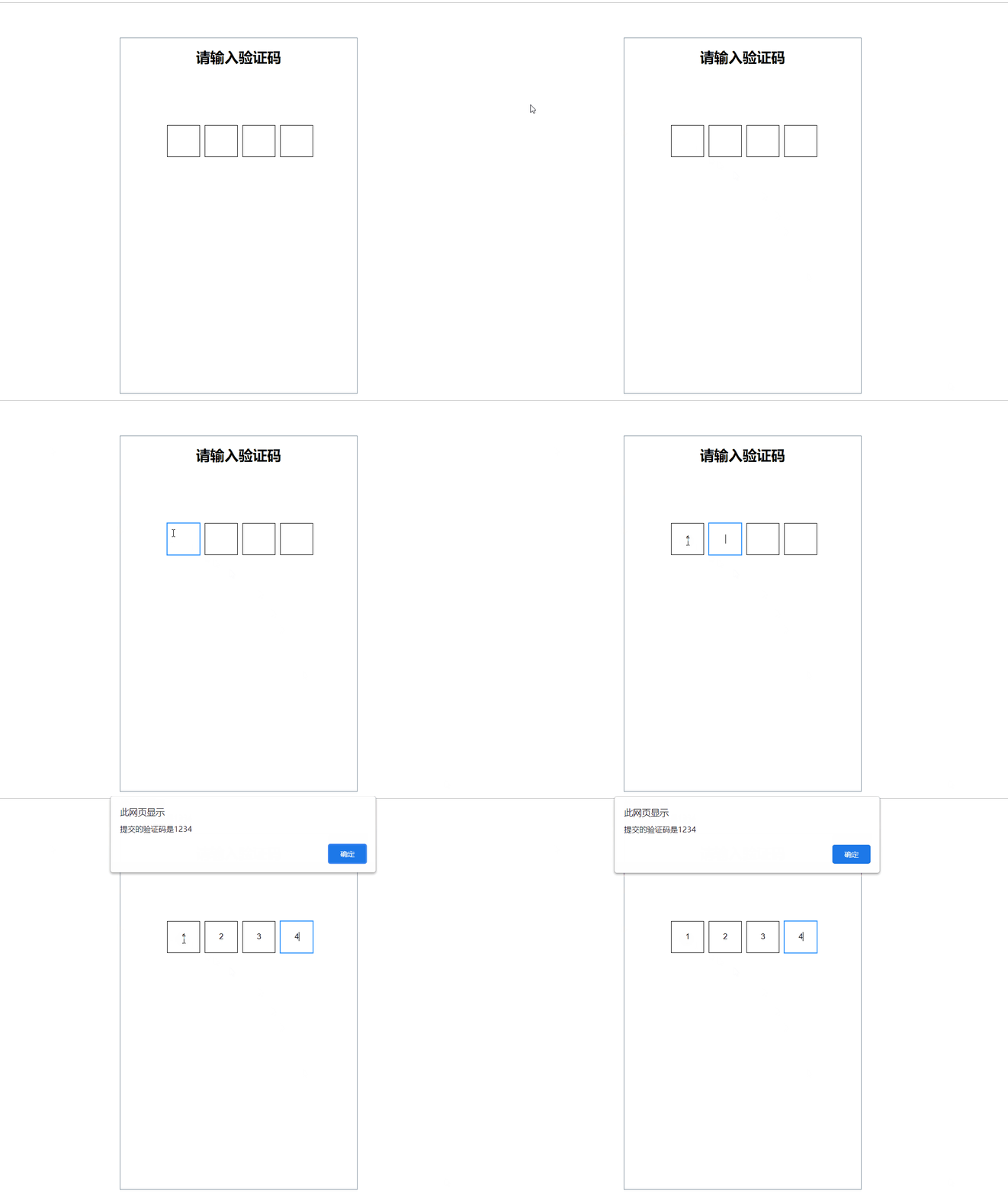
页面加载时,输入框需自动获取焦点。用户每输入一个数字,焦点应自动跳转至下一个输入框。当四个输入框全部填完后,模拟发送提交请求,此处通过弹窗提示并输出输入的验证码内容。此外,还需处理非主流程的需求:输入框仅允许接收数字,禁止输入字母。若用户强制输入非数字字符并按下退格键,当前验证码内容需清空,且焦点应重置跳转至第一个输入框。
2. 完整代码实现。
实现思路如下:页面加载时,为第一个输入框添加 autofocus 属性以实现自动聚焦。接着监听键盘按下事件,判断按键是否为数字。若非数字,则清空当前输入框内容并保持焦点在当前框;若是数字,则检查前一个输入框是否已有内容。若前框为空,则将焦点跳转至前一个空输入框;否则,在当前框输入数字并将焦点移至下一个输入框。焦点样式通过伪类实现。当输入长度达到4位时,将各框数字拼接为字符串,通过弹窗提示结果。
<!DOCTYPE html>
<html lang="en">
  <head>
    <meta charset="UTF-8" />
    <meta http-equiv="X-UA-Compatible" content="IE=edge" />
    <meta name="viewport" content="width=device-width, initial-scale=1.0" />
    <title>Document</title>
    <style>
      .check-div {
        width: 400px;
        height: 600px;
        margin: 100px auto;
        border: 1px solid slategrey;
        text-align: center;
      }
      h1 {
        font-size: 24px;
      }
      .input-div {
        margin-top: 100px;
      }
      input {
        margin-left: 5px;
        text-align: center;
        width: 50px;
        height: 50px;
        border: none;
        /* 这里注意修改默认外边框属性,不用border*/
        outline: 1px solid black;
      }
      input:focus {
        outline: 2px solid #3494fe;
      }
    </style>
  </head>
  <body>
    <div class="check-div">
      <h1>请输入验证码</h1>
      <div class="input-div">
        <input
          type="text"
          class="inputItem0"
          data-index="0"
          maxlength="1"
          autofocus
        />
        <input type="text" class="inputItem1" data-index="1" maxlength="1" />
        <input type="text" class="inputItem2" data-index="2" maxlength="1" />
        <input type="text" class="inputItem3" data-index="3" maxlength="1" />
      </div>
    </div>
    <script>
      var inputArr = document.getElementsByTagName("input");
      window.addEventListener("keyup", (e) => {
        let curIndex = e.target.getAttribute("data-index"); //获取当前输入的下标
        //如果点击BackSpace删除 这里删除全部
        if (e && e.keyCode == 8) {
          console.log(22222222222);
          for (let j = 0; j <= 3; j++) {
            inputArr[j].value = "";
            inputArr[0].focus();
          }
          return;
        }
        console.log("e.keyCode", e.keyCode);
        //如果输入的不是数字
        if (!(e.keyCode >= 48 && e.keyCode <= 57)) {
          console.log(1111111111);
          inputArr[curIndex].value = "";
          return false;
        }
        //遍历数组的值拼接成验证码字符串
        var str = "";
        for (let j = 0; j <= 3; j++) {
          console.log(inputArr[j].value);
          str += inputArr[j].value;
        }

        var nextIndex = Number(curIndex) + 1;
        //判断没有属够四位验证码的时候
        if (curIndex < 3 && str.length < 4) {
          for (let i = 0; i <= curIndex; i++) {
            // 判断之前的是否有空即没输入的情况,存在则把焦点调整到前面,并且把输入的后面给到最前面的一位,否则跳到下一位
            if (!inputArr[i].value) {
              inputArr[curIndex].blur();
              inputArr[i].value = inputArr[curIndex].value;
              var index = i + 1;
              inputArr[index].focus();
              inputArr[curIndex].value = "";
              return;
            } else {
              var nextIndex = Number(curIndex) + 1;
              inputArr[nextIndex].focus();
            }
          }
        } else {
          alert("提交的验证码是" + str);
          //输入了四位验证码的时候可以发送验证码请求等等
        }
      });
    </script>
  </body>
</html>
总结
至此,关于手动实现JS短信验证码输入框的介绍结束。如需了解更多相关技术内容,请查阅本站往期文章或继续浏览后续内容,感谢大家的支持!