

本文详细介绍如何在123邮箱中创建和使用邮件模板。通过登录邮箱、进入设置页面、新建并保存模板,您可以将常用内容固定格式。发送时只需一键调用模板,即可快速填充正文,大幅提升邮件处理效率,适用于工作汇报、日常通知等高频场景。
123邮箱邮件模板设置与快捷发送教程
作者:技术拾光
时间:2026-08-27
浏览:111
文章目录
本文详细介绍如何在123邮箱中创建和使用邮件模板。通过登录邮箱、进入设置页面、新建并保存模板,您可以将常用内容固定格式。发送时只需一键调用模板,即可快速填充正文,大幅提升邮件处理效率,适用于工作汇报、日常通知等高频场景。
查看邮件模板设置界面
在123邮箱中,邮件模板功能允许用户预先编辑好邮件的主题和正文内容,并在后续发送时直接调用。这不仅能保持邮件格式的一致性,还能显著减少重复输入的时间。以下是具体的操作指南。
第1步:登录123邮箱账号
首先,在浏览器地址栏输入123邮箱的官方网址并访问。在登录页面准确输入您的邮箱账号和密码,点击登录进入邮箱主界面。确保网络畅通,以便后续顺利访问设置功能。
第2步:进入邮箱设置页面
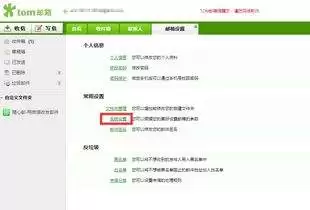
登录成功后,在邮箱界面顶部导航栏中找到并点击“设置”选项。这将带您进入邮箱的全局配置页面,所有高级功能均在此处管理。
第3步:定位邮件模板选项
在设置页面中,寻找与“写信设置”或“邮件模板”相关的分类板块。通常该功能位于写信相关的配置项下,点击即可进入模板管理界面。
第4步:创建新的邮件模板
进入模板管理界面后,点击“新建模板”按钮开始编辑。在弹出的编辑窗口中,您可以执行以下操作:
- 编辑主题与正文:输入邮件标题,并在正文区域详细编辑内容。支持富文本格式,可调整字体、字号、颜色等。
- 插入多媒体元素:如需展示图片或表格,可使用插入功能添加图片、链接或表格,使模板内容更丰富。
- 命名模板:为模板设置一个简洁明了的名称(如“月度工作汇报”),便于后续快速识别和查找。
第5步:保存并应用模板
确认模板内容无误后,点击“保存”按钮。此时,该模板已存入您的邮箱系统中,可随时调用。
第6步:使用模板快捷发送邮件
当需要发送常用邮件时,点击“写信”按钮进入编辑页面。在工具栏或侧边栏中找到“模板”选项,点击后会弹出已保存的模板列表。选择目标模板,系统会自动将预设的主题和正文填充到邮件中。您只需补充收件人、日期等具体信息,最后点击“发送”即可完成邮件投递。
完成效果与注意事项
通过上述步骤,您已成功在123邮箱中配置好邮件模板。每次发送时,只需一键调用,即可快速生成格式统一的邮件,适用于工作汇报、日常通知、客户问候等多种场景。
常见问题与调整建议
- 模板未显示:请确认是否已正确保存模板,并检查网络是否正常加载。
- 格式错乱:部分邮箱客户端对富文本支持有限,建议模板内容尽量简洁,避免复杂排版。
- 模板管理:定期清理不再使用的模板,保持列表整洁,提高查找效率。
总结
123邮箱的邮件模板功能为用户提供了高效、便捷的邮件处理方式。通过合理设置和命名模板,您可以大幅减少重复劳动,提升工作效率。无论是职场人士还是个人用户,都值得尝试这一实用功能。
以上就是123邮箱邮件模板设置与快捷发送的详细内容,更多关于邮箱使用技巧的资料请关注本站其它相关文章!
实用工具推荐
电子包浆
使用 ›绿化、压缩、噪点和虚拟水印,自由调节做旧程度。
图片压缩
使用 ›选择画质和输出格式,预览压缩前后的大小。