

掌握Visual Studio Code命令面板(Command Palette)是提升开发效率的关键。本文详解如何通过快捷键Ctrl+Shift+P(Windows/Linux)或Cmd+Shift+P(Mac)快速唤出面板,并介绍查找文件、代码格式化、调试、安装扩展及自定义快捷键等核心功能的操作方法与实用技巧。
Visual Studio Code命令面板使用指南:快捷键与核心功能详解
作者:技术拾光
时间:2026-08-27
浏览:102
文章目录
Visual Studio Code的命令面板是开发者最高频使用的功能之一,它能通过模糊搜索快速执行任意命令。本文详细介绍如何调用命令面板,并演示查找文件、格式化代码、启动调试、安装扩展及自定义快捷键等核心操作,帮助开发者大幅提升编码效率。
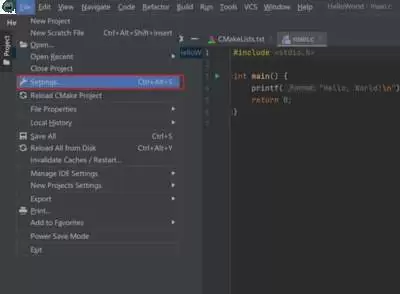
命令面板最终效果预览
准备工作:了解命令面板入口
Visual Studio Code(简称VS Code)的命令面板是一个集中式操作中心,允许用户通过键盘快速访问编辑器内的所有功能,无需依赖鼠标点击菜单。在开始具体操作前,请确保你的VS Code已更新至较新版本,以获得最佳的命令补全体验。
第1步:使用快捷键唤出命令面板
命令面板的唤出方式取决于你的操作系统,掌握正确的快捷键是高效使用的基础。
- Windows / Linux 用户:同时按下
Ctrl+Shift+P。 - macOS 用户:同时按下
Cmd+Shift+P。
操作目的:快速打开命令输入窗口。
具体动作:在VS Code界面中按下上述组合键。
完成判断:屏幕顶部中央出现一个带有“>”符号的输入框,且下方自动列出部分常用命令。
核心功能操作指南
命令面板的强大之处在于其模糊搜索能力。你只需输入命令名称的一部分,系统即可自动匹配并显示相关命令。以下是几个最高频的使用场景。
第2步:快速查找文件
当项目文件结构复杂,忘记特定文件位置时,命令面板是最高效的导航工具。
- 在命令面板中输入
Go to File或Quick Open。 - 在出现的输入框中键入文件名或文件名的一部分(支持模糊匹配)。
- 使用上下箭头选择目标文件,按
Enter键打开。
操作目的:无需在侧边栏层层展开文件夹,直接定位并打开文件。
完成判断:指定文件在编辑器标签页中打开。
第3步:执行代码格式化
保持代码风格统一是团队协作的基础,VS Code支持多种语言格式化器。
- 在命令面板中输入
Format Document或Format Selection(仅格式化选中代码)。 - 按
Enter执行。
操作目的:根据当前语言配置(如Prettier、ESLint等)自动调整代码缩进、换行和空格。
完成判断:代码排版变得整齐规范,符合预设风格。
第4步:启动与调试程序
对于需要运行代码的项目,命令面板提供了便捷的调试控制。
- 在命令面板中输入
Debug: Start Debugging或简写Debug。 - 若未配置调试器,VS Code会提示你选择语言并生成
launch.json配置文件。 - 配置完成后,再次执行该命令即可启动调试会话。
操作目的:快速启动断点调试、查看变量状态及调用栈。
完成判断:程序开始运行,并在断点处暂停,调试工具栏出现。
第5步:安装与管理扩展
扩展生态是VS Code的核心优势,通过命令面板安装插件更加直观。
- 在命令面板中输入
Extensions: Install Extensions。 - 在搜索框中输入插件名称(如
Prettier,Python,GitLens等)。 - 点击搜索结果中的“Install”按钮进行安装。
操作目的:快速发现、安装和启用第三方功能插件。
完成判断:插件状态显示为“Installed”,部分插件可能需要重启编辑器生效。
第6步:创建新文件或文件夹
在命令面板中直接创建资源,避免了在侧边栏右键菜单中多次点击的繁琐。
- 输入
File: New File创建新文件,随后选择语言模式。 - 输入
File: New Folder在当前工作区根目录创建新文件夹。
操作目的:快速初始化项目结构。
完成判断:新文件或文件夹出现在侧边栏资源管理器中。
高级技巧:自定义快捷键
对于高频使用的命令,将其绑定到更短的快捷键可以进一步提升效率。
- 在命令面板中输入
Preferences: Open Keyboard Shortcuts。 - 在搜索框中输入目标命令名称(如
Format Document)。 - 点击左侧的“+”号,按下你想设置的快捷键组合(如
Alt+F)。 - 按
Enter保存。
操作目的:将常用命令映射到个人习惯的按键,减少击键次数。
完成判断:在键盘设置列表中看到新绑定的快捷键,按下该组合键可触发对应命令。
常见问题与调整
- 问题:输入命令后找不到对应选项。
原因:可能未安装相关语言支持插件,或命令名称拼写错误。
解决方法:检查侧边栏扩展列表,确保已安装对应语言的扩展(如Python、Java等),并尝试输入更通用的关键词。 - 问题:格式化后代码风格不符合预期。
原因:默认格式化器可能与项目要求不符。
解决方法:在命令面板中选择Format Document With...,从已安装的格式化器中选择正确的工具(如Prettier、Black等)。
总结
Visual Studio Code的命令面板是连接用户与编辑器功能的桥梁。通过熟练掌握 Ctrl+Shift+P(或 Cmd+Shift+P)这一入口,并灵活运用查找、格式化、调试和扩展安装等功能,开发者可以显著减少鼠标操作,实现“键盘流”开发。建议初学者从最常用的几个命令开始练习,逐步探索更多高级功能。
以上就是Visual Studio Code命令面板使用指南的详细内容,更多关于VS Code技巧的资料请关注本站其它相关文章!
实用工具推荐
电子包浆
使用 ›绿化、压缩、噪点和虚拟水印,自由调节做旧程度。
图片压缩
使用 ›选择画质和输出格式,预览压缩前后的大小。