

在Excel2016中输入带分数需遵循特定格式。先输入整数部分,随后按空格键分隔,再直接输入分数部分如“1/2”,最后回车确认。Excel会自动将其识别为分数格式,避免显示为日期或小数。核心要点是“整数+空格+分数”的顺序。
Microsoft Excel 2016输入带分数的方法
作者:技术拾光
时间:2026-08-25
浏览:597
文章目录
在 Excel 2016 中输入分数,特别是带分数时,如果操作方式不正确,内容很容易被识别成日期或小数。下面详细介绍在 Microsoft Excel 2016 中正确输入带分数的方法。
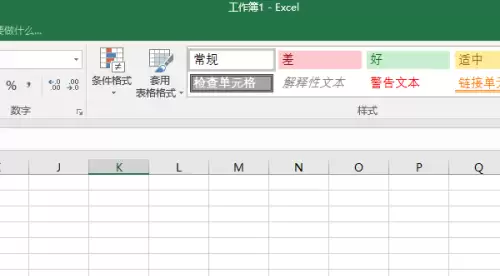
启动 Excel 2016 并新建工作簿
先打开 Excel 2016,新建一个空白工作簿,作为后续输入操作的开始。
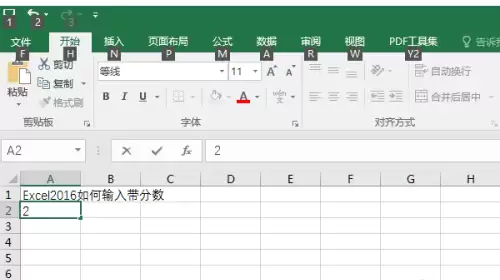
先输入整数部分
例如需要输入“二又二分之一”时,不能直接在单元格中输入“2 1/2”。正确做法是先选中目标单元格,输入整数部分“2”。
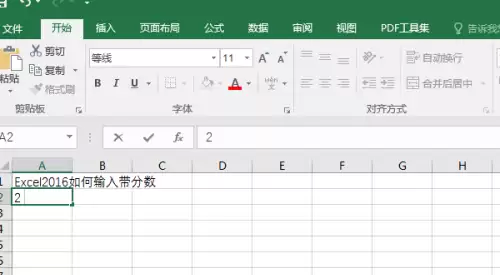
输入空格分隔整数和分数
输入整数后,接着按一次空格键。这一步非常关键,空格用于分隔整数部分和后续的分数部分,让 Excel 识别为带分数格式。
继续输入分数部分并确认
输入空格后,直接输入分数部分“1/2”,然后按回车键完成输入。
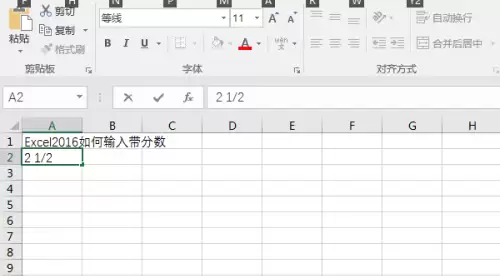
查看 Excel 自动识别结果
完成后,单元格中显示的内容不会被当作普通文本,也不会变成日期,而是会以标准的带分数格式显示。说明 Excel 已经自动完成了分数格式识别。
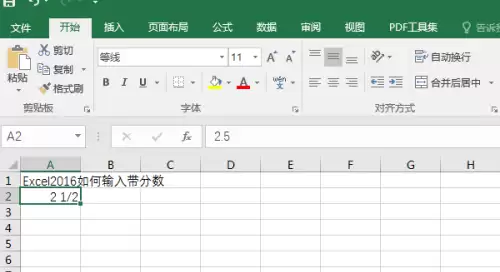
带分数输入格式总结
整个操作的关键格式就是“整数 + 空格 + 分数”。记住这个输入顺序后,无论输入“1 1/4”还是“5 3/8”,都可以顺利在 Excel 中显示为带分数格式。
实用工具推荐
电子包浆
使用 ›绿化、压缩、噪点和虚拟水印,自由调节做旧程度。
图片压缩
使用 ›选择画质和输出格式,预览压缩前后的大小。