

在Excel2016中创建九宫格,首先选中3行3列区域并添加所有框线。接着统一设置列宽和行高为20,使单元格呈正方形。最后按住Ctrl键分别选中对角及其他单元格,依次填充淡黄色、黑色和绿色,即可完成一个规整美观的九宫格。
Microsoft Excel 2016九宫格填充方法
作者:技术拾光
时间:2026-08-25
浏览:503
文章目录
想在Excel中快速绘制一个经典九宫格,其实只需要几个基础步骤,操作过程直观且清晰。下面按步骤进行说明。
新建Excel空白工作簿
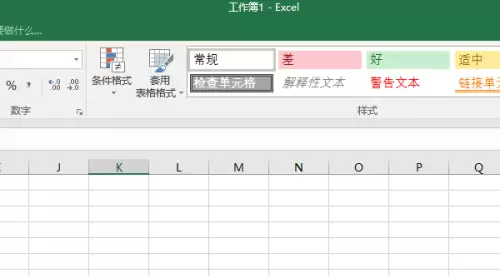
首先,打开Excel 2016,新建一个空白工作簿。后续所有操作都将在这个工作表中完成。
选中区域并添加所有框线
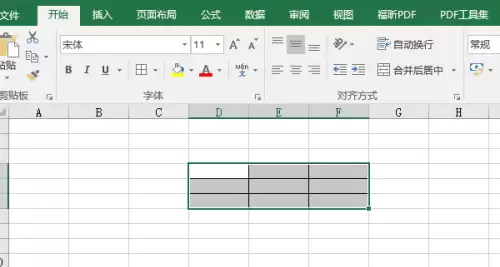
先确定九宫格的绘制区域。按住鼠标左键拖动,选中一个3行3列、共9个单元格的区域。然后在工具栏中找到边框按钮,为所选区域设置“所有框线”,这样基础的九宫格框架就建立好了。
设置列宽为20
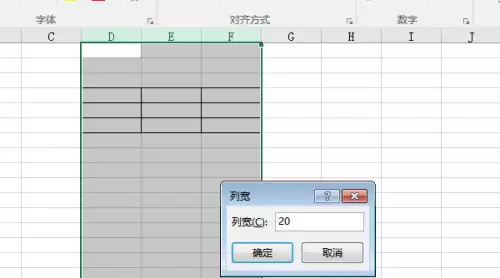
为了让每个单元格更规整,需要统一列宽。选中这三列后右键点击,在弹出菜单中选择“列宽”,在对话框中输入“20”,再点击确定。这样三列的宽度就保持一致了。
设置行高为20
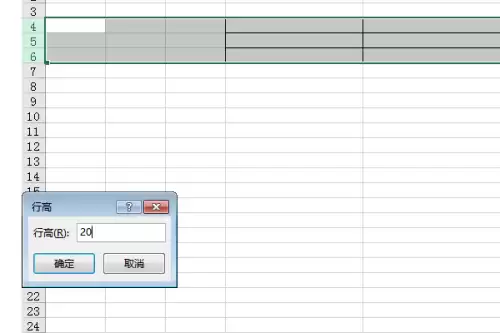
接下来设置行高。选中这三行,右键点击后选择“行高”,同样将数值设为“20”,然后点击确定。完成后,每个单元格都会呈现出较为标准的正方形效果。
填充对角单元格颜色
现在开始进行颜色填充。先设置左上角和右下角两个对角单元格。按住键盘上的Ctrl键,用鼠标分别点击第一个和最后一个单元格,将它们同时选中。随后在填充颜色面板中选择淡黄色作为底色。
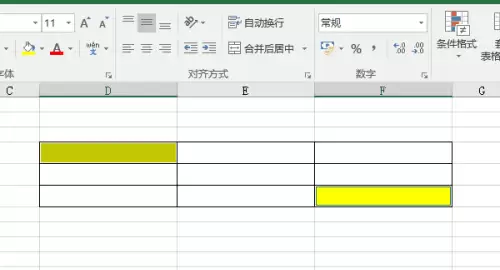
完成其余单元格配色
最后,重复上述方法,按住Ctrl键选中其余需要填充的单元格,分别设置为黑色和绿色。全部填充完成后,一个颜色分明、布局规整的Excel九宫格就制作好了。
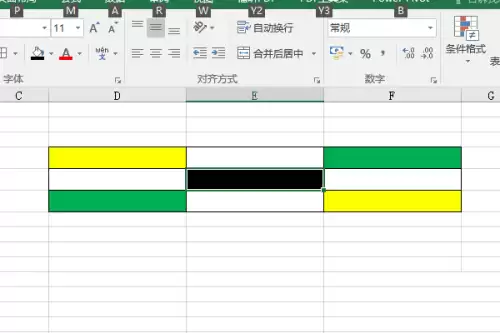
实用工具推荐
电子包浆
使用 ›绿化、压缩、噪点和虚拟水印,自由调节做旧程度。
图片压缩
使用 ›选择画质和输出格式,预览压缩前后的大小。