

Nomo相机通过双指张开向内收拢的触屏手势实现取景框两倍数码放大,长按主体可锁定放大倍数与曝光,宽幅机型需关闭默认裁切再操作。此功能便于快速变焦,需注意手势方向准确,保持手机稳定,避免误触。
NOMO相机怎么放大取景框设置教程
作者:技术拾光
时间:2026-08-23
浏览:518
文章目录
nomo相机浓郁的复古胶片风格,确实吸引了不少喜欢随手记录生活的用户。不过,很多人在拍摄特写、想缩小取景范围来突出主体时,常常会遇到一个问题:取景框该怎么放大?不少新手一时找不到入口,甚至以为这个功能并不存在。实际上,nomo在取景框放大操作上,采用的就是日常触屏设备中非常常见的交互逻辑,基本不需要额外学习。下面就把具体操作步骤详细说明清楚。
nomo相机怎么放大取景框方法
第一步:进入拍摄取景界面
打开nomo相机App,在首页选择你喜欢的胶片机型,点击图标后等待几秒完成加载,即可自动进入实时取景界面。如果之前使用过该App,并且只是退到后台后重新打开,系统通常会直接保留上一次的相机设置,无需重复选择机型。
第二步:通过双指手势放大取景框
nomo并没有单独提供用于放大取景框的实体按钮,而是直接采用了触屏设备常见的双指缩放操作逻辑。进入拍摄界面后,将两根手指放在屏幕取景区域,向外张开滑动,取景画面就会逐步放大,最高支持2倍数码放大。对于日常拍摄特写或细节内容,这一放大范围通常已经足够使用。如果放大后想恢复原来的视角,只需双指向内收拢即可,整体操作方式与在手机中查看照片时的缩放逻辑基本一致,上手难度很低。
第三步:锁定放大参数,避免误触
当取景框大小调整完成后,如果担心手部轻微晃动或误触导致放大倍数发生变化,可以长按拍摄主体所在位置完成对焦。对焦完成后,系统会自动弹出AE/AF锁定提示。启用锁定后,取景框当前的放大倍数、对焦参数以及曝光参数都会被一并固定,不容易因为误操作而发生偏移。这个功能在拍摄静物或微距细节时会更方便。
特殊宽幅机型补充操作
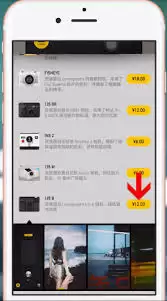
如果你使用的是nomo宽幅胶片相机,并且希望放大取景框,可以先进入界面右上角的设置图标,关闭“默认宽幅裁切”选项,然后再通过双指缩放来放大取景框。这样可以获得满画幅状态下的放大取景效果,画面能够保留更多细节,也不会被系统自动裁切。
实用工具推荐
电子包浆
使用 ›绿化、压缩、噪点和虚拟水印,自由调节做旧程度。
图片压缩
使用 ›选择画质和输出格式,预览压缩前后的大小。