

在AI软件中,用矩形工具绘制矩形并填充颜色,再使用变形工具拖拽即可扭曲生成多样矢量花纹。不同角度与力度带来不同效果,调整变形参数可控制扭曲程度,快速生成独特图案,适用于背景、纹理等设计。
AI中绘制漂亮矢量花纹的方法与技巧
作者:技术拾光
时间:2026-08-23
浏览:266
文章目录
AI中怎么绘制漂亮的矢量花纹
很多刚接触AI的朋友,想要绘制漂亮的矢量花纹,却不知道该从哪里开始。其实方法并不复杂,下面就介绍一个基础操作:使用变形工具将矩形调整成花纹效果。
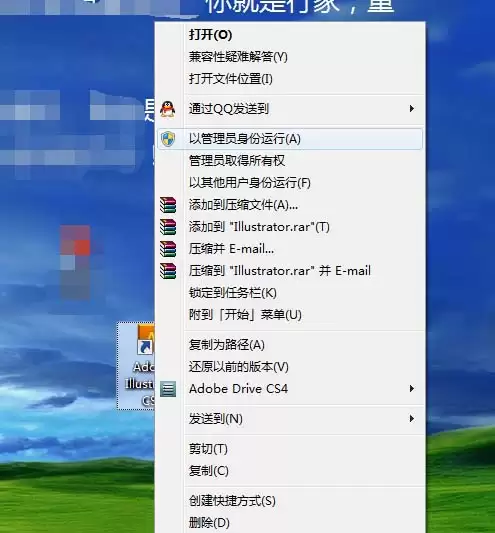
第一步,打开软件。可以双击图标启动,也可以右键选择打开。
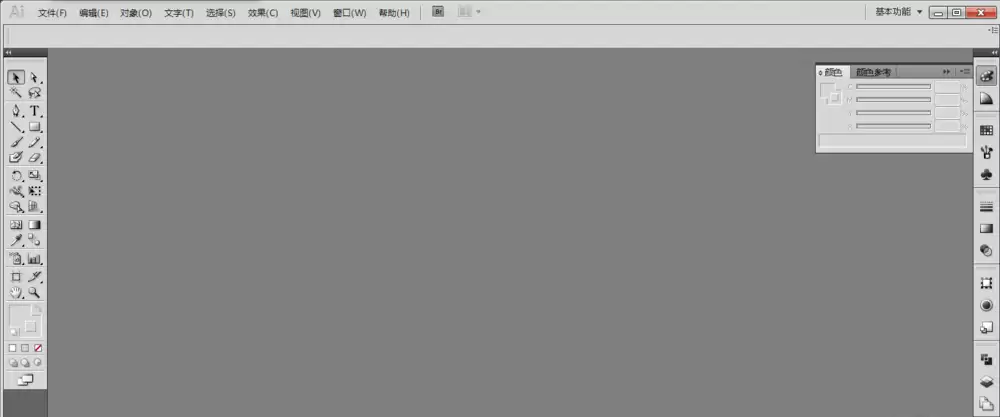
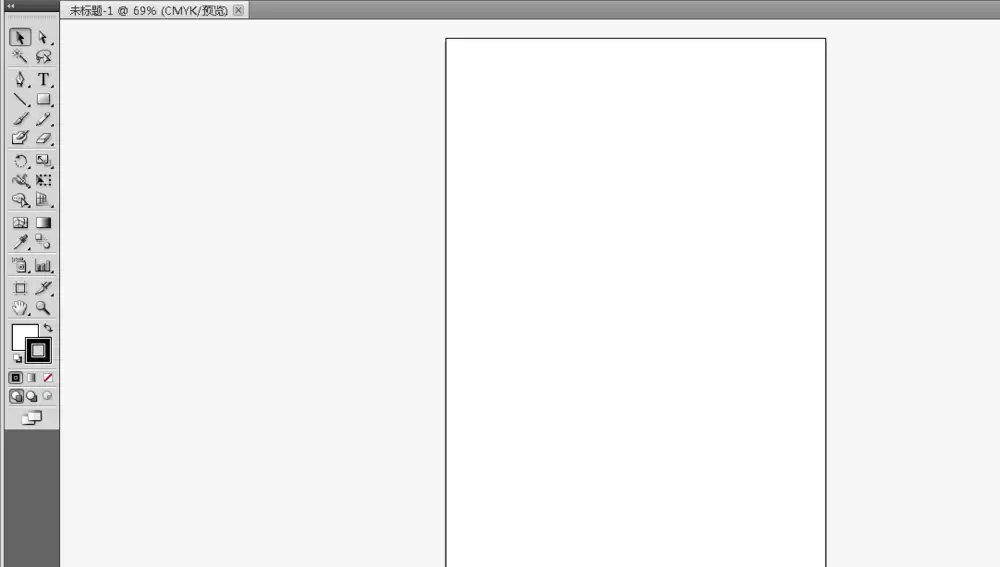
启动后,会看到软件的主界面,整体布局简洁直观。
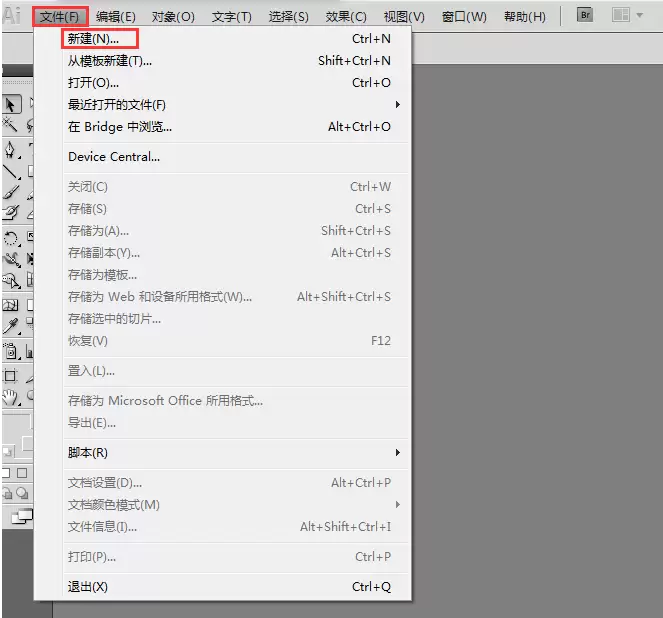
接下来新建一个文件。点击菜单栏中的“文件”→“新建”,或者直接使用快捷键 Ctrl+N。
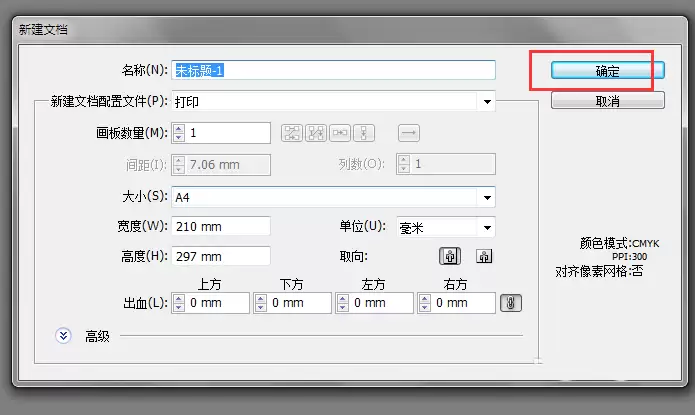
在新建对话框中,参数通常保持默认即可,直接点击确定。
新建完成后,画板就会显示出来。
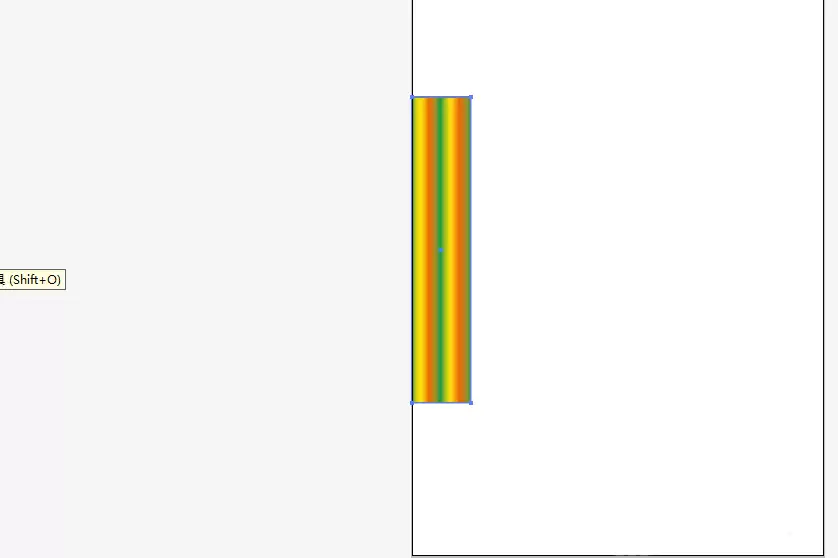
接下来进入核心操作。先使用矩形工具随意绘制一个矩形,然后为它填充一种喜欢的颜色,例如较为明亮的暖色,这样显示效果会更清晰。
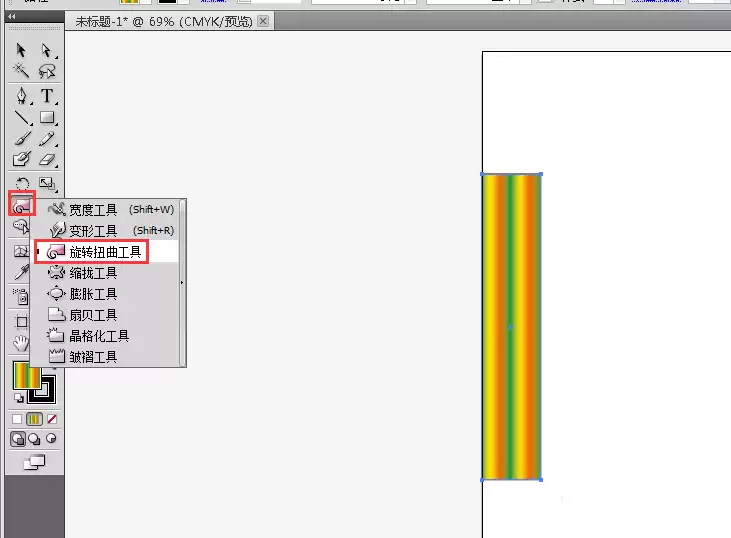
然后,在工具栏中找到“变形工具”,也就是下图中圈出的那个工具。
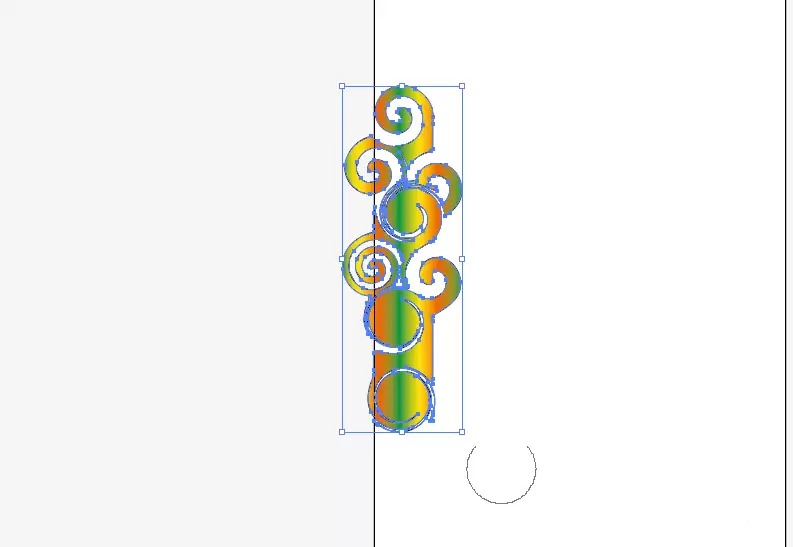
选中变形工具后,按住鼠标左键在矩形上进行拖拽,这时矩形会像可塑形状一样发生扭曲和变形,逐渐形成不同的曲线和凸起效果。多尝试几次,由于每次拖拽的角度和力度不同,生成的花纹样式也会有所区别。这就是绘制矢量花纹的一种基础方法:从规则图形出发,借助工具让图形产生更加丰富的变化。
实用工具推荐
电子包浆
使用 ›绿化、压缩、噪点和虚拟水印,自由调节做旧程度。
图片压缩
使用 ›选择画质和输出格式,预览压缩前后的大小。