

在Photoshop中制作熔岩漂泊字体特效,通过风滤镜制造拉丝纹理,分层云层叠加斑驳效果,凸出滤镜增强立体感,反相后调整色彩平衡,使暗部橙红、亮部黄白,呈现灼烧发光的熔岩质感。
PS制作熔岩漂浮字体教程
作者:技术拾光
时间:2026-08-23
浏览:605
文章目录
PS制作熔岩漂浮字体效果教程
本文介绍一个PS文字特效制作方法,让字体呈现出仿佛从熔岩中浮现出来的视觉效果,带有灼烧纹理与炽热色彩。整体步骤并不复杂,只需按顺序完成几个关键操作即可。
1. 准备基础图层
新建一个黑色背景文件,使用白色输入需要制作效果的文字,字体建议选择较粗的样式,这样最终效果会更明显。随后选中文字图层与背景图层,并将其合并为一个图层。

2. 制作风蚀纹理效果
依次执行“滤镜”→“风格化”→“风”。方向设置为“从右”并执行两次,再改为“从左”同样执行两次。左右方向各执行两次,共四次。这样可以让文字边缘形成拉丝状纹理,表现出类似岩浆流动的痕迹。
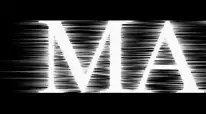
3. 使用分层云彩增强表面纹理
执行“滤镜”→“渲染”→“分层云彩”。该滤镜会在当前图层上生成随机云彩纹理。之后可以多次按Ctrl+F重复应用,直到文字表面出现类似岩石裂纹或熔岩流动的斑驳质感为止。执行次数不固定,以实际视觉效果为准。
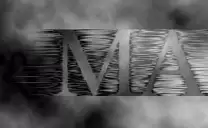
4. 重新叠加文字与纹理层
再次使用文字工具输入相同大小、相同字体的文字,并将位置与原有文字基本对齐。这样可以保留清晰的文字轮廓,同时方便后续为上层文字增加纹理,呈现破损或半熔融的效果。例如可为上层文字添加图层蒙版,再用黑色画笔擦除部分边缘,使下层纹理适当显现出来。
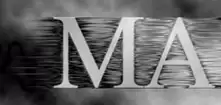
5. 通过凸出滤镜增强立体感
执行“滤镜”→“风格化”→“凸出”。类型选择“块”,大小可根据字体尺寸调整,例如设置为5像素,深度设置在20左右。完成后,文字会形成类似浮雕的立体效果,同时增强熔岩堆积的厚重质感。
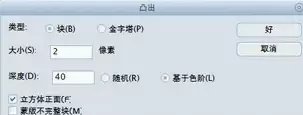
6. 反相并调整明暗关系
为了呈现岩浆发光的效果,同时避免亮部过曝造成细节损失,可以先按【Ctrl+I】进行反相处理,将原本较暗的区域转换为较亮的区域,再继续进行后续色彩调整。这样更有利于表现熔岩的发光层次。
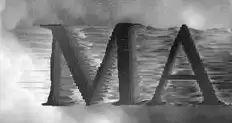
7. 使用色彩平衡完成熔岩上色
执行“图像”→“调整”→“色彩平衡”,分别对三个色调范围进行设置:
- 中间调:+100, 0, -40
- 暗调:+70, 0, -70
- 高光:+80, 0, -40
具体数值可以结合预览效果适当微调,主要方向是让暗部偏橙红、亮部偏黄白,中间调保持较强的橙色饱和度。完成后,文字就会呈现出明显的熔岩灼热效果。
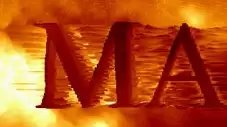
完成以上步骤后,即可得到熔岩质感的PS字体效果。如有需要,还可以继续叠加颗粒纹理或星点光效,以丰富画面表现。以上就是使用Photoshop制作熔岩字体效果的完整过程。
实用工具推荐
电子包浆
使用 ›绿化、压缩、噪点和虚拟水印,自由调节做旧程度。
图片压缩
使用 ›选择画质和输出格式,预览压缩前后的大小。