

蜘蛛纸牌怎么保存多个存档 第一步:按难度分类存档 在 My Documents 文件夹中新建子文件夹,例如: Spider_初级 Spider_中级 Spider_高级 将当前存档文件 spider.sa v 复制到对应文件夹中,并重命名,例如“初级存档.sa v”。 第二步:游戏前后手动切换和备份
蜘蛛纸牌如何保存多个存档
作者:技术拾光
时间:2026-08-23
浏览:632
文章目录
蜘蛛纸牌怎么保存多个存档
第一步:按难度分类存档
在 My Documents 文件夹中新建子文件夹,例如:
Spider_初级
Spider_中级
Spider_高级
将当前存档文件 spider.sa v 复制到对应文件夹中,并重命名,例如“初级存档.sa v”。
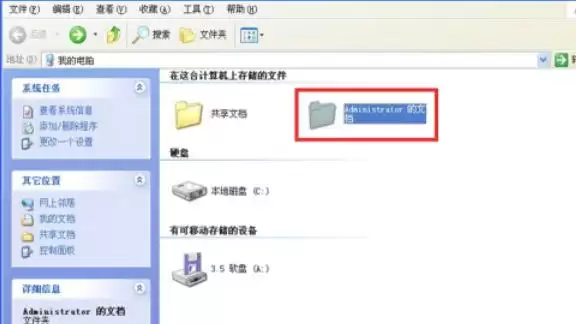
第二步:游戏前后手动切换和备份存档
开始游戏前,需要先将对应难度的存档文件复制回 My Documents 根目录,并覆盖原有的 spider.sa v 文件。
游戏结束后,新的存档会自动保存为 spider.sa v,这时再将其手动备份到对应的文件夹中即可。
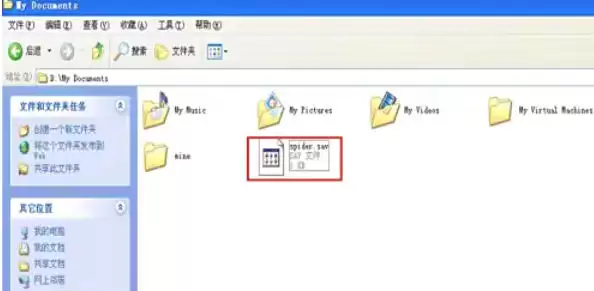
第三步:按玩家分开保存存档
可为每位玩家分别创建独立的 Windows 用户账户。由于每个账户下的 My Documents 文件夹彼此独立,因此存档也会自动分开保存。
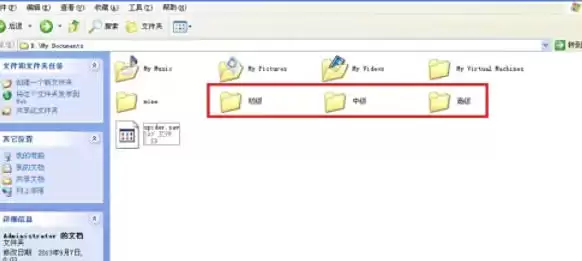
第四步:通过菜单打开上次保存的游戏
打开蜘蛛纸牌后,在“难易级别”对话框中点击“取消”,不要开始新游戏。然后点击菜单栏中的“游戏”→“打开上次保存的游戏”。
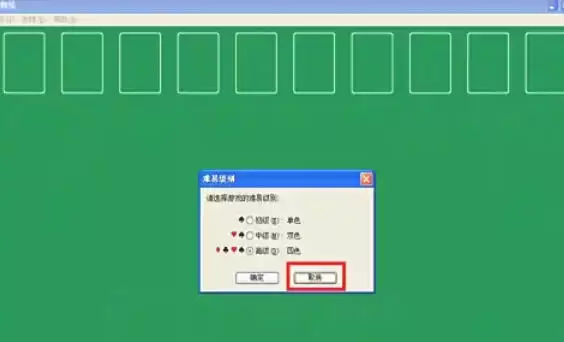
第五步:备份并重命名存档文件
将 spider.sa v 复制到目标文件夹,例如 Spider_高级,并对文件进行重命名,例如“高级存档_20240301.sa v”,便于后续区分。
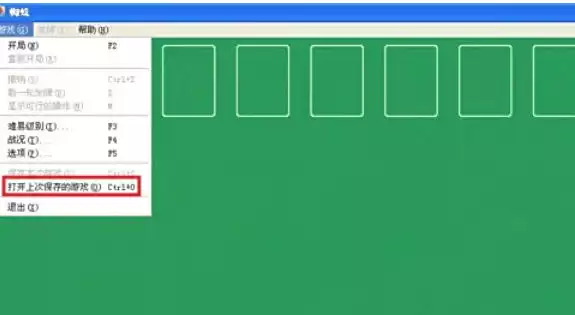
第六步:恢复目标存档并加载游戏
将目标存档文件复制回“My Documents”根目录,覆盖原有的“spider.sa v”文件。然后打开蜘蛛纸牌,使用“打开上次保存的游戏”功能进行加载。
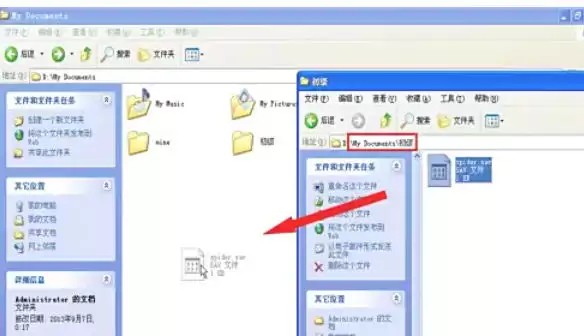
第七步:操作前确认路径
操作前请确认文件路径是否正确,避免误覆盖他人存档。建议使用“复制+粘贴”,不要使用“剪切+粘贴”,以免造成文件丢失。
实用工具推荐
电子包浆
使用 ›绿化、压缩、噪点和虚拟水印,自由调节做旧程度。
图片压缩
使用 ›选择画质和输出格式,预览压缩前后的大小。