

在Keynote中设置飞入动画需选中元素,选择“进入效果”中的“飞入”并调整方向与时长(0.3-0.5秒)。多元素需通过“构建顺序”设定出场顺序,可设按点击或自动触发,文本可勾选“按段落”实现逐行飞入。避免给所有元素添加动画,每页核心内容2-3次即可,并保持方向一致以提升演示专业性。
Keynote飞入动画效果制作方法教程
作者:技术拾光
时间:2026-08-21
浏览:329
文章目录
在进行演示汇报或分享课件制作时,流畅自然的动画能够有效帮助梳理内容逻辑,并引导观众视线。作为Keynote中最基础、最常用的动画效果之一,飞入动画因其简洁直观、不显花哨,长期以来都受到演示者青睐。不过,很多刚接触Keynote的用户在设置飞入动画时,常常难以调整出自然舒适的效果,容易出现动作生硬或节奏不协调的问题。下面将从基础设置到进阶应用,逐步说明Keynote飞入动画的使用方法。
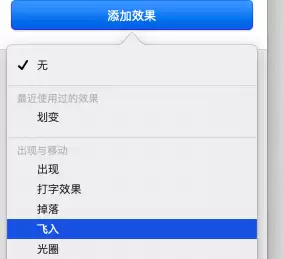
Keynote单个元素飞入动画设置步骤
首先打开Keynote文件,选中需要添加动画的单个元素,可以是文字、产品图片,也可以是内容要点模块。接着点击右上角工具栏中的「动画效果」,在弹出的面板中选择「进入效果」,然后在效果列表中找到并应用「飞入」动画。完成基础设置后,需要结合页面布局来调整飞入方向。例如,顶部通栏内容更适合设置为「从底部飞入」,左侧栏中的目录项则更适合选择「从右侧飞入」。最后,在面板下方调整动画持续时间。一般来说,单个元素的飞入动画设置为0.3到0.5秒,更容易呈现干净利落的效果。如果希望元素与前一个动画自动衔接出场,还可以进一步设置对应时长的出场延迟。
Keynote多个元素依次飞入的进阶设置方法
一页演示内容通常会包含多个模块,需要按照顺序逐个出场。这种情况下,就需要调整动画的构建顺序。在为所有元素添加飞入效果后,点击动画面板下方的「构建顺序」,在弹出的侧边栏中即可看到所有元素的出场排序,通过直接拖拽条目就能调整先后顺序。触发方式同样需要根据使用场景来设置:如果演讲过程中需要手动控制节奏,可选择「按点击触发」;如果是用于自动循环播放的展示页面,则可以设置为「自动在前一构建后」,并将间隔调整为0.5秒,以实现更顺畅的依次飞入效果。如果遇到大段文本需要逐行飞入,也不必手动拆分每一行,只需选中文本框,在飞入效果选项中勾选「按段落」,系统就会自动生成逐行飞入动画,操作更加高效。
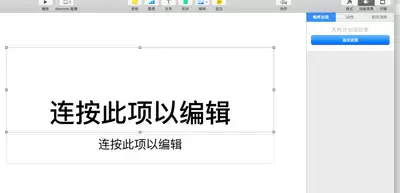
Keynote飞入动画使用中的常见问题与技巧
很多初学者在使用Keynote飞入动画时,容易出现一个常见问题:为页面中的所有元素都添加飞入效果,结果反而让演示过程显得拖沓而零散。通常情况下,一页内容为核心信息设置2到3次飞入动画即可,能够起到突出重点的作用就足够了。此外,动画方向应尽量与内容逻辑保持一致,同一层级的信息最好采用统一的飞入方向,避免频繁切换方向,从而打乱观众的视觉节奏。只要掌握好飞入动画的设置方法和使用节奏,就能让演示逻辑更加清晰,整体观感更加专业,也更容易获得观众的良好体验。
实用工具推荐
电子包浆
使用 ›绿化、压缩、噪点和虚拟水印,自由调节做旧程度。
图片压缩
使用 ›选择画质和输出格式,预览压缩前后的大小。