

利用AE给黑白图片上色,关键在于保留原图明暗信息。通过为不同区域建立蒙版并添加纯色层,将混合模式设为“颜色”,再调整不透明度即可获得自然色彩效果。此方法操作简便,适合各种黑白照片。
Adobe After Effects给黑白图片上色的方法教程
作者:技术拾光
时间:2026-08-21
浏览:450
文章目录
在老照片修复和创意平面动态设计等工作中,为黑白图片添加自然色彩是一项常见需求。很多人会优先想到Photoshop,但实际上,Adobe After Effects(简称AE)同样可以完成上色处理,并且能够无缝衔接后续的动态特效制作,更方便整合流程。掌握一些关键操作后,也更容易获得自然、真实的上色效果。
先明确一个核心思路:AE上色的重点在于保留原图的明暗关系,只替换色彩信息,而不是直接进行涂抹。这也是实现自然上色效果的基础逻辑。
前期准备:素材分层与区域预处理
打开AE后,先新建与图片尺寸一致的合成,并导入需要上色的黑白图片。建议先锁定背景层,再复制一层作为备份,便于在出现误操作时随时恢复。接下来,根据不同的上色区域进行范围拆分:使用钢笔工具沿人物皮肤、衣物、背景、配饰等不同部分绘制封闭蒙版。每个区域分别对应独立蒙版,便于后续单独上色,互不影响。如果画面结构较为复杂,也可以提前在Photoshop中完成分层处理,再将分层文件导入AE直接使用,这样能够节省前期整理时间。
核心上色方法:纯色层配合混合模式保留明暗
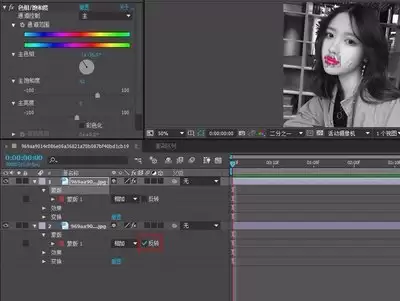
AE上色的核心方式,可以概括为保留原图明暗信息,仅替换色彩信息,因此并不需要直接在图像上涂抹。具体操作中,可以为每个上色区域分别新建对应颜色的纯色层。例如,人物皮肤可使用偏暖的肉色,蓝色衬衫可选择浅灰蓝色。然后将纯色层放置在目标区域上方,并为其添加对应区域的蒙版。完成后,将纯色层的混合模式设置为「颜色」。这一模式会保留原图的明暗层次,仅叠加色相,从而避免出现颜色发灰或明暗失真的情况。若上色后感觉颜色过浓或过淡,可通过调整纯色层的不透明度,快速控制色彩浓度。
细节优化:增强上色后的真实质感
基础上色完成后,还需要进一步优化细节,才能让整体效果更自然。针对不同区域,可以分别添加曲线或色阶调整层,并剪贴到对应的上色层中,对明暗进行微调。例如,皮肤区域可适当提升中间调亮度,使肤色显得更加通透。如果是老照片上色,原图通常带有一定颗粒感,这时可以为每个纯色层添加少量「杂色」效果,并适当降低杂色的不透明度,使其更贴近原图的颗粒质感,避免纯色区域过于突兀。与PS上色相比,AE的优势还在于可以直接添加关键帧,用于制作逐步上色的动态效果,这在短视频、动态海报等创作场景中十分实用。
总结:AE为黑白图片上色的实用性
总体来看,使用AE为黑白图片上色并不复杂。只要前期做好分层规划,并正确使用混合模式,就能够较快实现自然的色彩效果。对于后续还需要进行动态处理的创作场景来说,AE也是一种较为高效且顺手的工具。
实用工具推荐
电子包浆
使用 ›绿化、压缩、噪点和虚拟水印,自由调节做旧程度。
图片压缩
使用 ›选择画质和输出格式,预览压缩前后的大小。