

Excel2010怎么制作下拉列表 在Excel2010中制作下拉列表有多种方法。下面介绍三种常见做法,适用于不同的使用场景。 方法一:直接输入下拉列表内容 1、如果下拉列表的内容较少,可以使用这种方法。无需在表格外额外输入内容,直接选中需要创建下拉列表的区域,然后依次点击“数据”——“数据有效性”
Excel2010怎么制作下拉列表教程
作者:技术拾光
时间:2026-08-20
浏览:292
文章目录
Excel2010怎么制作下拉列表
在Excel2010中制作下拉列表有多种方法。下面介绍三种常见做法,适用于不同的使用场景。
方法一:直接输入下拉列表内容
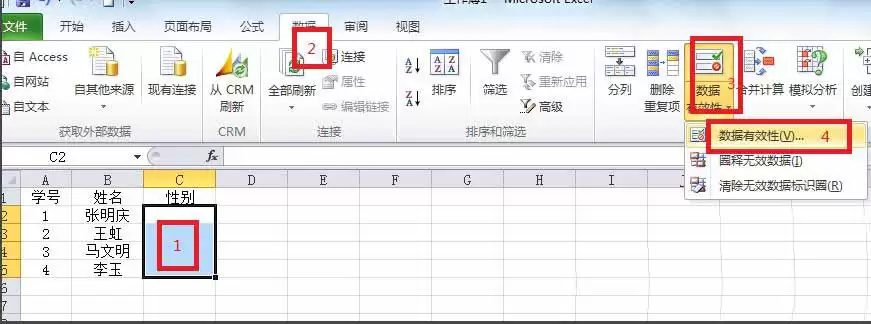
1、如果下拉列表的内容较少,可以使用这种方法。无需在表格外额外输入内容,直接选中需要创建下拉列表的区域,然后依次点击“数据”——“数据有效性”——“数据有效性…”。
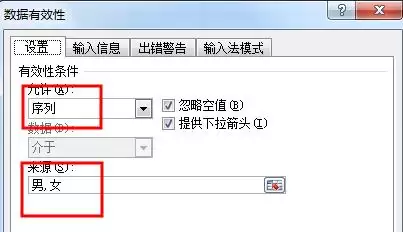
2、在弹出的对话框中,按照下图进行输入。需要注意的是,“男,女”之间的分隔符“,”必须在英文输入状态下输入,否则无法设置成功。
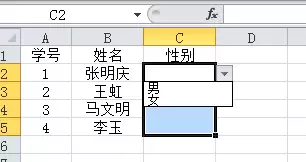
3、完成上述设置后,下拉列表就创建好了。
方法二:通过定义名称制作下拉列表
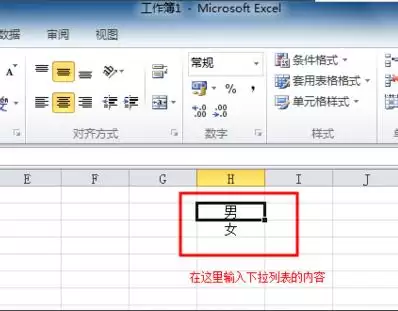
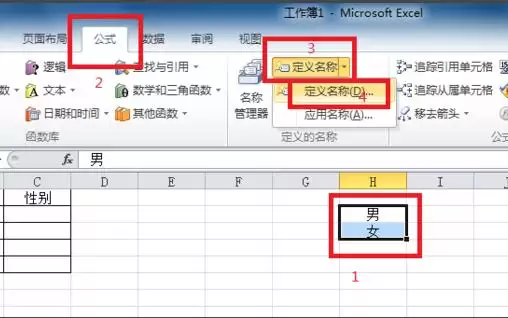
1、先在表格旁边输入需要作为下拉列表的内容,例如“男,女”。这些内容建议放在离表格稍远的位置,因为通常不需要展示给其他人查看。如下图所示。
2、选中输入好的内容,依次点击“公式”——“定义名称”——“定义名称”。
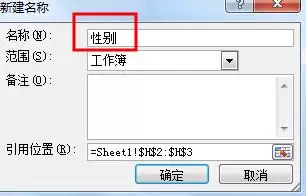
3、在弹出的对话框中输入一个名称。这个名称建议设置得便于记忆,因为后续需要引用。这里填写“性别”,然后点击确定。
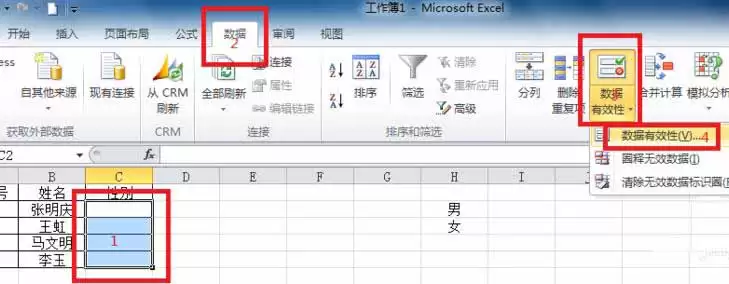
4、选中需要制作下拉列表的单元格区域,依次点击“数据”——“数据有效性”——“数据有效性…”。
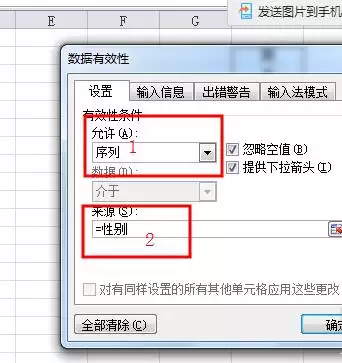
5、在弹出的对话框中按照下图进行设置。
6、设置完成后,下拉列表就制作完成了。
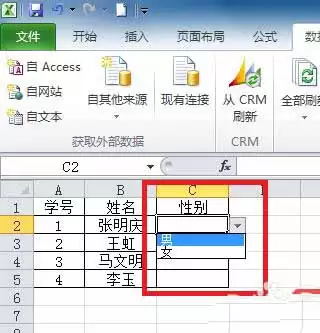
方法三:直接引用单元格区域制作下拉列表
1、这种方法不需要定义名称,直接选中需要制作下拉列表的位置,然后依次点击“数据”——“数据有效性”——“数据有效性…”。
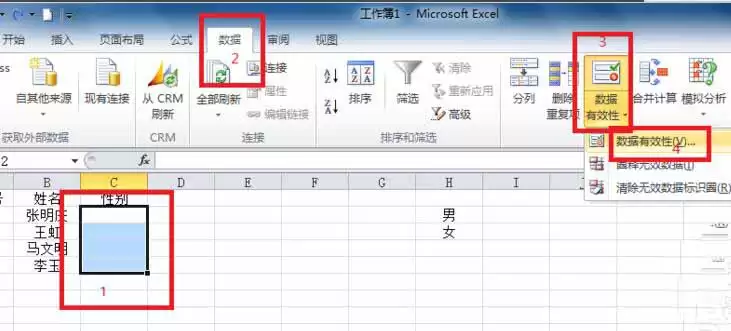
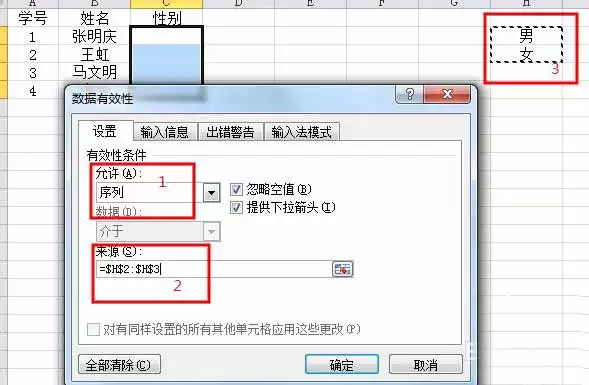
2、在弹出的对话框中,先按照图示选择“序列”。然后在“来源”位置点击鼠标,此时该输入框为空。接着,用鼠标在表格中拖动并选中需要作为下拉列表内容的单元格区域,如图中数字3所示。此时,数字2所在的位置会自动填入对应地址,这一步无需手动处理,最后点击确定即可。
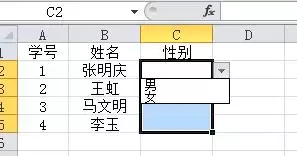
3、完成设置后,下拉列表也就创建成功了。
实用工具推荐
电子包浆
使用 ›绿化、压缩、噪点和虚拟水印,自由调节做旧程度。
图片压缩
使用 ›选择画质和输出格式,预览压缩前后的大小。