

爱奇艺连续播放功能使用指南。使用爱奇艺追剧或观看视频时,连续播放功能可以自动播放下一集,免去手动选择的步骤,使用起来更加方便。如果在开启或使用该功能时遇到问题,本文整理了连续播放功能的常见使用内容,帮助大家更顺畅地追剧。 爱奇艺一键开启连续播放功能的方法 1、打开爱奇艺App首页,在底部导航栏中点击
爱奇艺App怎么设置连续播放?连续播放开启方法
作者:技术拾光
时间:2026-08-20
浏览:381
文章目录
爱奇艺连续播放功能使用指南。使用爱奇艺追剧或观看视频时,连续播放功能可以自动播放下一集,免去手动选择的步骤,使用起来更加方便。如果在开启或使用该功能时遇到问题,本文整理了连续播放功能的常见使用内容,帮助大家更顺畅地追剧。

爱奇艺一键开启连续播放功能的方法
1、打开爱奇艺App首页,在底部导航栏中点击【我的】选项,具体位置可参考下图。

2、进入“我的”页面后,点击【设置】选项,如下图所示。

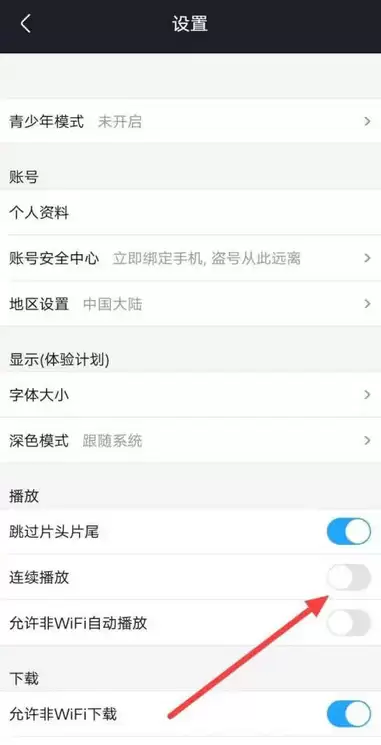
3、在设置页面中,找到【连续播放】选项并将其开启即可,具体可参考下图。
实用工具推荐
电子包浆
使用 ›绿化、压缩、噪点和虚拟水印,自由调节做旧程度。
图片压缩
使用 ›选择画质和输出格式,预览压缩前后的大小。