

将Excel文件后缀名改为.rar,用解压软件打开后找到xl文件夹内的comments1.xml文件,解压并用记事本打开,通过替换功能批量修改批注内容,保存后拖回压缩包,再将后缀名改回.xlsx,即可快速完成批量修改。
Excel批注如何快速批量修改
作者:技术拾光
时间:2026-08-17
浏览:292
文章目录
Excel如何快速批量修改批注
如果一份Excel表格中的批注内容全部写的是“星光女神”,现在需要统一改成“星光老师”,逐个手动修改显然效率较低。实际上,可以通过压缩包方式对批注内容进行批量替换。
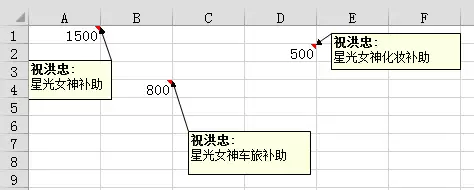
整个操作流程并不复杂,按步骤处理即可完成。
第一步:修改Excel文件后缀
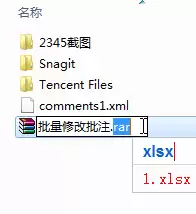
先将Excel文件的后缀名从.xlsx改为.rar,这样系统会将该文件识别为压缩包,便于后续打开和编辑内部文件。
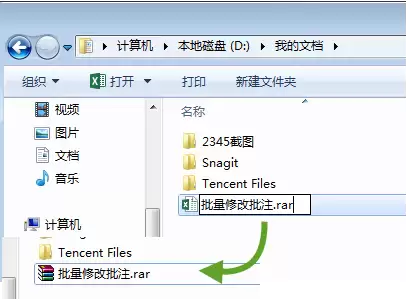
第二步:找到批注对应的XML文件
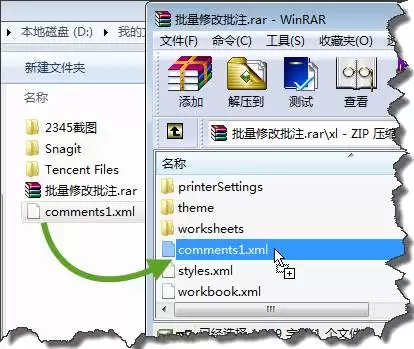
双击修改后的文件,使用WinRAR等解压软件打开。进入WinRAR界面后,依次找到xl文件夹和其中的comments1.xml文件。该文件用于存放Excel中的批注信息。将comments1.xml拖动到压缩软件窗口外,先解压出来。
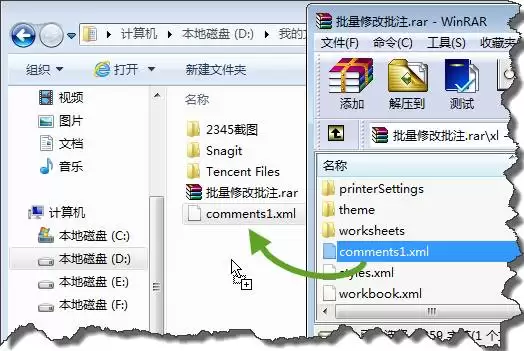
第三步:批量替换批注内容
右键单击解压出来的xml文件,选择“打开方式”中的“记事本”。打开后按Ctrl+H调出替换窗口,将“星光女神”全部替换为“星光老师”,然后保存文件并关闭记事本。
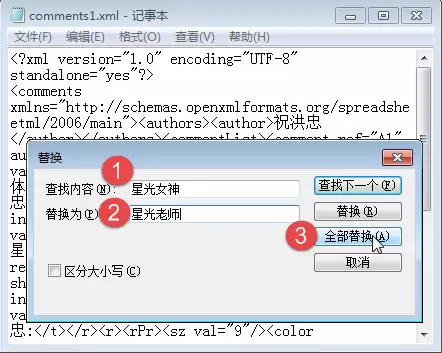
第四步:将修改后的文件放回压缩包
把修改完成的comments1.xml文件重新拖回WinRAR窗口中,软件会自动更新压缩包内容。完成后关闭WinRAR,再将文件后缀名从.rar改回.xlsx。
第五步:打开Excel查看结果
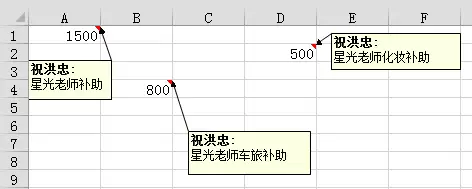
再次打开Excel文件后,可以看到原先批注中的“星光女神”已经全部替换为“星光老师”。相比逐条手动修改,这种方法处理批量批注更快捷。
实用工具推荐
电子包浆
使用 ›绿化、压缩、噪点和虚拟水印,自由调节做旧程度。
图片压缩
使用 ›选择画质和输出格式,预览压缩前后的大小。