

通过自定义功能区添加“更改形状”命令,选中文本框批注后,即可将默认矩形批注一键改为圆形、云朵等任意形状,操作简单直观,且支持灵活切换,显著提升文档批注的视觉表达与个性化效果。
Excel如何更改批注框形状
作者:技术拾光
时间:2026-08-17
浏览:422
文章目录
Excel如何更改批注形状
在Excel中,批注默认通常显示为矩形样式。如果想让批注呈现圆形、云朵、箭头等其他样式,也可以通过功能区自定义来完成设置。下面介绍具体操作方法。
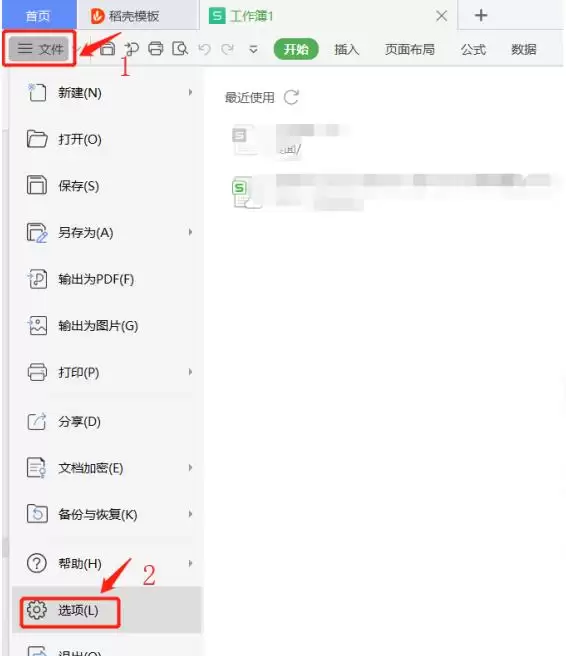
第一步,打开Excel表格,点击左上角的【文件】,然后在下拉菜单中找到【选项】并打开:
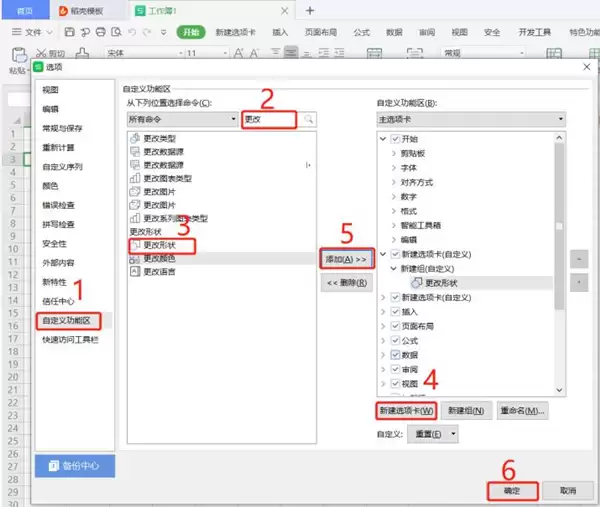
第二步,在【选项】界面中切换到【自定义功能区】。在搜索框中输入“更改”,找到下方显示的【更改形状】并将其选中。接着,在右侧列表中点击【新建选项卡】,再点击中间的【添加】按钮,将【更改形状】添加到新建选项卡下,最后点击【确定】保存设置:
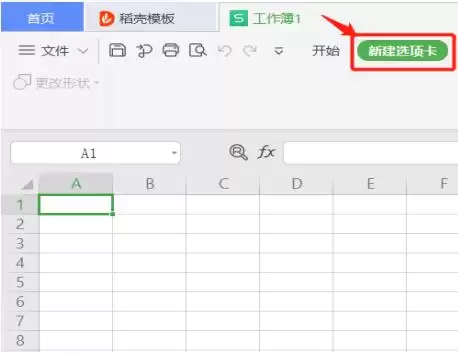
第三步,返回Excel主界面后,可以看到菜单栏中新增了一个【新建选项卡】。此时【更改形状】按钮仍然是灰色状态,暂时无法直接使用:
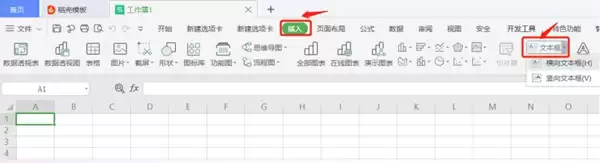
第四步,先插入一个批注内容。点击【插入】选项卡,再点击【文本框】,随后在工作区域中绘制一个文本框,并输入“批注”作为示例文字:
第五步,选中刚刚插入的文本框,再点击顶部的【新建选项卡】。这时可以看到【更改形状】按钮已经可以正常使用:
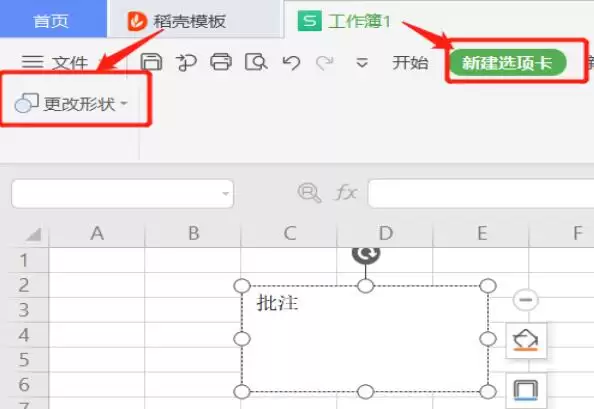
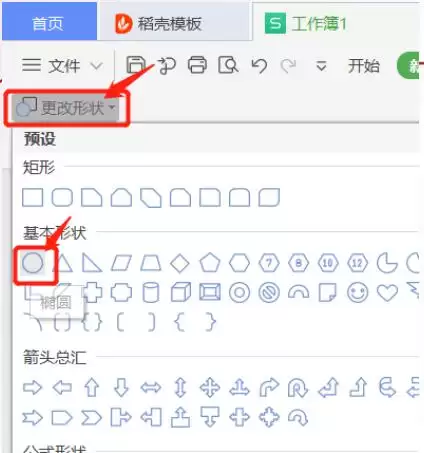
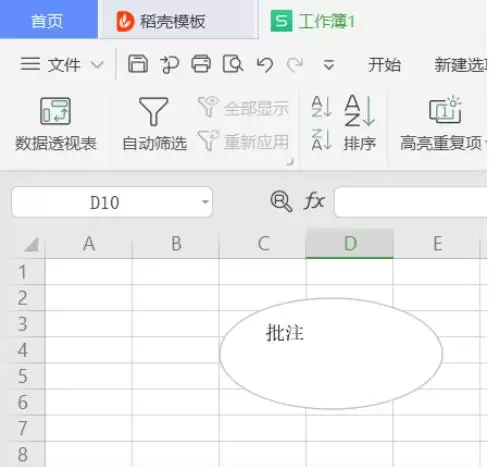
第六步,点击【更改形状】,在弹出的形状列表中选择需要的样式。这里以圆形为例,选中后,批注样式会立即变为圆形:
完成以上设置后,批注形状就修改成功了:
整体操作的重点,是先将【更改形状】命令添加到自定义功能区中。完成添加后,只要选中文本框,就可以根据需要切换为不同形状。无论是云朵、心形还是箭头,修改方法都是相同的。
实用工具推荐
电子包浆
使用 ›绿化、压缩、噪点和虚拟水印,自由调节做旧程度。
图片压缩
使用 ›选择画质和输出格式,预览压缩前后的大小。