

在WPS表格中,先选中结果单元格,输入=SUM(求和范围)后按回车。连续区域用冒号,不连续单元格用逗号分隔。需注意等号、括号、逗号均为英文符号,数据格式需为数值。公式结果会随源数据自动更新,保存前可核对公式栏范围。
WPS表格怎么套用求和公式?计算公式教程
作者:技术拾光
时间:2026-08-17
浏览:664
文章目录
在WPS表格中使用求和公式,操作步骤并不复杂。比较稳妥的顺序是:先选中用于显示结果的单元格,再输入 =SUM(求和范围),最后按回车确认,即可得到结果。以下操作均在WPS表格中完成。比如,要求和一列连续数据,可以直接输入 =SUM(C2:C5);如果需要计算不连续的单元格,则用英文逗号分隔,例如 =SUM(C2,C5)。
第一步:选中结果单元格
先将光标定位到用于显示合计结果的单元格,例如C6。需要注意的是,结果单元格不要放在原始数据中间,以免覆盖已有数字。如果要求和C2到C5的内容,通常把结果单元格放在同一列的下方更方便,也便于后续检查公式引用范围是否正确。
第二步:输入SUM函数开头
在结果单元格中,或者在顶部公式栏内,输入 =SUM(。其中,等号用于告诉WPS这是一个公式,SUM是求和函数名称,左括号后填写需要参与计算的数字或单元格范围即可。输入公式时建议使用英文输入法,避免将括号或逗号误输入为中文符号,否则公式可能报错。
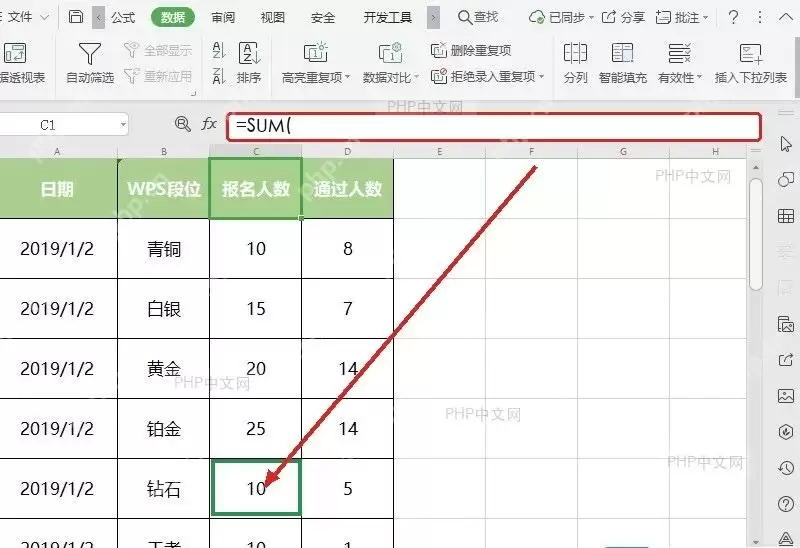
第三步:套用求和范围
用鼠标拖动选择需要相加的连续区域,例如C2到C5,公式会自动补全为 =SUM(C2:C5)。这里的冒号表示从C2到C5之间的所有连续单元格,不论是一列、一行还是一块矩形区域都可以使用。如果只需要计算几个不连续的单元格,则不应使用冒号来圈定大范围。
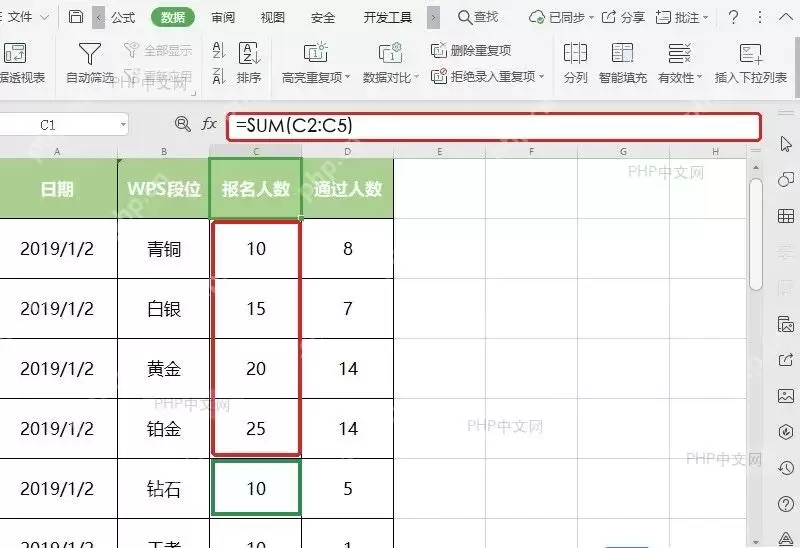
第四步:回车查看计算结果
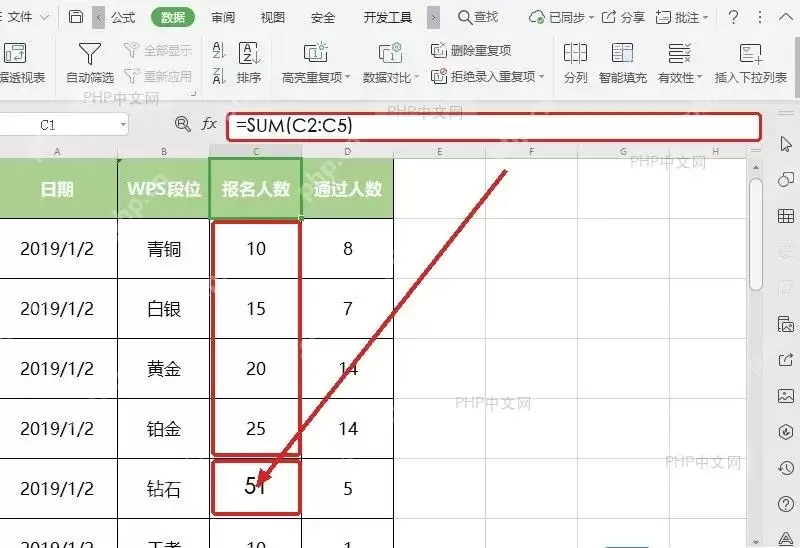
按下回车后,C6会直接显示合计结果。以上示例中,C2到C5的数值相加结果为51。选中C6单元格后,顶部公式栏中仍可看到 =SUM(C2:C5),这表示公式已经正确输入。如果结果明显不正确,可以先检查公式栏中的引用范围,确认是否存在少选、多选,或误选空白单元格的情况。
SUM函数语法和参数
SUM 的完整语法为 SUM(number1, [number2], ...)。参数既可以是直接输入的数字,也可以是单元格地址、连续区域,还可以同时包含多个不同的区域。
| 参数 | 是否必填 | 示例 | 说明 |
|---|---|---|---|
number1 | 必填 | C2:C5 | 第一个参与求和的数字、单元格或区域 |
number2 | 可选 | E2:E5、100 | 追加参与求和的数字、单元格或区域,可按需要继续增加 |
选择连续区域时使用冒号,例如 =SUM(C2:C5);选择多个不连续区域时使用英文逗号分隔,例如 =SUM(C2:C5,E2:E5)。虽然直接输入 =C2+C3+C4+C5 也可以得到结果,但当数据较多时修改会比较麻烦,后续插入行时也容易遗漏相关单元格,因此通常不建议这样使用。
常见错误怎么处理
如果公式没有自动计算,先检查等号是否为英文符号,括号是否完整配对。如果WPS提示公式错误,优先检查逗号和括号是否误用了中文符号。如果计算结果为0,通常是因为所选数字被存储为文本格式,此时可选中数据区域,将格式调整为数值后重新计算。如果结果与预期不一致,多数情况是引用范围写错了:C2:C5 会将C2、C3、C4、C5四个单元格全部相加;而 C2,C5 只会计算C2和C5两个单元格,结果会有明显差异。
扩展示例
| 需求 | 公式 | 适合场景 |
|---|---|---|
| 合计一列连续数字 | =SUM(C2:C5) | 销量、金额、分数等纵向数据清单 |
| 合计一行连续数字 | =SUM(B2:F2) | 同一项目的多个月份数据 |
| 合计两个不相邻区域 | =SUM(C2:C5,E2:E5) | 仅统计指定两列,中间列不参与计算 |
| 合计几个分散单元格 | =SUM(C2,D3,C4,D5) | 数据位置不规则,只计算指定单元格 |
| 区域加固定值 | =SUM(C2:C5,100) | 在原有合计基础上增加固定补充值 |
对于常规的整体求和,使用SUM函数通常已经足够。如果需要按特定条件进行求和,则可以使用 SUMIF 或 SUMIFS。在保存文件之前,可以点击结果单元格,确认公式栏中的引用范围是否正确。之后如果修改源数据中的数字,求和结果也会自动同步更新。
实用工具推荐
电子包浆
使用 ›绿化、压缩、噪点和虚拟水印,自由调节做旧程度。
图片压缩
使用 ›选择画质和输出格式,预览压缩前后的大小。