

深色背景拉开对比,粗体字撑住场面,通过渐变和透明度做出明暗过渡。在MicrosoftPowerPoint中设置深色背景,插入1-4个大字,选择粗体,调整文本渐变的透明度,使文字一边清晰一边淡出,避免效果堆砌,保持层次感。
PPT封面制作技巧:如何设置层次感十足的文字封面
作者:技术拾光
时间:2026-08-17
浏览:386
文章目录
想制作更有层次感的PPT文字封面,不必一开始就叠加太多特效。核心方法主要有三点:用深色背景强化对比,用粗体文字稳定画面,再通过渐变与透明度营造明暗过渡。整个过程直接使用Microsoft PowerPoint即可,按照下面的步骤操作即可完成。
第一步:设置深色背景
新建一张空白幻灯片后,先将背景调整为深色。在右侧“设置背景格式”窗格中选择“纯色填充”,颜色可设为黑色或接近黑色的深色系。这样处理的原因很直接:深色背景能够更好地衬托白色文字、渐变和阴影,使层次感更加明显。浅色背景并非不能使用,但透明度变化带来的视觉效果会弱很多,因此如果没有特别明确的设计需求,优先选择深色背景会更稳妥。
第二步:插入大号标题文字
切换到“插入”选项卡,添加一个文本框并输入封面标题。标题建议控制在1到4个字之间,字号尽量放大,使其接近占满页面中央区域。待文本框周围出现调整控制点后,再继续微调位置与大小。需要注意的是,文字如果过小,后续即使添加再多效果,也很难形成足够的纵深感,这一步非常重要。
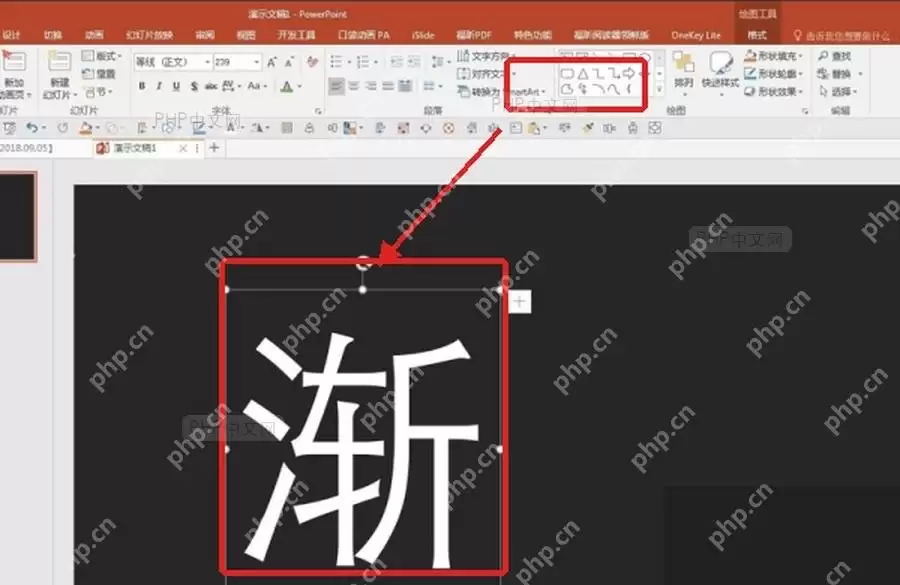
第三步:选择粗体字体
选中标题文字后,打开字体下拉列表,优先选择笔画较粗、字面较宽的字体,例如粗黑、特粗黑、Heavy这类字重。文字层次感的呈现,本身就依赖足够大的笔画面积来承载渐变效果。如果字体过细,渐变最终可能只会表现为一条较浅的边缘,整体效果会明显不足,这一点需要特别留意。
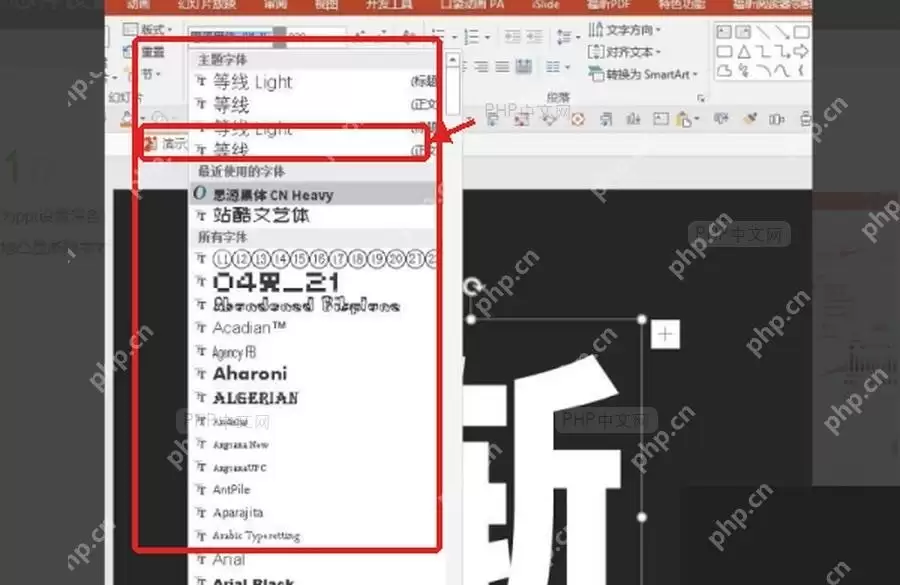
第四步:进入文本选项
右键点击标题文字,选择“设置文字效果”或“设置形状格式”,然后切换到“文本选项”页面。这一步很关键,一定要确认当前调整的是文字本身,而不是外部文本框。如果右侧面板仍停留在“形状选项”,那么所调整的填充和透明度只会作用于文本框背景,而不会影响标题文字本身,这也是很多人容易出错的地方。
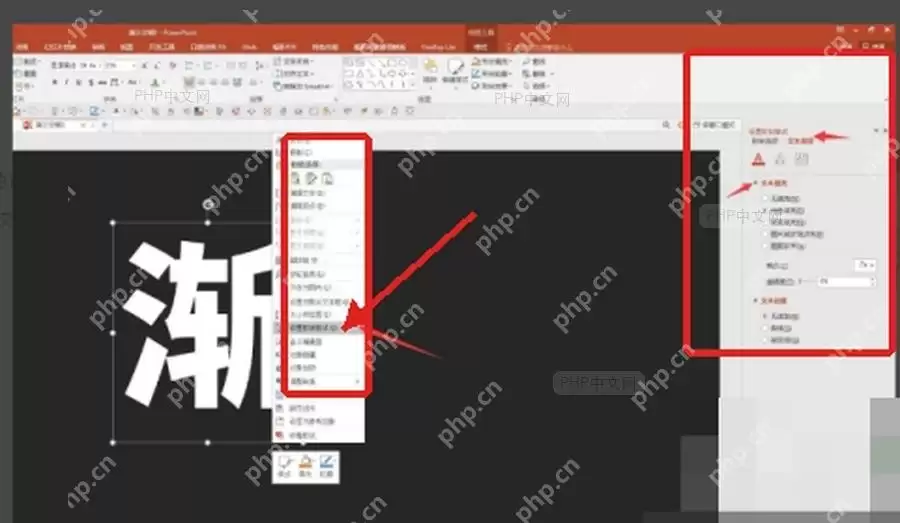
第五步:调整渐变与透明度
在“文本填充”中选择“渐变填充”,保留2到3个渐变光圈即可。左侧光圈可设置为白色或浅灰色,并适当降低透明度;右侧光圈则提高透明度,让文字笔画向一侧逐渐淡出。如果希望封面感更强,可以将渐变方向设置为从左到右,并继续微调光圈的位置。这里需要注意,不要把整段文字都处理成均匀的半透明状态,否则反而会削弱层次表现。
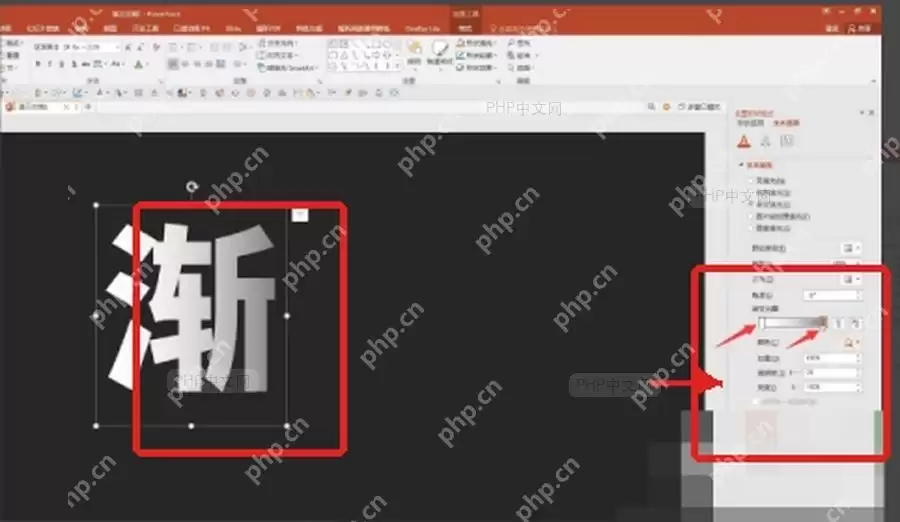
第六步:检查整体层次效果
切回整页视图检查最终效果。正常情况下,标题应呈现一侧清晰、另一侧逐渐淡出的视觉状态,同时背景保持干净简洁。如果淡出的部分几乎看不见,可以适当降低右侧光圈的透明度;如果文字看上去与普通白字差别不大,则可以拉大两个光圈之间的间距。还可以为文字添加一层很淡的阴影,以进一步增强层次感。最后将标题调整到页面的视觉中心位置,这样整个封面会更完整,也不容易显得单薄。
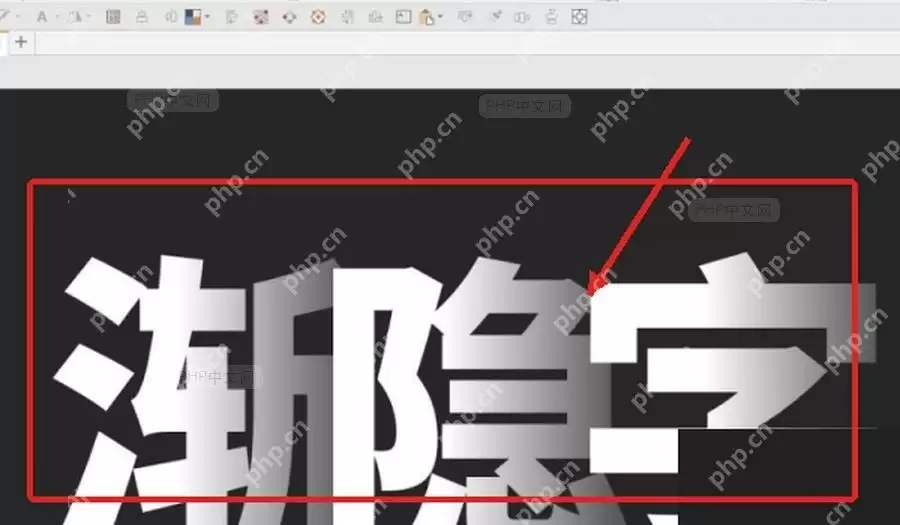
最后需要注意,这类文字封面最忌讳效果使用过多。渐变、轮廓、阴影三种效果中,通常选择其中两种搭配就已经足够。应先保证标题能够被快速看清,再进一步追求层次感。如果投影和透明度都设置得过重,放映时反而容易显得模糊。因此,控制效果数量,往往比一味叠加更重要。
实用工具推荐
电子包浆
使用 ›绿化、压缩、噪点和虚拟水印,自由调节做旧程度。
图片压缩
使用 ›选择画质和输出格式,预览压缩前后的大小。