

wexcel表格怎么制作动态图表 一、在Excel中制作动态图表 首先需要在Excel中借助控件制作一个动态图表。通过点击控件,图表会随之发生动态变化,其中有两个关键位置需要提前设置。 A8:A9区域为下拉菜单中的内容来源。 C9单元格为下拉选择后的结果显示位置。 整个动态效果都是基于C9单元格中的
Excel表格怎么制作动态图表教程
作者:技术拾光
时间:2026-08-15
浏览:633
文章目录
wexcel表格怎么制作动态图表
一、在Excel中制作动态图表
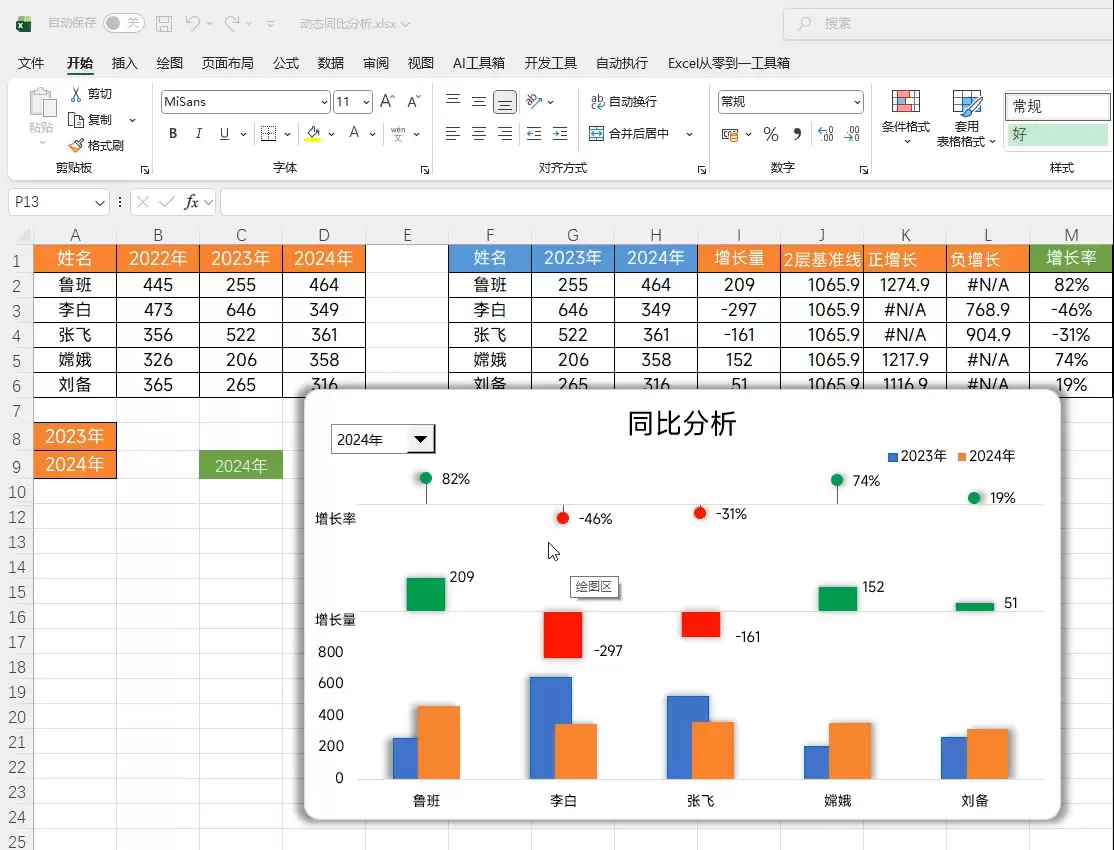
首先需要在Excel中借助控件制作一个动态图表。通过点击控件,图表会随之发生动态变化,其中有两个关键位置需要提前设置。
A8:A9区域为下拉菜单中的内容来源。
C9单元格为下拉选择后的结果显示位置。
整个动态效果都是基于C9单元格中的数值变化来实现的。相关做法前面已经讲过,这里不再展开说明。
二、准备工作
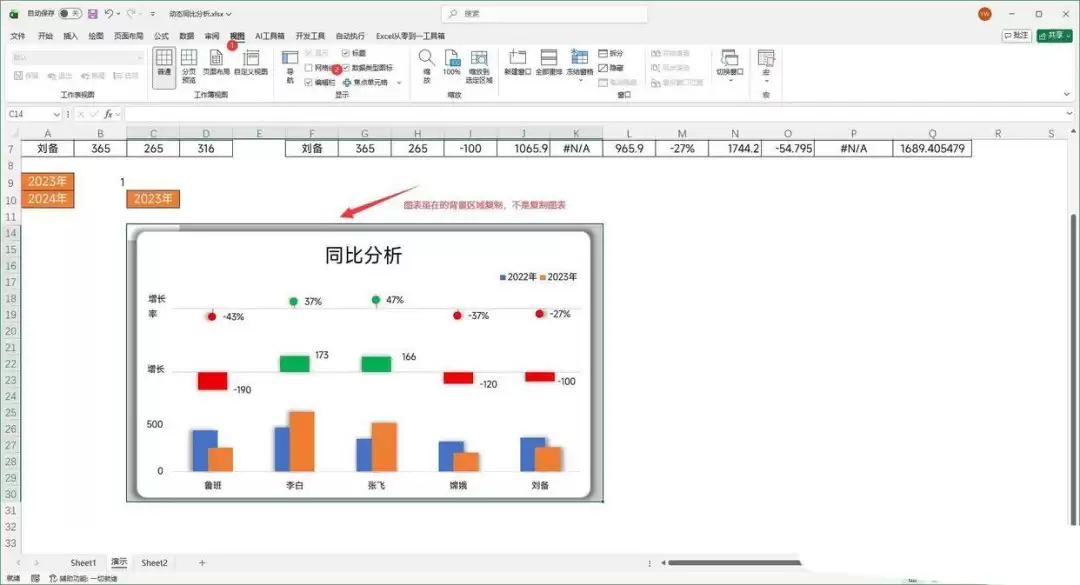
1、先将图表中的控件删除,后续会在PPT中重新搭建。
2、点击“视图”,找到【网格线】并取消勾选,使图表界面更加简洁。
3、复制图表所在的单元格区域,注意不要直接复制图表,这一步非常关键。
4、下拉控件内容所在的A8:A9区域,以及下拉结果所在的C9单元格,都需要固定。
三、复制到PPT
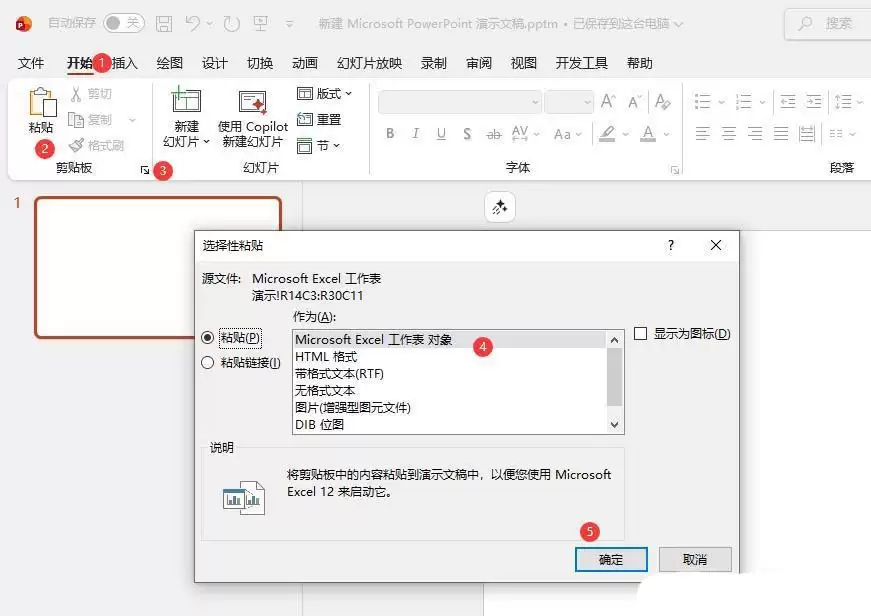
将内容复制后切换到PPT界面,点击左上角的【开始】选项卡,展开“粘贴”菜单,选择【选择性粘贴】。在弹出的窗口中,务必选择【Excel工作表对象】,最后点击确定即可。
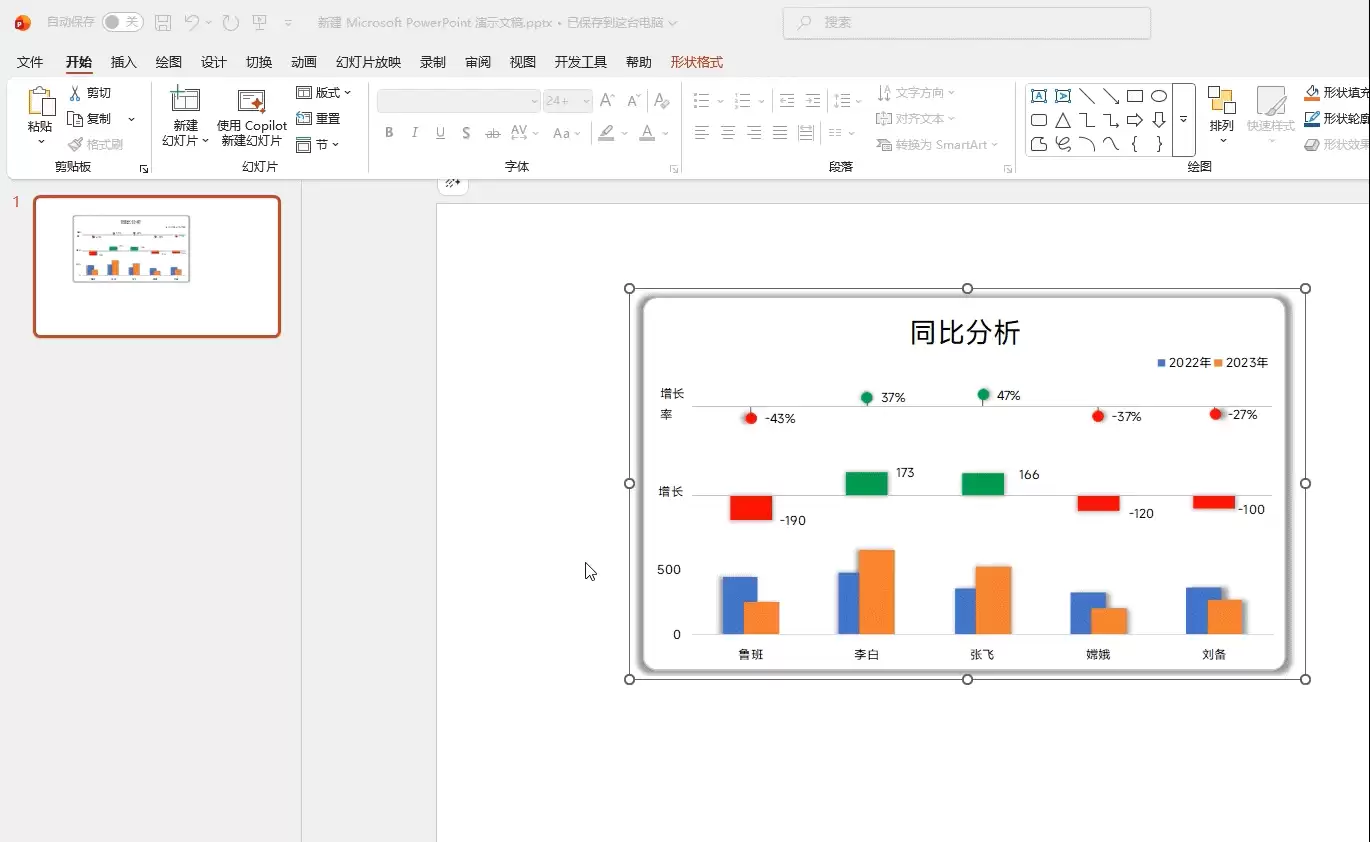
选择“Excel工作表对象”,实际上就是把整个Excel文件嵌入到了PPT中。之后使用鼠标双击粘贴后的对象,即可打开对应的Excel窗口。
四、设置代码
首先点击【文件】,在底部进入【选项】打开PPT选项窗口,再点击【自定义功能区】,在右侧找到【开发工具】并勾选,最后点击确定。
接着进入【开发工具】选项卡,在控件列表中找到并插入【组合框】。插入完成后,双击该控件打开代码编辑窗口。随后将下面的代码粘贴进去,但先不要直接运行。代码中有三个关键位置需要根据实际情况进行修改,分别是工作表名称、下拉菜单的数据内容区域,以及结果输出单元格。
Dim Wb As Object, Sh As Object' ========== 可修改的配置区域 ==========Const DATA_RANGE As String = "A9:A10" ' 组合框数据源区域Const OUTPUT_CELL As String = "C10" ' 结果输出单元格Const SHEET_NAME As String = "演示" ' 工作表名称' =====================================' 初始化组合框Private Sub InitializeComboBox()On Error GoTo ErrorHandler' 获取嵌入的Excel对象Set Wb = GetExcelWorkbook()If Wb Is Nothing Then Exit Sub' 获取工作表Set Sh = Wb.Worksheets(SHEET)' 清空并填充组合框With ComboBox1.Clear' 自动计算数据范围Dim dataRange As ObjectSet dataRange = Sh.Range(DATA_RANGE)Dim cell As ObjectFor Each cell In dataRangeIf Not IsEmpty(cell) Then.AddItem cell.ValueEnd IfNext cell' 设置下拉显示行数If .ListCount > 0 Then.ListRows = .ListCount.ListIndex = 0 ' 选择第一项' 将初始值写入输出单元格Sh.Range(OUTPUT_CELL) = .ValueElseMsgBox DATA_RANGE & "区域没有数据,请检查Excel文件"End IfEnd WithExit SubErrorHandler:MsgBox "初始化组合框时出错: " & Err.Description, vbExclamationEnd Sub' 安全获取Excel工作簿对象Function GetExcelWorkbook() As ObjectOn Error GoTo ExcelErrorDim shp As ShapeFor Each shp In Me.ShapesIf shp.Type = msoEmbeddedOLEObject ThenIf shp.OLEFormat.ProgID Like "*Excel*" ThenSet GetExcelWorkbook = shp.OLEFormat.ObjectExit FunctionEnd IfEnd IfNext shpExcelError:MsgBox "未找到嵌入的Excel对象" & vbCrLf & _"请确保:" & vbCrLf & _"1. 已嵌入Excel对象" & vbCrLf & _"2. 对象未被删除或损坏", vbExclamationSet GetExcelWorkbook = NothingEnd Function' 组合框值改变事件Private Sub ComboBox1_Change()On Error GoTo ChangeError' 确保对象引用有效If Wb Is Nothing ThenSet Wb = GetExcelWorkbook()If Wb Is Nothing Then Exit SubEnd IfIf Sh Is Nothing ThenSet Sh = Wb.Worksheets(SHEET_NAME)End If' 将选择的值写入Excel的输出单元格If ComboBox1.ListIndex >= 0 ThenSh.Range(OUTPUT_CELL) = ComboBox1.ValueEnd IfExit SubChangeError:MsgBox "更新Excel数据时出错: " & Err.Description, vbExclamationEnd Sub' 幻灯片开始放映时初始化Private Sub Slide_ShowBegin()InitializeComboBoxEnd Sub' 可选:点击组合框时确保初始化Private Sub ComboBox1_GotFocus()If ComboBox1.ListCount = 0 ThenInitializeComboBoxEnd IfEnd Sub' 清理资源Private Sub Slide_ShowEnd()Set Sh = NothingSet Wb = NothingEnd Sub
实用工具推荐
电子包浆
使用 ›绿化、压缩、噪点和虚拟水印,自由调节做旧程度。
图片压缩
使用 ›选择画质和输出格式,预览压缩前后的大小。